Перед подключением устройств BioSmart к контроллеру Sigur и ПО Sigur необходимо выполнить следующие подготовительные работы:
1.1. Установка Biosmart-Studio v6
ПО Biosmart-Studio v6 необходимо установить, чтобы настроить параметры терминалов BioSmart WTC2, BioSmart PV-WTC и котроллеров BioSmart 4, BioSmart 5М.
Чтобы начать работу с ПО Biosmart-Studio v6 выполните следующие шаги:
- Скачайте дистрибутив с сайта BIOSMART.
- Установите ПО в соответствии с Руководством администратора.
- Активируйте лицензию Light или Demo при первом входе в ПО Biosmart-Studio v6 в соответствии с Руководством администратора .
1.2. Настройка устройств BioSmart
Чтобы настроить устройства BioSmart выполните следующие шаги:
- Подключите устройство BioSmart к питанию и сети Ethernet в соответствии c п.1.2.1.
- Выполните вход в ПО Biosmart-Studio v6 в соответствии с п.1.2.2.
- Настройте IP-адрес устройства и подключите к ПО Biosmart-Studio v6 в соответствии с п.1.2.3.
- Настройте устройство BioSmart в соответствии с п.1.2.4-1.2.7.
Перед настройкой устройств в ПО Biosmart-Studio v6 убедитесь, что на устройствах установлено встроенное программное обеспечение совместимое с ПО Sigur (см. таблицу ниже).
| Устройство BioSmart | Версия встроенного ПО |
|---|---|
| Терминал PV-WTC | BIOSMART PV WTC 2 v. 11.5.20 |
| Терминал WTC2 | BIOSMART_WTC2_V2_7_d |
| Контроллер BioSmart 4 | BIOSMART4_3_0a |
| Контроллер BioSmart 5M | BIOSMART_5M_V1.5a |
| Терминал Quasar | biosmart-quasar-2.4.2.87 |
1.2.1. Подключение устройств BioSmart
Подключите терминал BioSmart WTC2 к питанию и сети Ethernet согласно схемам приведённым ниже.


Подключите терминал BioSmart PV-WTC к питанию и сети Ethernet согласно схемам приведённым ниже.

Подключите контроллер BioSmart 4 к питанию и сети Ethernet согласно схемам приведённым ниже.


Подключите контроллер BioSmart 5М к питанию и сети Ethernet согласно схемам приведённым ниже.


Подключите терминал BioSmart Quasar к питанию и сети Ethernet согласно схемам приведённым ниже.


Если электропитание терминала осуществляться с помощью источника PoE IEEE 802.3at class 4 (25 Вт), то подключите терминал к питанию и сети Ethernet согласно схеме приведённой ниже.
1.2.2. Запуск ПО Biosmart-Studio v6
Запустите ПО Biosmart-Studio v6. Появится окно авторизации пользователей.

Введите логин, пароль и нажмите кнопку Войти.
При первом после установки входе в ПО используйте логин root, пароль пустой.
После первого входа будет предложено сменить пароль и выполнить вход с новым паролем.
Более подробно с настройками можно ознакомится в Руководстве пользователя Biosmart-Studio v6.
1.2.3. Подключение устройств BioSmart к ПО Biosmart-Studio v6
Для подключения контроллеров BioSmart 4 и BioSmart 5M к ПО Biosmart-Studio v6 необходимо:
- Добавьте новый IP-адрес на сетевой интерфейс ПК с установленным ПО Biosmart-Studio v6, или измените существующий IP-адрес ПК на 172.25.110.XX (кроме 71) и маску сети на 255.255.0.0. Сделайте это соответствующим для операционной системы образом;
- Подключите контроллер (терминал) к сетевому устройству, подключенному к одной сети с ПК;
- Включите контроллер (терминал);
- Произведите поиск контроллера (терминала) в ПО Biosmart-Studio v6.
Сетевые контроллеры (терминалы) Biosmart имеют следующую заводскую конфигурацию:
- IP-адрес: 172.25.110.71
- Шлюз: 172.25.110.254
- Маска сети: 255.255.0.0
- МAC-адрес: хх.хх.хх.хх.хх.хх, уникальный для каждого контроллера.
- Адрес (серийный номер): уникальный для каждого контроллера.
Необходимо учитывать, что IP-адреса контроллеров (терминалов) и ПК с установленным ПО Biosmart-Studio v6 должны находиться в одной подсети. Также необходимо обеспечить уникальность каждого IP- адреса.
Для подключения терминалов BioSmart WTC2, BioSmart PV-WTC, BioSmart Quasar к ПО Biosmart-Studio v6 необходимо:
- Настройте IP-адрес в интерфейсе устройства;
- Произведите поиск контроллера (терминала) в ПО Biosmart-Studio v6.
1.2.4. Настройка терминала BioSmart WTC2
Для изменения настроек терминала BioSmart WTC2 в разделе Устройства выделите его в списке и нажмите на панели инструментов кнопку Свойства  . Откроется окно свойств устройства.
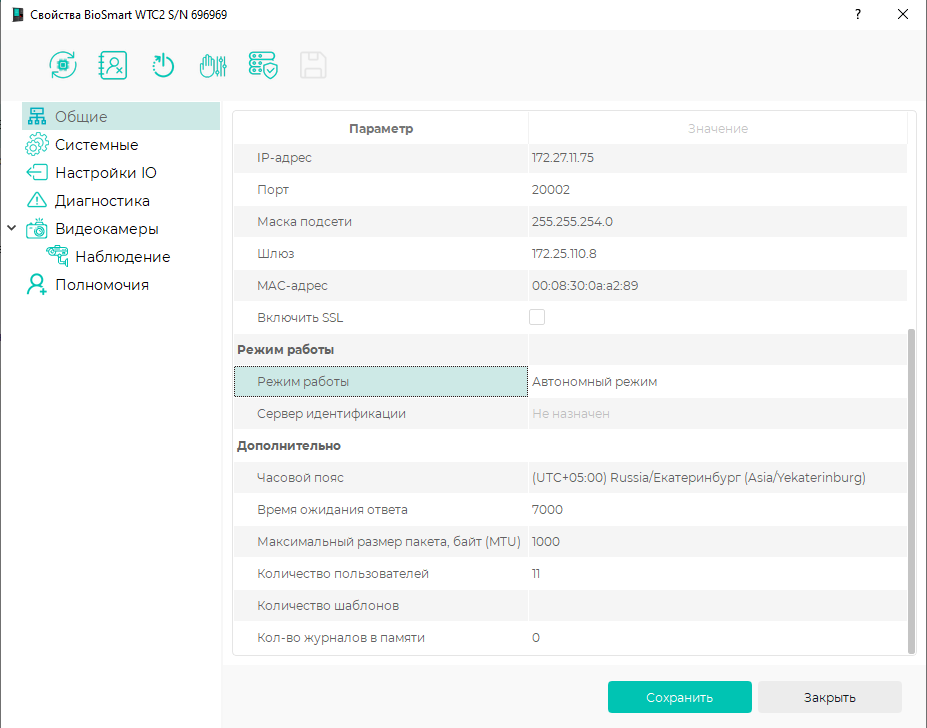
Во вкладке Общие:
- Проверьте версию встроенного ПО.
- При необходимости измените параметры сети для терминала (IP-адрес, Маска подсети, Шлюз).
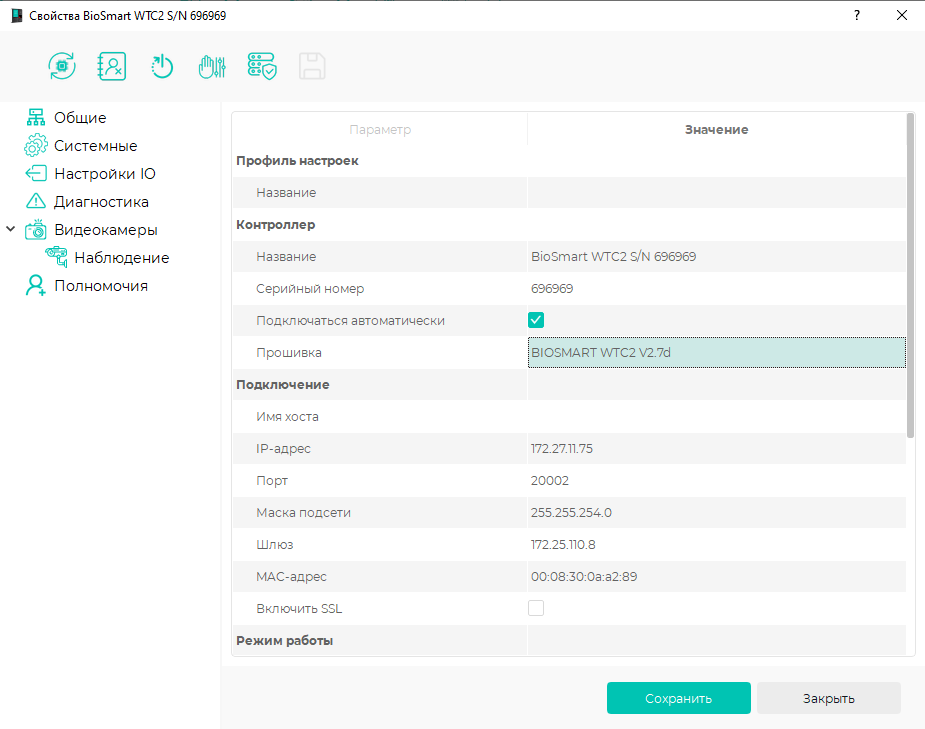
- Режим работы выберите Автономный.
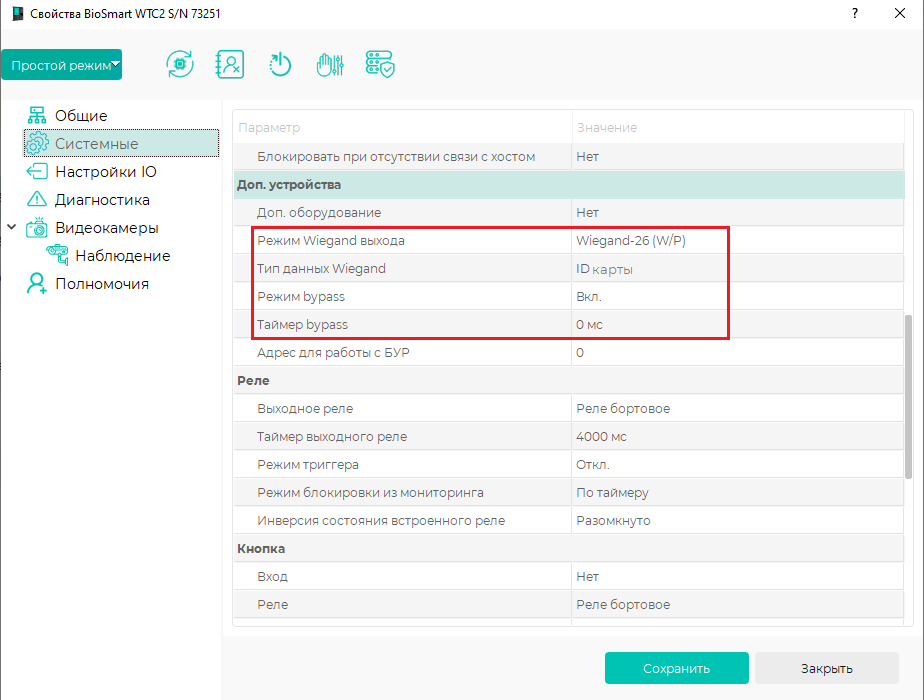
Во вкладке Системные:
- Тип идентификатора выберите Отпечаток или карта или Карта + Отпечаток или Отпечаток на карте.
- Режим Wiegand выхода выберите Wiegand-26 (W/P).
- Тип данных выберите ID сотрудника.
- В поле Режим bypass выберите Вкл. Коды карт, не зарегистрированные в базе данных терминала, будут передаваться на сторонний контроллер по интерфейсу Wiegand.
- В поле Таймер bypass установите 0 мс.
После настройки всех параметров нажмите Сохранить, затем Закрыть.

Более подробно с настройками терминала BioSmart WTC2 можно ознакомиться в руководстве по эксплуатации терминала BioSmart WTC2.
1.2.5. Настройка терминала BioSmart PV-WTC
1. Для изменения настроек терминала BioSmart PV-WTC в разделе Устройства выделите его в списке и нажмите на панели инструментов кнопку Свойства .
Во вкладке Общие:
- Проверьте версию встроенного ПО.
- При необходимости измените параметры сети для терминала (IP-адрес, Маска подсети, Шлюз).
- Режим работы выберите Сетевой.
2. Настройте Рабочую модель для терминала BioSmart PV-WTC через Web-интерфейс. Для этого в интернет-браузере в строке адреса введите IP-адрес терминала в виде IP_address:8082 (например, 172.27.11.60:8082).
Выполните авторизацию по логину root. Пароль по умолчанию bioroot
Перейдите во вкладку Work model и создайте рабочую модель согласно п.8.4.3 Создание рабочей модели с отправкой данных по интерфейсу Wiegand Руководства по эксплуатации терминала BioSmart PV-WTC.
Более подробно с настройками терминала BioSmart PV-WTC можно ознакомиться в руководстве по эксплуатации терминала BioSmart PV-WTC.
1.2.6. Настройка контроллера BioSmart 4 и BioSmart 5M
Порядок настройки контроллера BioSmart 5M аналогичен порядку настройки контроллера BioSmart 4.
В разделе показан пример настройки контроллера BioSmart 4.
1. Для изменения настроек контроллера BioSmart 4 в разделе Устройства выделите его в списке и нажмите на панели инструментов кнопку Свойства .
Во вкладке Общие:
- Проверьте версию встроенного ПО.
- При необходимости измените параметры сети для контроллера (IP-адрес, Маска подсети, Шлюз).
Во вкладке Системные:
- Тип идентификатора выберите Отпечаток или карта или Карта + Отпечаток или Отпечаток на карте.
- Режим Wiegand выхода выберите Wiegand-26 (W/P)
- Тип данных Wiegand выберите CARD ID.
- В поле Режим bypass выберите Вкл. Коды карт, не зарегистрированные в базе данных контроллера BioSmart, будут передаваться на сторонний контроллер по интерфейсу Wiegand.
- В поле Таймер bypass установите 0 мс.
После настройки всех параметров нажмите Сохранить, затем Закрыть.
Более подробно с настройками котроллеров BioSmart 4, BioSmart 5М можно ознакомиться в руководстве по эксплуатации терминала BioSmart 4 и руководстве по эксплуатации терминала BioSmart 5М.
1.2.7. Настройка терминала BioSmart Quasar
Настройте терминал на работу с внешними устройствами по интерфейсу Wiegand. Для этого зайдите в меню терминала и перейдите в раздел Настройки – Система, разделы Wiegand 0, Wiegand 1.

Выберите направление передачи данных по интерфейсу Wiegand:
- Wiegand 0 используется только для передачи информации на внешние устройства (Wiegand Out).
- Wiegand 1 может использоваться как для приёма информации от внешних устройств (Wiegand In), так и для передачи информации на внешние устройства (Wiegand Out).
Установите параметры передачи данных:
- Режим – битность интерфейса Wiegand;
- Ширина импульса – ширина передаваемых импульсов (рекомендуемое значение 200 мкс);
- Время между посылками – период следования импульсов (рекомендуемое значение 2000 мкс);
- Тип – тип передаваемых данных.
После завершения настройки нажмите СОХРАНИТЬ.
1.3. Подключение устройств BioSmart к контроллеру Sigur
1.3.1. Схемы подключения BioSmart WTC2 и BioSmart PV-WTC к контроллеру Sigur
Схема подключения BioSmart WTC2 к контроллеру
 Схема подключения BioSmart PV-WTC к контроллеру
1.3.2. Схемы подключения BioSmart 4, BioSmart 5M к контроллеру Sigur
Схема подключения BioSmart 5M к контроллеру
Схема подключения BioSmart 4 к контроллеру