Перед началом делегирования доступа выберите схемы настройки интеграции.
Контроллер BioSmart UniPass Pro 2 и считыватель BioSmart PalmJet 2
В ПО Biosmart-Studio v6 выполните следующие шаги:
- подключите контроллер BioSmart UniPass Pro 2 и считыватели BioSmart PalmJet 2 согласно их руководствам по эксплуатации;
- добавьте контроллер BioSmart UniPass Pro 2 и считыватели BioSmart PalmJet 2 в ПО Biosmart-Studio v6;
- установите сервер идентификации BioSmart;
- добавьте сервер биометрической идентификации в ПО Biosmart-Studio v6 (см. Добавление СИ BioSmart в ПО Biosmart-Studio v6);
- настройте работу контроллера BioSmart UniPass Pro 2 со считывателем BioSmart PalmJet 2 (см. Работа с биометрическим считывателем BioSmart PalmJet 2).
При настройке работы контроллера со считывателем обязательно укажите направление прохода в поле Направление прохода.
Контроллер BioSmart KeyPass и считыватель BioSmart SK-RD
В ПО Biosmart-Studio v6 выполните следующие шаги:
- подключите контроллер BioSmart KeyPass и считыватели BioSmart SK-RD согласно их руководствам по эксплуатации;
- добавьте контроллер BioSmart KeyPass и считыватели BioSmart SK-RD в ПО Biosmart-Studio v6;
- установите сервер идентификации BioSmart;
- добавьте сервер биометрической идентификации в ПО Biosmart-Studio v6 (см. Добавление СИ BioSmart в ПО Biosmart-Studio v6);
- настройте считыватели в зависимости от выбранного идентификатора по инструкции для считывателей BioSmart SK-RD;
- настройте шкафчики в раздевалках в соответствии с инструкцией Дополнительное программное обеспечение для Grand Prix.
Настройка параметров сервера идентификации
Перейдите в раздел Устройства выделите в списке Сервер идентификации и нажмите на панели инструментов кнопку Свойства. Откроется окно свойств устройства.
Во вкладке Системные установите следующие параметры для делегирования доступа в ПО 1С:Фитнес клуб:
- Протокол выберите 1С/Фитнес или 1С/Фитнес + Шкафчики в зависимости от необходимости использования шкафчиков в фитнес-клубе.
- В поле URL введите адрес веб-сервера 1С:Фитнес клуб.
- В полях Логин и Пароль введите логин и пароль для доступа к 1С:Фитнес клуб.
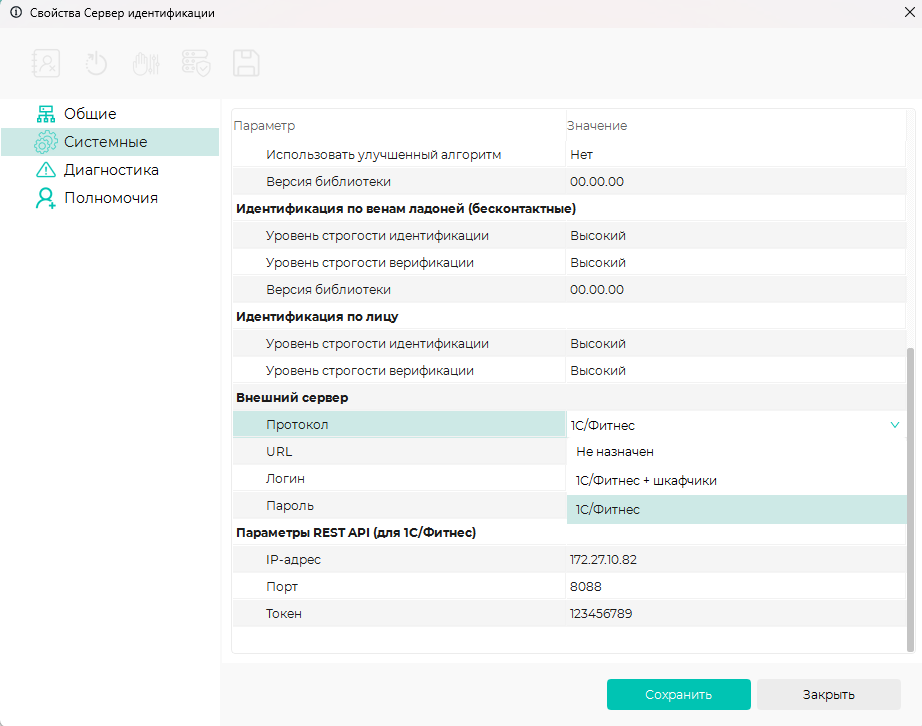
Вкладка Параметры REST API (для 1С/Фитнес) заполнится автоматически из блока Справочники → Мобильные приложения → Настройки подключения при использовании шкафчиков.
Сохраните установленные параметры, нажав на кнопку Сохранить.
Проверьте соответствие выбранных настроек в утилите Biosmart Admin во вкладке Интеграция API.
Настройка параметров контроллера
Перейдите в раздел Устройства выделите в списке BioSmart KeyPass или BioSmart UniPass Pro 2 и нажмите на панели инструментов кнопку Свойства. Откроется окно свойств устройства.
- Во вкладке Общие в поле Режим работы установите Серверная идентификация.

- В поле Сервер идентификации введите сетевой адрес внешнего сервера идентификации.
- Сохраните установленные параметры, нажав на кнопку Сохранить.