В разделе описан минимальный необходимый перечень настроек, которые следует выполнить для начала работы с контроллером (с подключенным считывателем
BioSmart PalmJet 2).
Приступать к настройке контроллера следует после монтажа (см. раздел Монтаж) и подключения (см. раздел Подключение).
Выполните настройку в следующем порядке:
Перейдите в разделе Устройства и нажмите кнопку Автопоиск.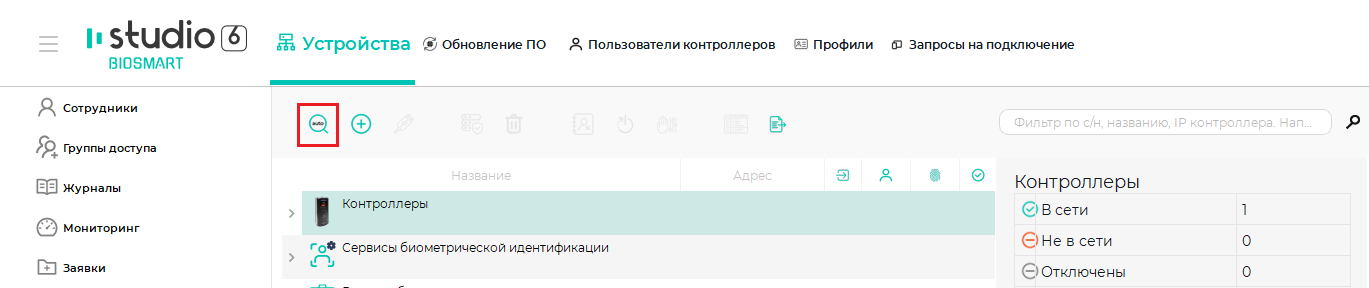
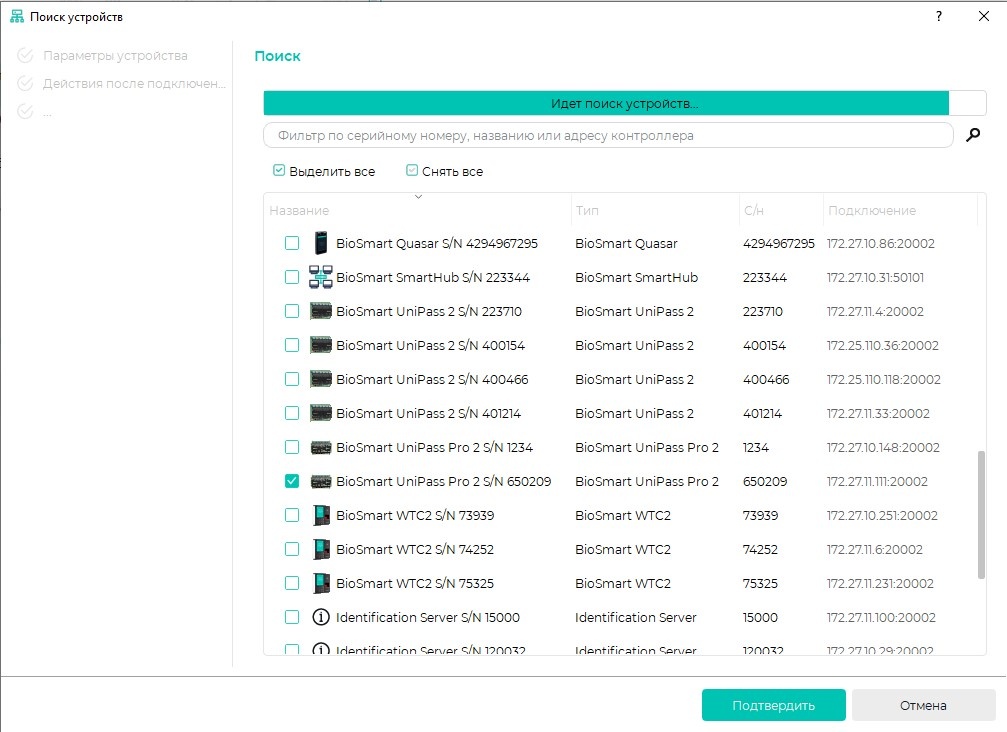
В списке устройств найдите контроллер по серийному номеру, поставьте флаг в чекбоксе и нажмите Подтвердить.
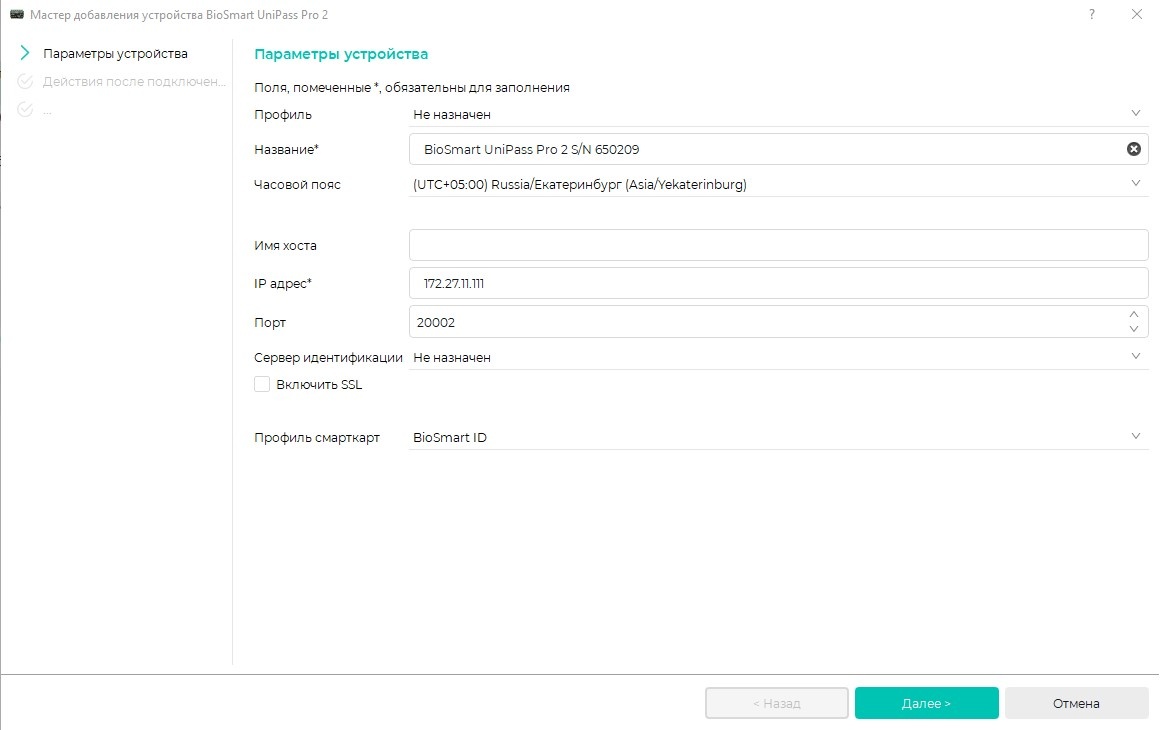
В окне Мастер добавления устройства нажмите Далее, затем Завершить (при необходимости изменить настройки можно будет позже).
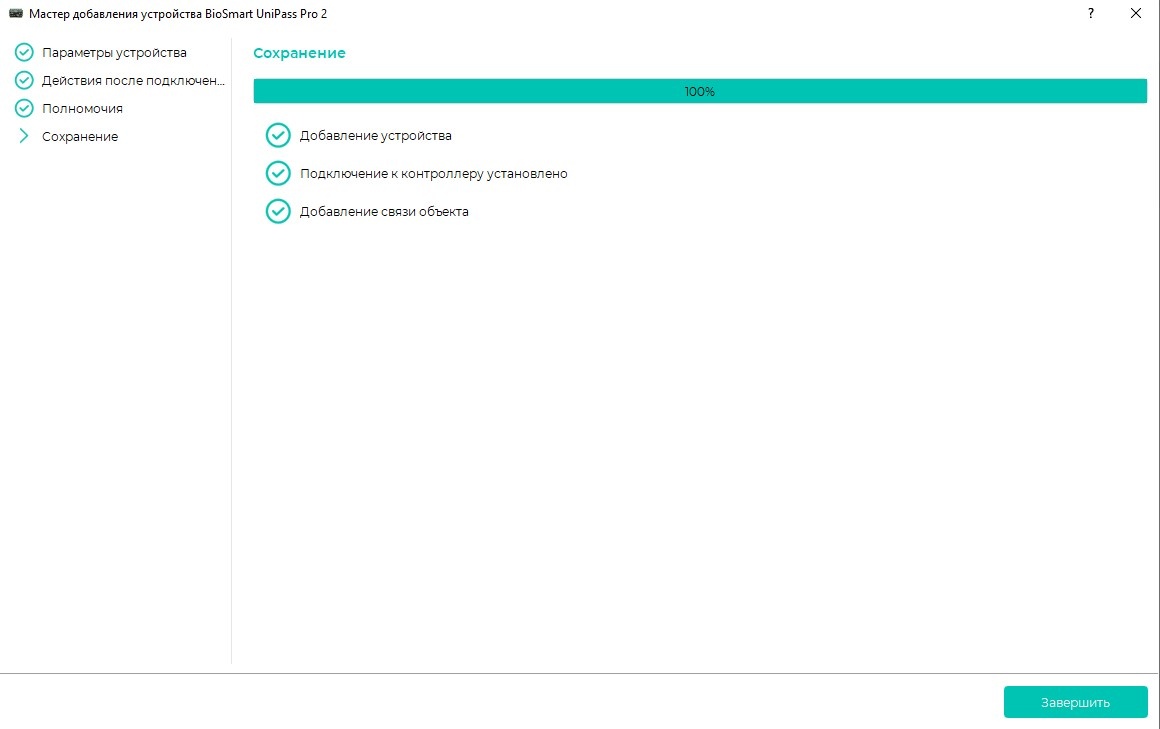
В окне Сохранение дождитесь добавления и подключения контроллера и нажмите Завершить.
После успешного добавления контроллер будет показан в списке устройств.
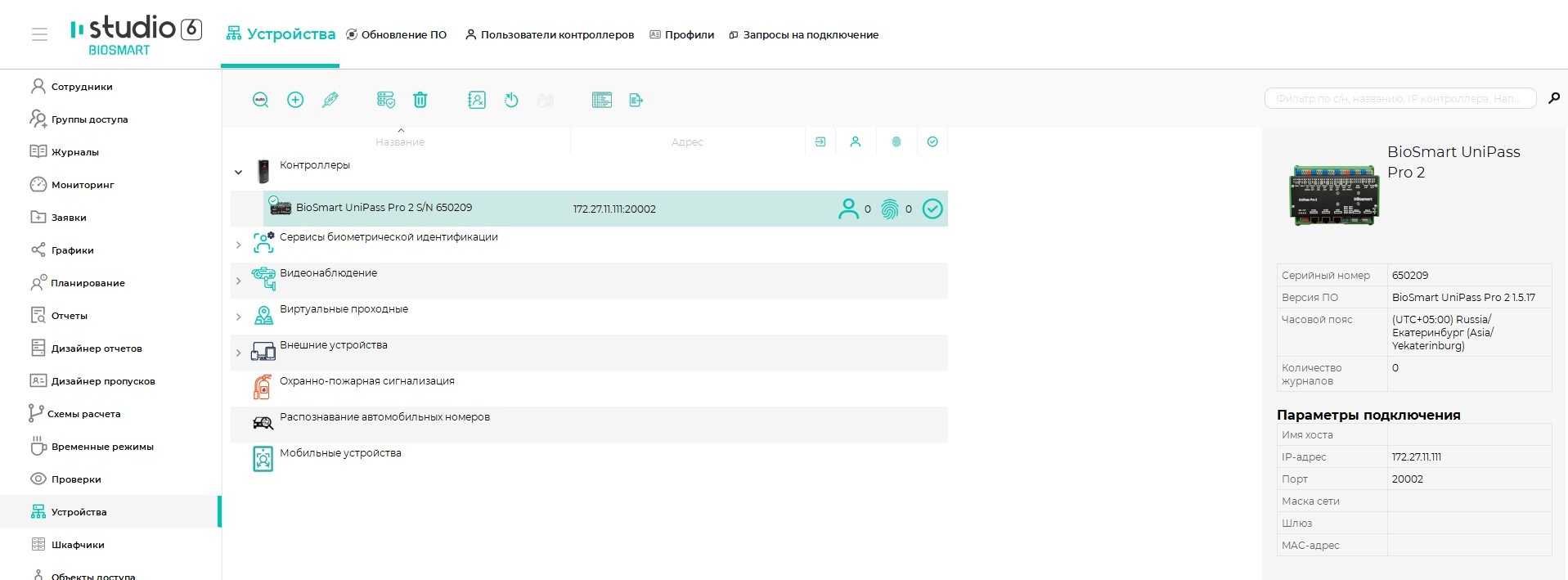
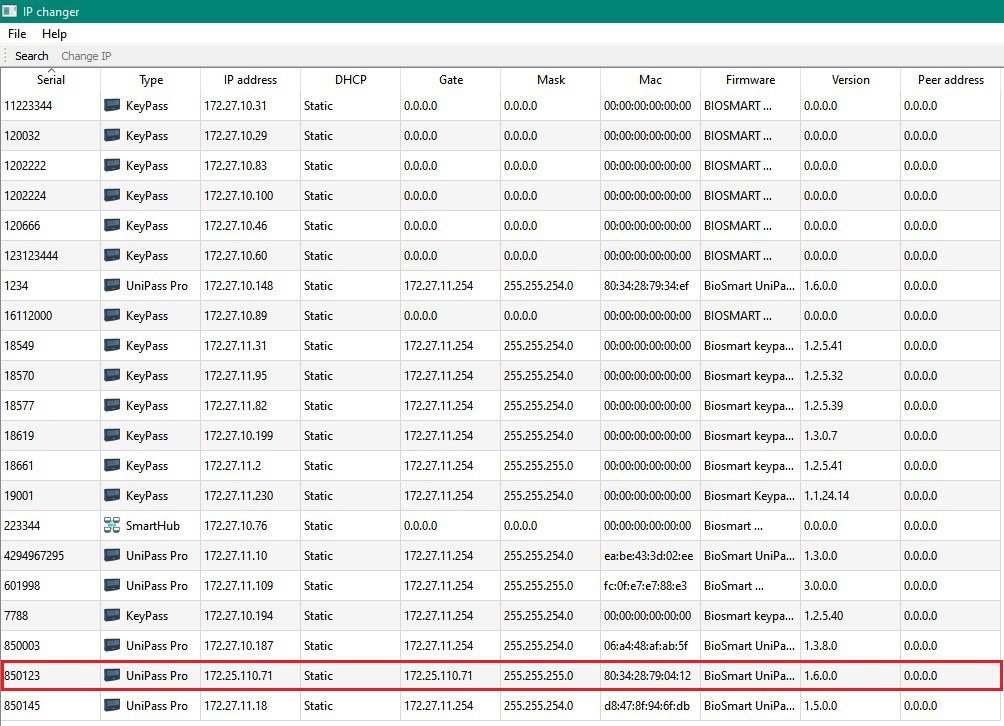
На предприятии-изготовителе контроллеру BioSmart назначается IP-адрес 172.25.110.71.
Чтобы начать работу с контроллером, нужно установить сетевые настройки контроллера в соответствии с настройками используемой сети.
Чтобы сменить IP-адрес контроллера выполните следующие действия:
- Скачайте приложение IP CHANGER Utility, размещенное на сайте bio-smart.ru в разделе Техподдержка → ПО → вкладка Драйверы.
- Распакуйте файл ipchanger.zip в любой каталог и перейдите в него.
- Откройте папку ipchanger → запустите приложение ipchanger.
- В открывшемся окне нажмите кнопку Search → в списке выберите контроллер BioSmart UniPass Pro 2 → нажмите кнопку Change IP.
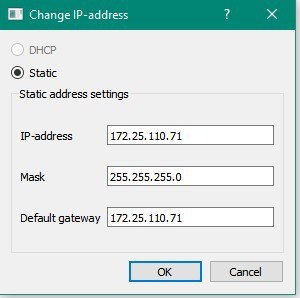
- Укажите сетевые настройки контроллера в соответствии с настройками используемой сети → нажмите кнопку ОК.
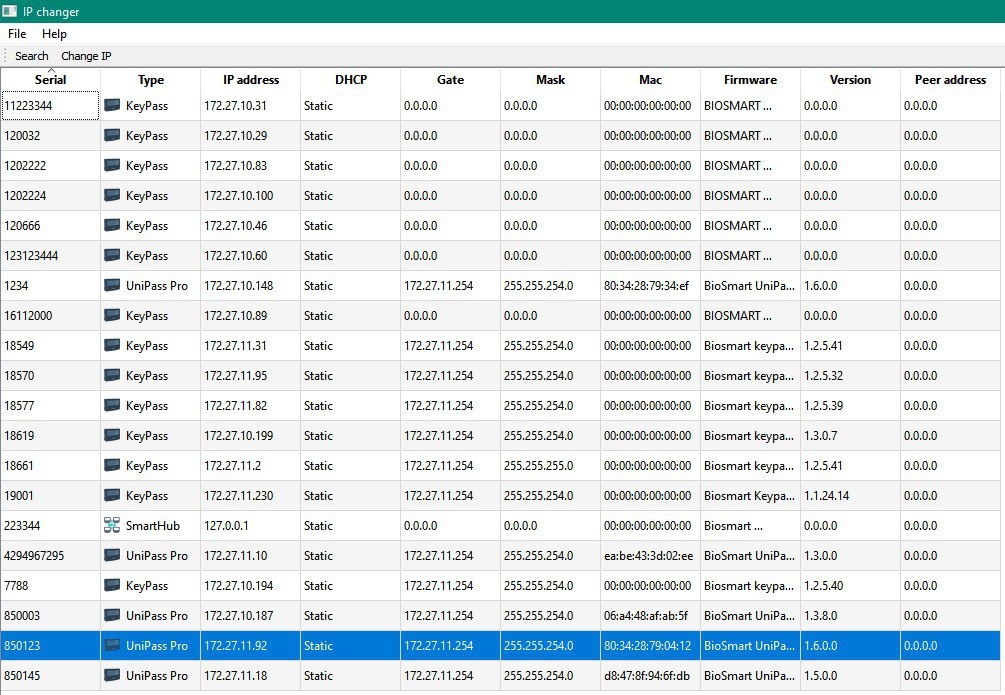
- Контроллер готов для дальнейшей настройки.
Прейдите в раздел Устройства → выберите контроллер → нажмите кнопку Управление считывателями.
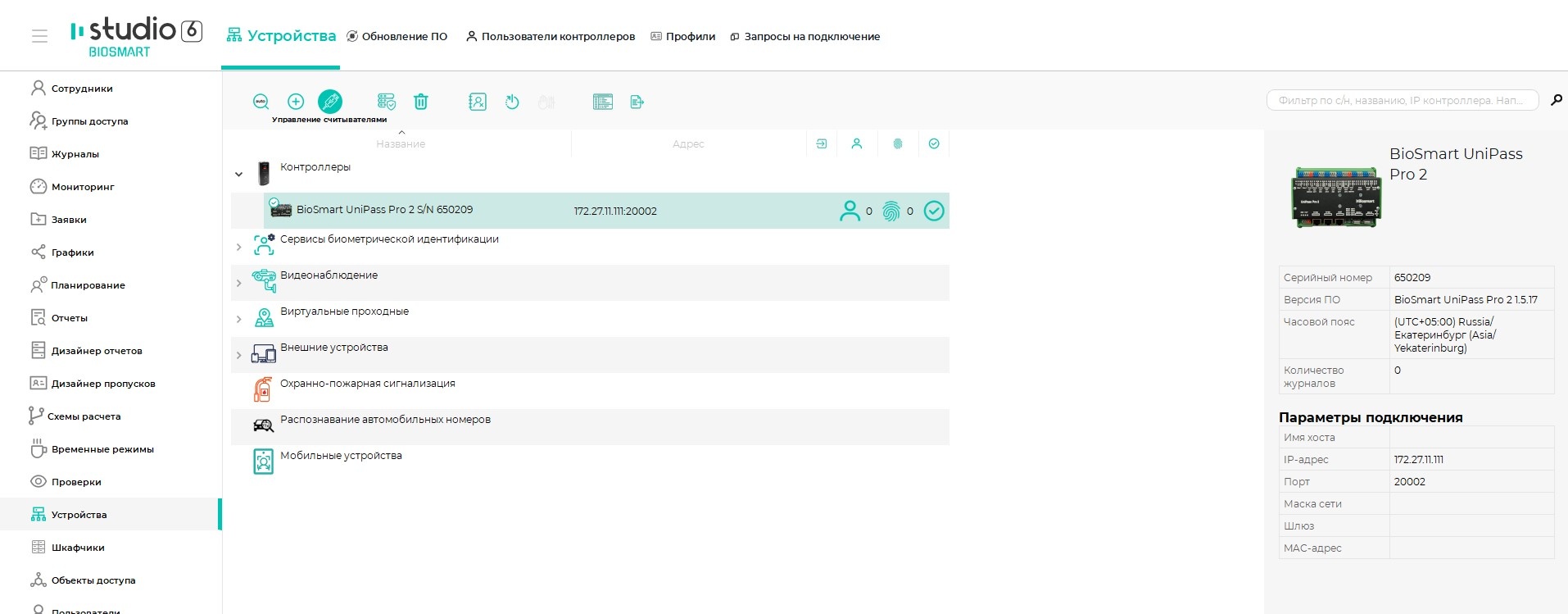
В окне Мастер управления считывателями нажмите кнопку Найти. Отобразится список всех доступных для подключение считывателей.
Выберите подключенный считыватель и нажмите кнопку Добавить, затем Завершить.
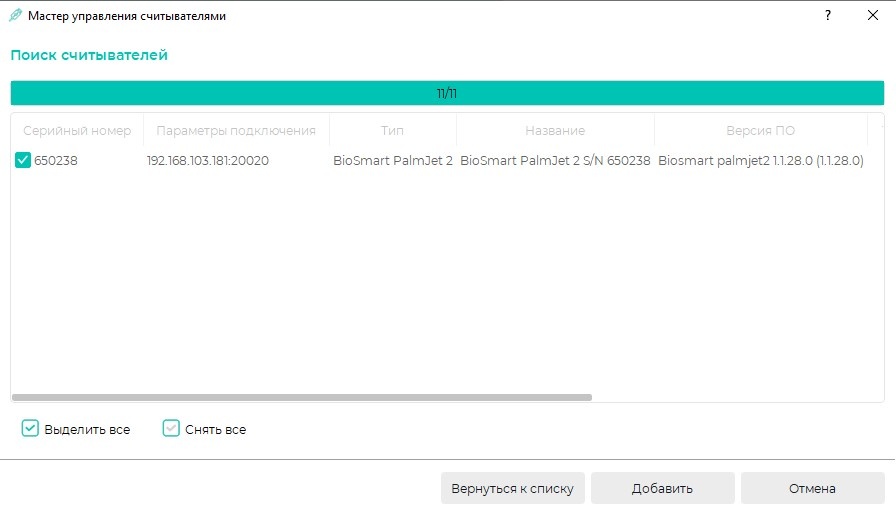
Добавленный считыватель появится в списке устройств.
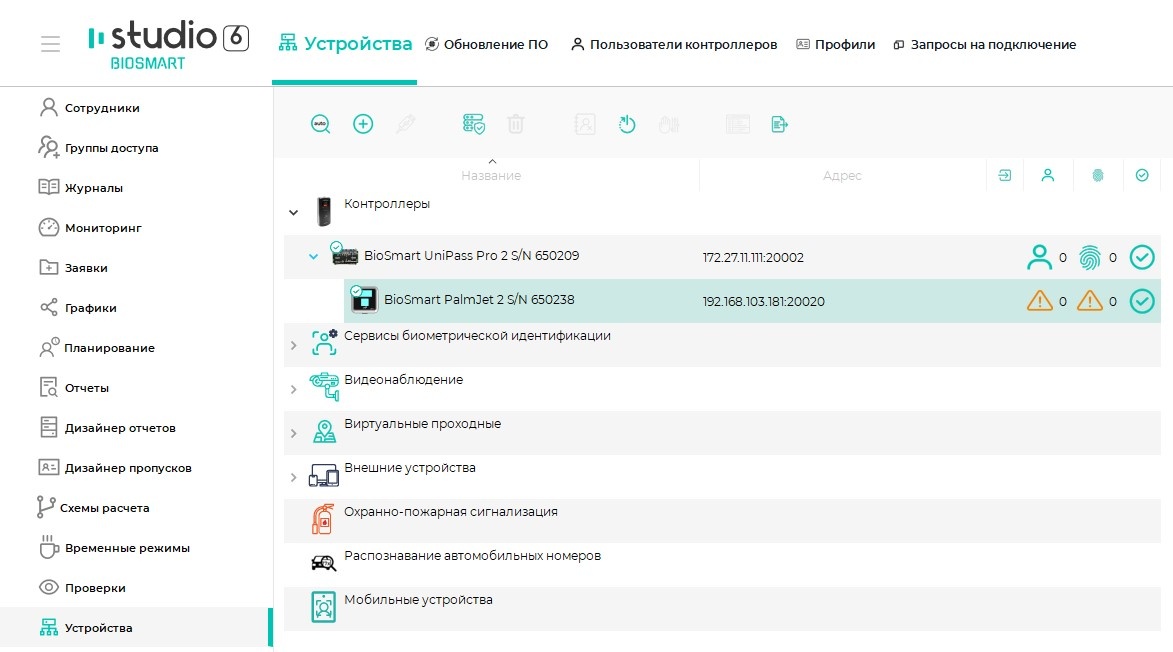
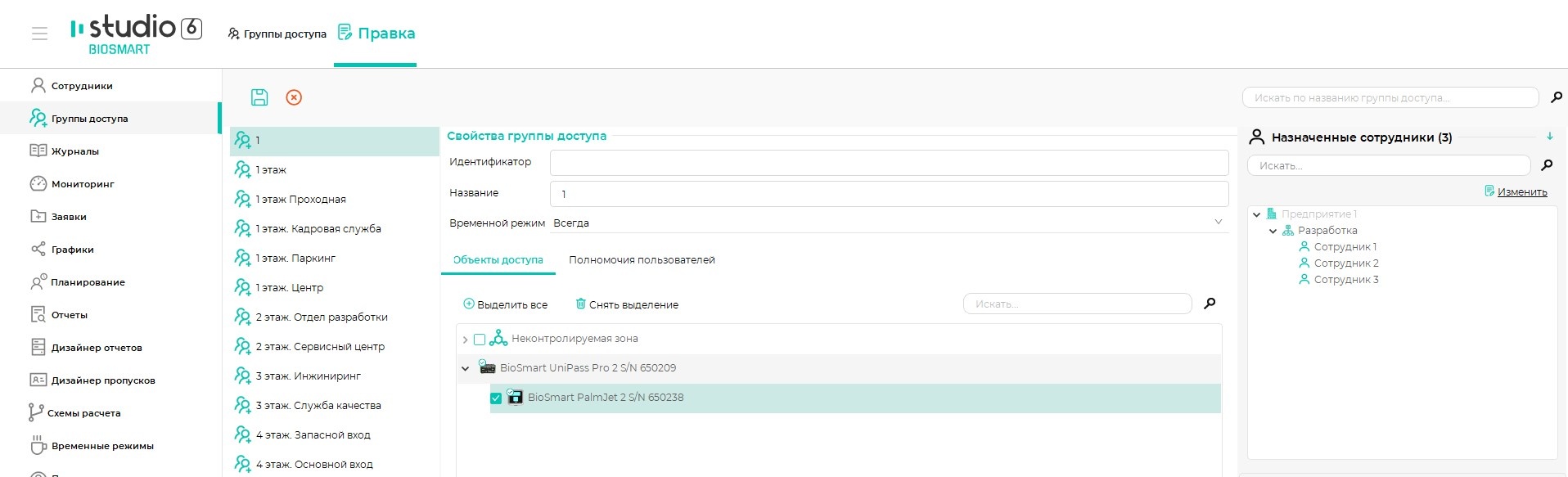
Перейдите в раздел Группы доступа → выберите группу доступа → отметьте считыватель и нажмите кнопку Сохранить.
Зарегистрировать шаблоны вен ладоней сотрудников можно с помощью следующих устройств:
- настольного USB-считывателя вен ладони BioSmart AirPalm;
- считывателя BioSmart PalmJet 2.
Порядок регистрации шаблонов с помощью настольного USB-считывателя вен ладони BioSmart AirPalm подробно описан в Руководстве по эксплуатации.
Для регистрации шаблонов с помощью считывателя BioSmart PalmJet 2 выполните следующие действия:
Перейдите в раздел Сотрудники → выберите сотрудника → нажмите кнопку Сканировать → Ладони.
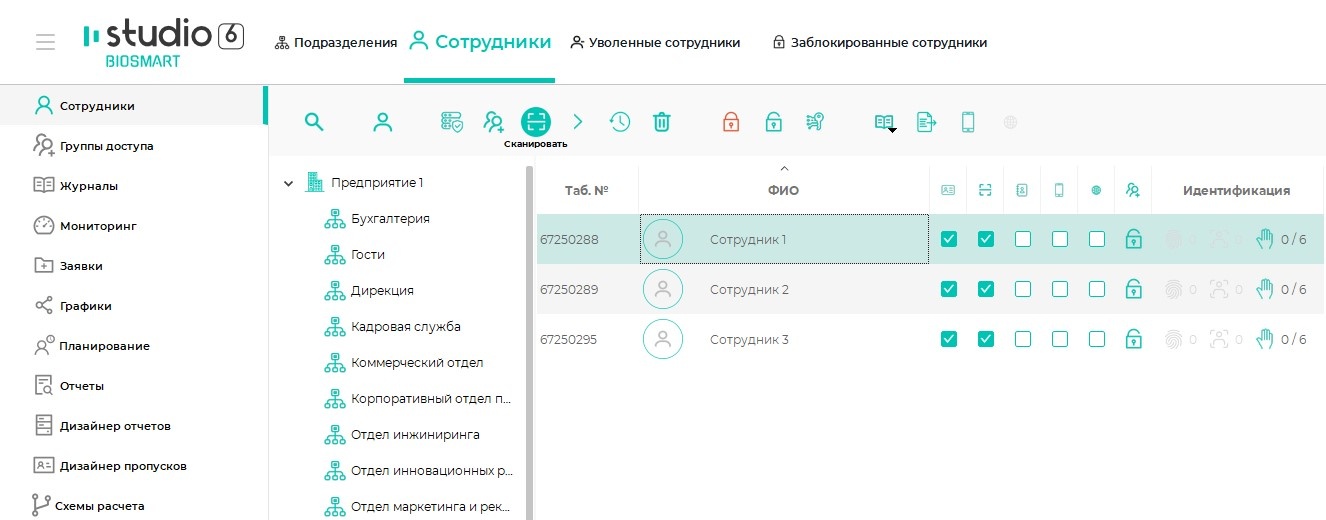
В качестве устройства, с которого будет производиться регистрация рисунка вен ладоней, из выпадающего списка выберите BioSmart PalmJet 2.
Перед началом регистрации шаблона убедитесь, что на считыватель установлен держатель ладони, входящий в комплект поставки. Это необходимо для создания биометрических шаблонов наилучшего качества. Чем выше качество биометрических шаблонов, добавленных при регистрации сотрудника, тем точнее будет осуществляться идентификация.
Выберите ладонь, которая будет регистрироваться, и нажмите кнопку  над изображением этой ладони.
Появится сообщение: Приложите ладонь к сенсору.
Если в течение одной минуты ладонь не появится перед считывателем, то регистрация шаблонов будет отменена. Прервать процесс регистрации в любой момент можно с помощью кнопки Отменить.
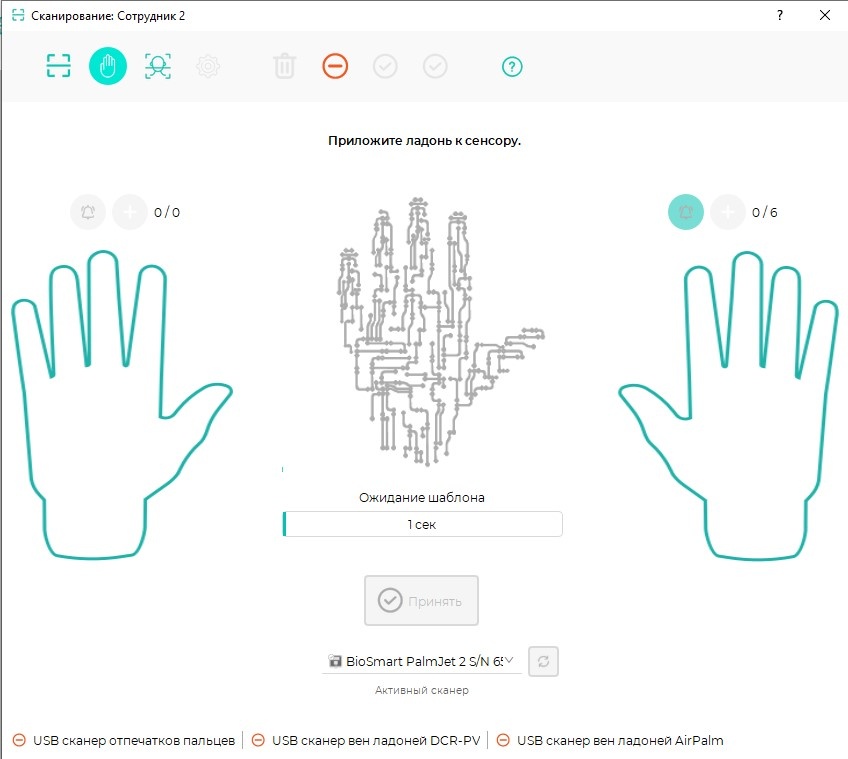
После появления на экране считывателя сообщения Enroll необходимо поднести ладонь к сканеру вен в соответствии с нижеперечисленными правилами:
- ладонь раскрыта естественным образом, большой палец отодвинут от ладони;
- центр ладони располагается над центром биометрического сканера;
- запястье лежит на нижней части держателя ладони.
Для создания шаблонов необходимо подносить ладонь к сканеру и не убирать, пока не будет создано шесть шаблонов. При успешной записи каждого шаблона на считывателе будет срабатывать зеленый сигнал светодиода и звуковой сигнал.
Если ладонь неверно расположена относительно биометрического сканера, то на экране считывателя будут появляться подсказки "DOWN ↓" (опустить ладонь вниз) и "UP ↑" (поднять ладонь наверх).
После завершения сканирования на считывателе отобразится сообщение Success, сработает зеленый сигнал светодиода и звуковой сигнал.
Если совпадений с шаблонами других сотрудников не найдено, появится сообщение с запросом на подтверждение сохранения шаблонов. Нажмите кнопку Да.
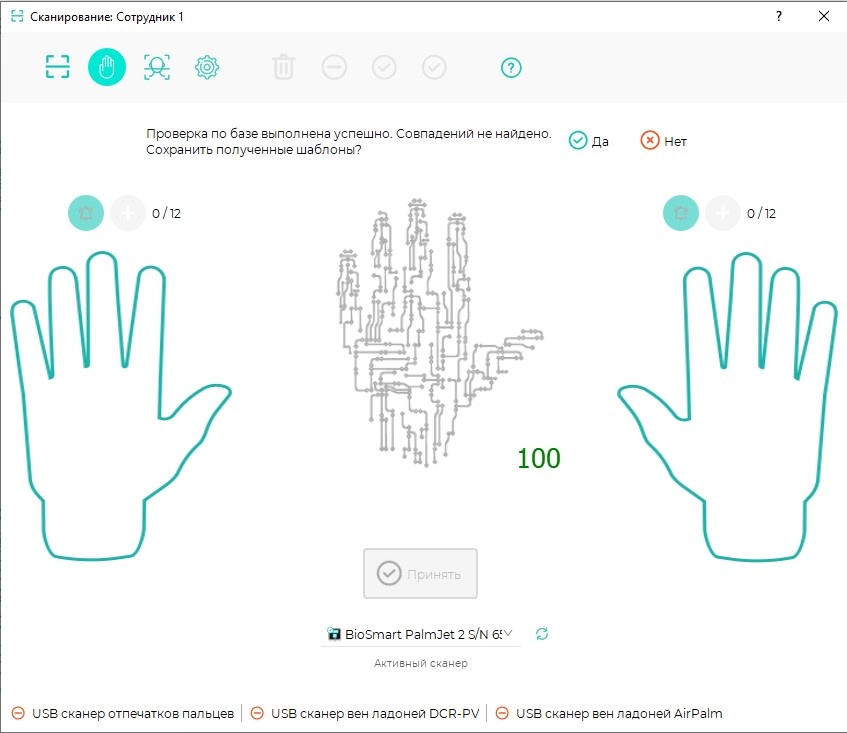
Если совпадения обнаружены, то появится сообщение о наличии совпадений биометрических данных сотрудников, сохранение полученных шаблонов будет запрещено.
После успешной регистрации шаблонов вен ладоней в свойствах сотрудника будет отображаться наличие шаблонов вен ладоней и их количество.