Среднее время решения: 10-20 мин.
Сложность: ⭐⭐☆☆ (Средняя)
Дата обновления: 16.04.2026
Инструкция описывает порядок создания загрузочной SD-карты и установку образа системы терминала BioSmart PV-WTC с SD-карты.
Как это работает?
При системном сбое или зависании (например, белый или синий экран, повреждение файловой системы терминала и др.) установка образа системы терминала BioSmart PV-WTC помогает исправить эти проблемы.
Для использования данной инструкции необходимо предварительно обратиться в техническую поддержку для получения актуальной версии образа системы терминала BioSmart PV-WTC.
При запросе обязательно укажите серийный номер и примерную дату приобретения терминала.
Необходимые условия
Перед началом создания загрузочной SD-карты и установки образа системы терминала BioSmart PV-WTC, убедитесь, что выполнены следующие действия:
- В наличии присутствует актуальная версия файла образа системы терминала BioSmart PV-WTC.
- Установлена программа USB Image Tool. Если программа не установлена, ее можно скачать по ссылке.
- В наличии SD-карта с объемом памяти 8-10 ГБ
Пошаговая инструкция
Шаг 1. Загрузка файла образа системы на SD-карту
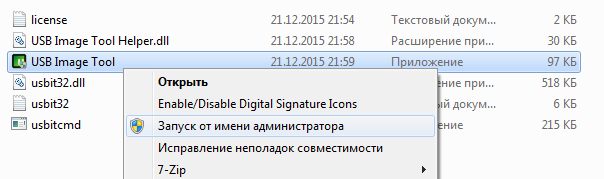
- Запустите программу от имени администратора.
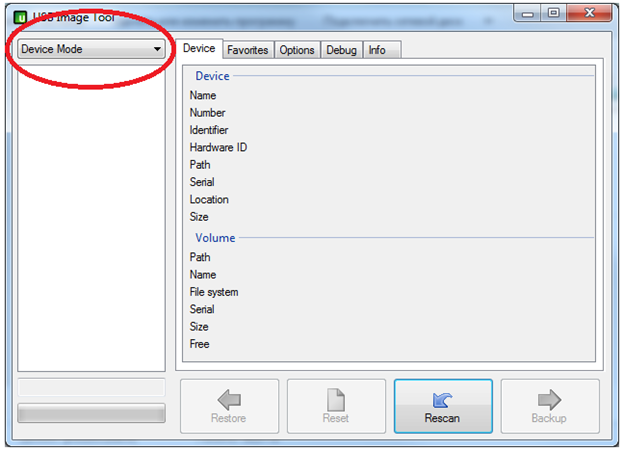
- Установите режим работы Device mode.
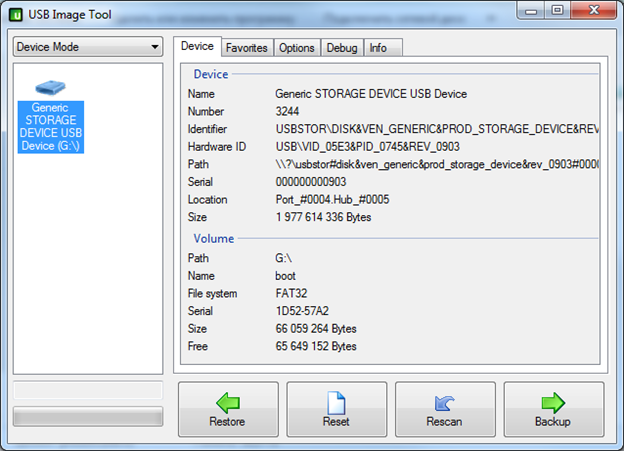
- Подключите SD-карту к ПК, в левой части окна программы отобразятся все подключенные SD-карты.
Выберите SD-карту, на которую будет установлен образ системы терминала BioSmart PV-WTC.
Подробная информация о SD-карте расположена в правой части программы на вкладке Device.
Нажмите кнопку Restore и укажите путь к полученному ранее файлу с образом системы терминала BioSmart PV-WTC. Далее программа уточнит у вас, действительно ли вы хотите развернуть выбранный образ на флешке. После утвердительного ответа начнется процесс развертывания образа. При этом в программе будет отображаться степень выполнения операции. Важно понимать, что все разделы на флешке будут удалены и будут созданы новые, при этом будут уничтожены все данные на флешке.
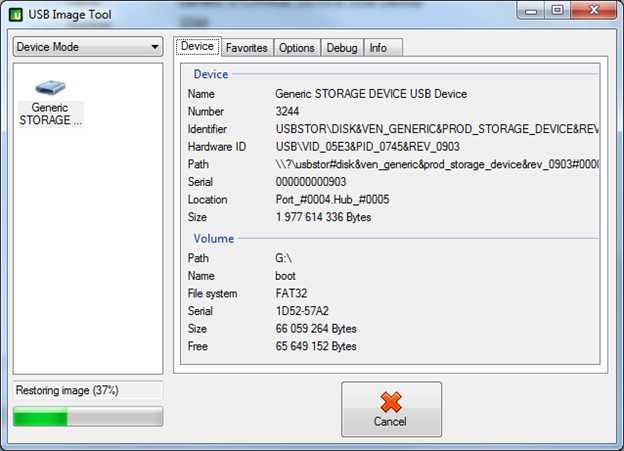
Окончание развертывания образа не сопровождается дополнительными сообщениями.
Флешка готова!
Как снять образ с флешки?
Данный вопрос актуален в случае, когда вам надо одну загрузочную флешку превратить в 2 и более.
Для снятия образа с флешки надо нажать не кнопку "Restore", а кнопку "Backup". При этом программа попросит указать название снимаемого образа и месте для сохранения.
При этом в программе будет отображаться степень выполнения операции. Окончание снятия образа не сопровождается дополнительными сообщениями.
Чтобы прошить прибор BioSmart, необходимо:
- Отключить питание прибора BioSmart
- Вставить флешку microSD в соответствующий разъем на материнской плате
- Включить питание прибора
- Не нажимать никаких кнопок, после загрузки прибора автоматически начнется установка ПО с флешки. При этом на экране будут появляться информационные сообщения о процессе выполнения операции:
- «Создание разделов»
- «Форматирование разделов»
- «Монтирование разделов»
- «Развертывание образа»
- «Синхронизация»
- «Установка завершена»
- При этом по успешному завершению каждой операции будут выводится статус «УСПЕШНО»
- После последнего сообщения подождать не менее 5 минут.
- Отключить питание прибора
- Вынуть флешку
- Включить питание прибора, дождаться его загрузки и подождать не менее 5 минут.
- Отключить питание прибора
- Включить питание прибора.
Готово!
Иногда при проблеме с прошивкой терминала, повторить попытку еще 1-2 раза, возможно поменять флеш-карту.
С некоторых карт плохо прошиваются терминалы. Есть положительный опыт с карт высокого класса скорости, например Samsung.
Связанные статьи