Среднее время решения: 15-30 мин.
Сложность: ⭐⭐☆☆ (Средняя)
Дата обновления: 29.10.2026
Данная инструкция описывает процесс настройки веб-кабинета и ПО Biosmart-Studio v6 администратором для последующей передачи учетных записей сотрудникам для работы.
Как это работает?
Администратор создает учетные записи для сотрудников, которые будут работать с веб-кабинетом Biosmart-Studio v6. При необходимости настраивает дополнительные поля в карточке создаваемого сотрудника в веб-кабинете.
Необходимые условия
Перед началом настройки, убедитесь, что выполнены следующие условия:
Пошаговая инструкция
Шаг 1. Создание шаблонов ролей пользователей
Для настройки работы с веб-кабинетом создайте Шаблоны ролей пользователей (подробное описание приведено в разделе Шаблоны ролей пользователей Руководства пользователя ПО Biosmart-Studio v6).
Для создания шаблона выполните следующие действия:
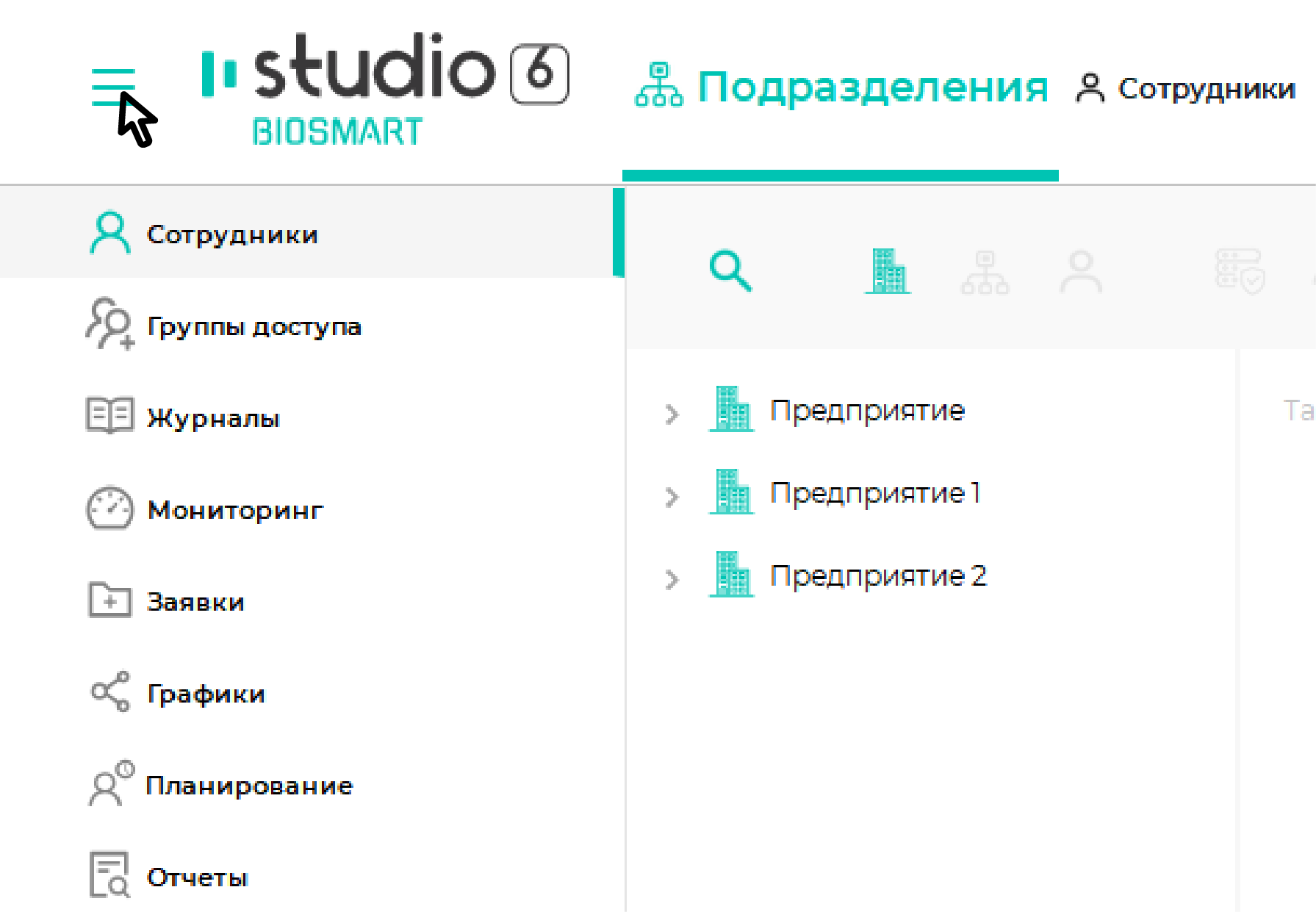
- Войдите в ПО Biosmart-Studio v6, нажмите кнопку в левом верхнем углу окна и откройте основное меню.
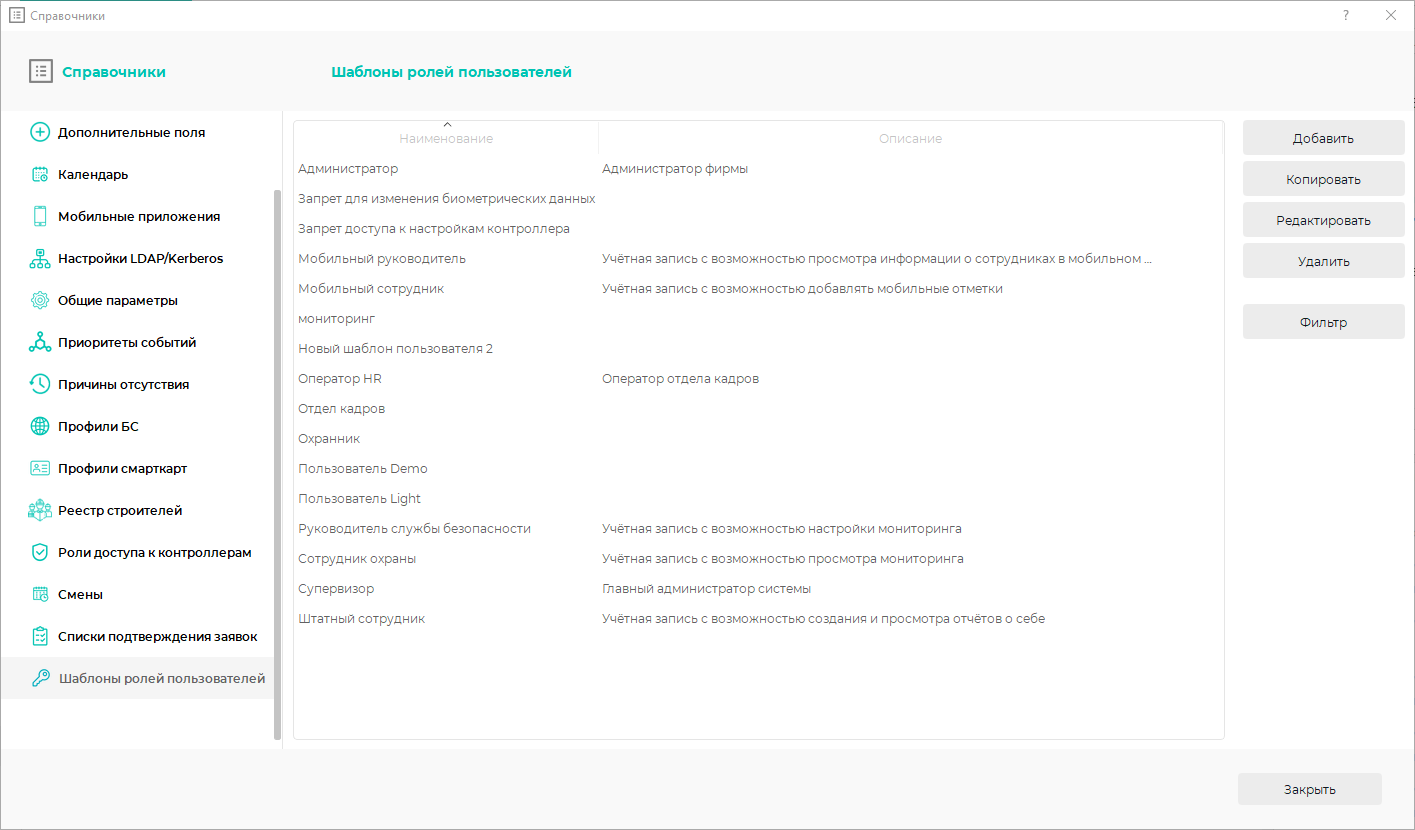
- В разделе Справочники выберите Шаблоны ролей пользователей, в отдельном окне откроется выбранный раздел.
- В правом углу нажмите на кнопку Добавить, откроется окно Редактирование шаблона для создания нового шаблона ролей пользователей.
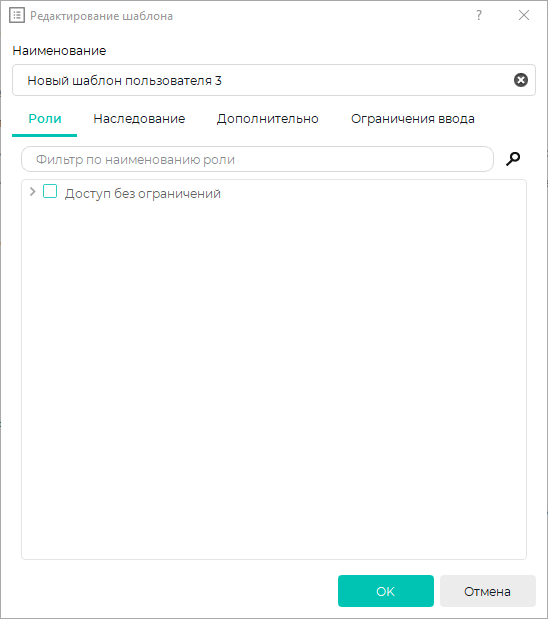
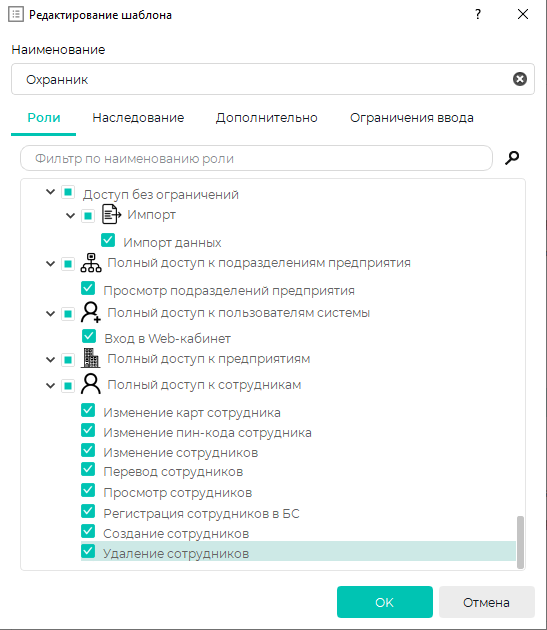
- В открывшемся окне укажите наименование шаблона и выберите доступные роли для пользователя. Минимальные набор ролей для пользователя приведен ниже.
- При установке ролей пользователей, указанных выше Панель инструментов в веб-кабинете сотрудника будет выглядеть следующим образом:

- Если сотруднику необходимо разрешение на создание и редактирование предприятий или подразделений, то в окне Редактирование шаблона установите метки в чек-боксы:
- Изменение предприятий,
- Создание предприятий,
- Удаление предприятий,
- Изменение подразделений предприятия,
- Создание подразделений предприятия,
- Удаление подразделений предприятия,
Сохраните шаблон ролей пользователя, нажав на кнопку ОК.
Шаблон ролей пользователя можно использовать для всех пользователей с выбранным набором ролей.
- Закройте раздел Справочники.
Шаг 2. Создание пользователей
Создайте пользователей, который будут пользоваться веб-кабинетом. Для этого выполните следующие действия:
- Перейдите в раздел Пользователи (подробное описание раздела Пользователи приведено в Руководстве пользователя ПО Biosmart-Studio v6).
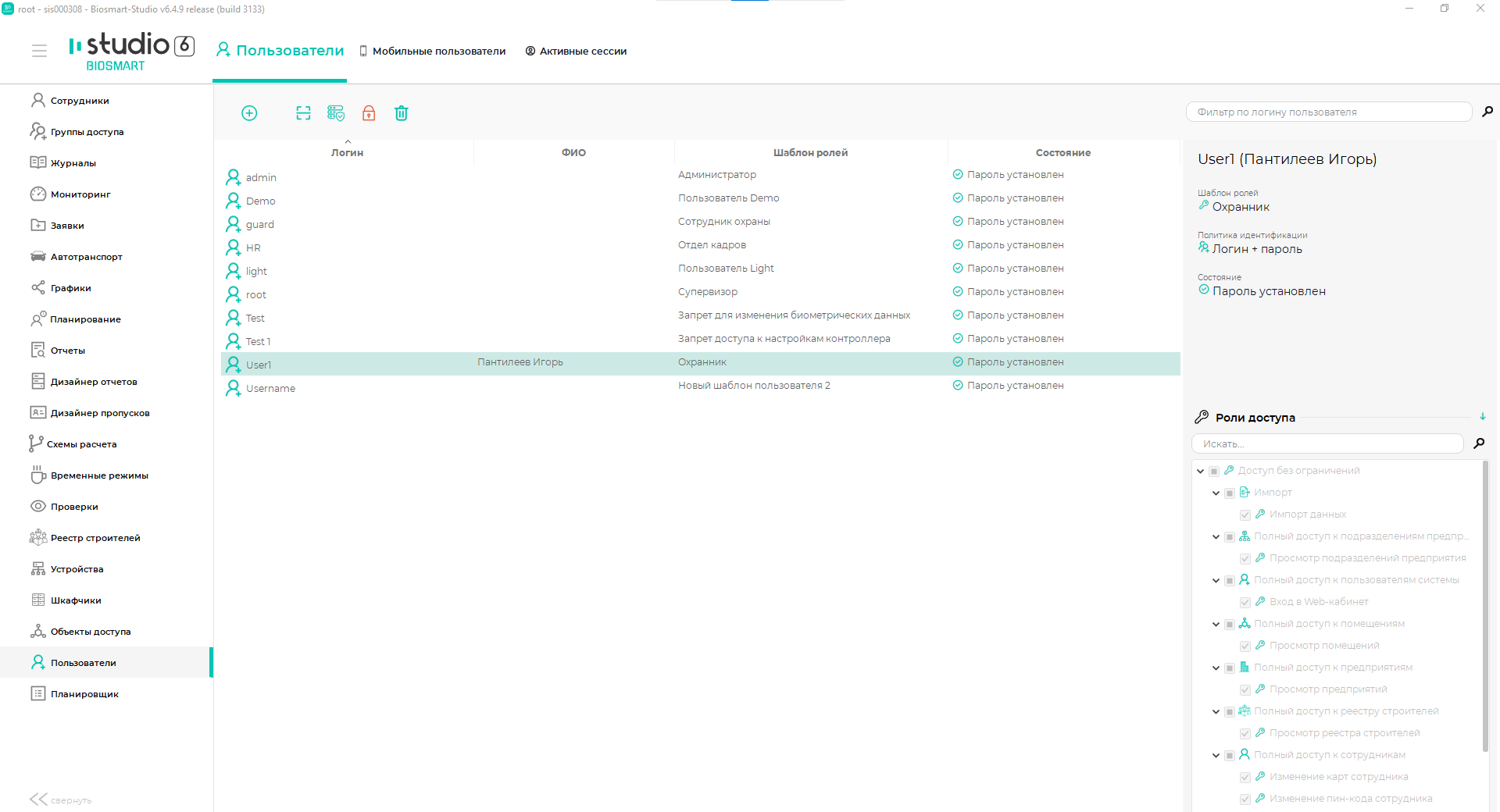
- Для этого нажмите на кнопку Добавить
 .
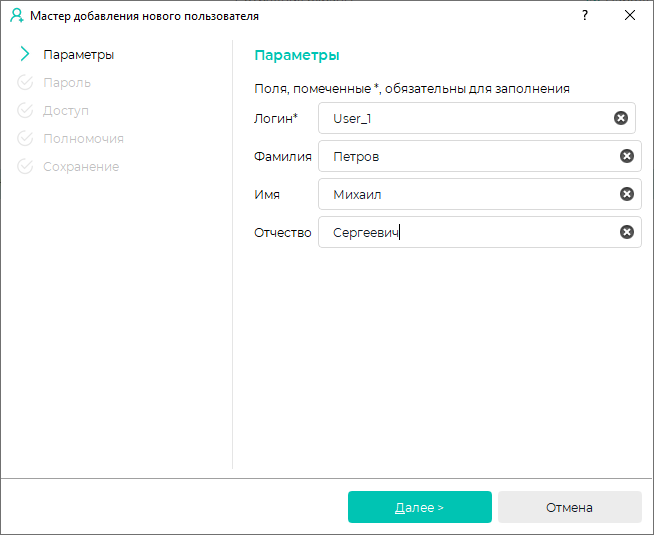
- По нажатию на кнопку откроется Мастер добавления нового пользователя. Заполните обязательное поле Логин и при необходимости поля с ФИО.
- Нажмите Далее. При необходимости установите пароль пользователю или используйте пароль по умолчанию.
При установке пароля, поставьте отметку в чек-боксе Сменить пароль при первом входе, если пользователь должен изменить пароль.
При необходимости укажите срок действия пароля.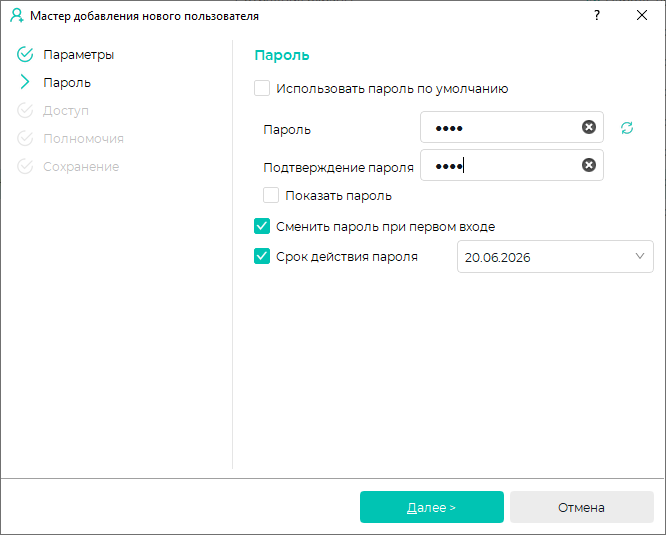
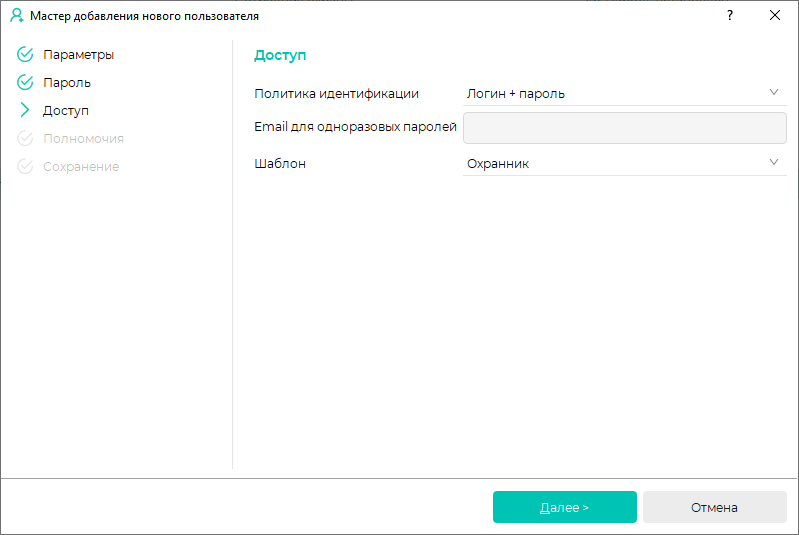
- Нажмите Далее. Выберите способ входа в веб-кабинет.
При выборе Политики конфиденциальности - Логин+пароль+код подтверждения укажите почту сотрудника, на которую будет поступать код подтверждения, в поле Email для одноразовых паролей.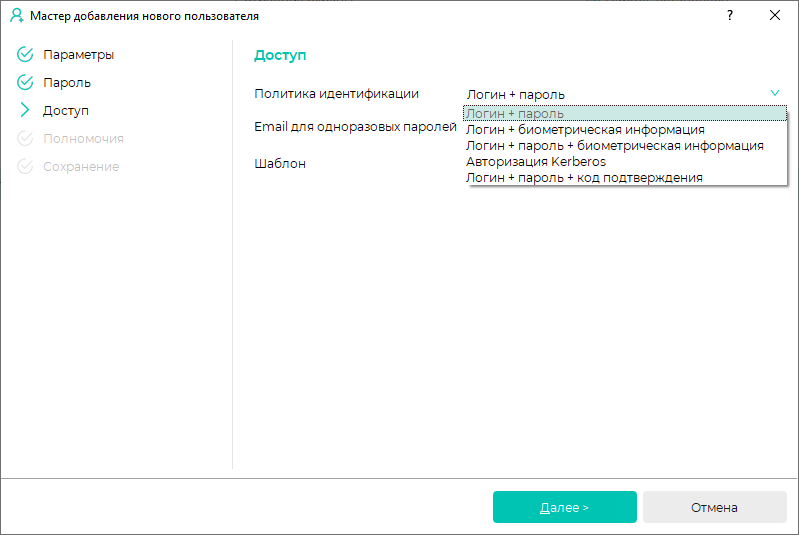
- Выберите созданный ранее шаблон роли пользователя в выпадающем списке Шаблон.
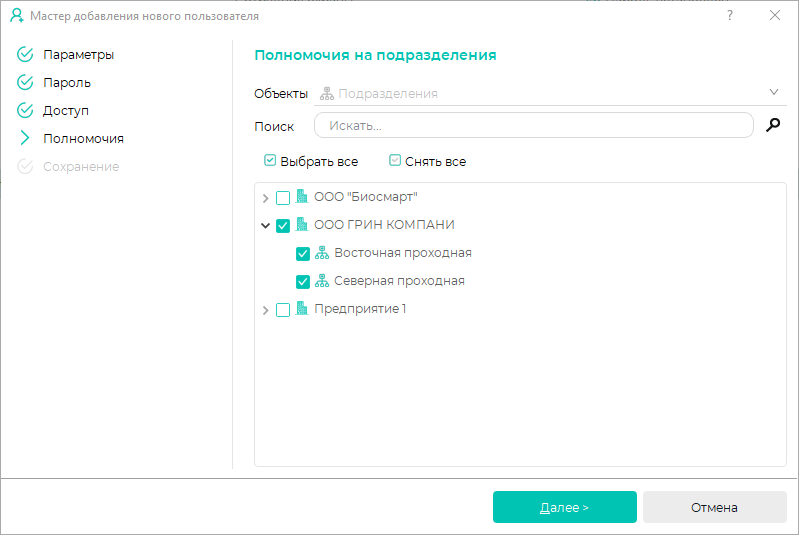
- Выберите организации и подразделения, которые будут доступны пользователю для работы в веб-кабинете.
- Нажмите Далее. Завершите создание пользователя, нажав на кнопку Завершить.
Шаг 3. Создание дополнительных полей
Для корректной работы с иностранными гражданами и возможности блокировки сотрудника для проведения инструктажа, создайте дополнительные поля в соответствии с инструкцией ниже:
- Войдите в ПО Biosmart-Studio v6, нажмите кнопку в левом верхнем углу окна и откройте основное меню.
- В разделе Справочники выберите Дополнительные поля, в отдельном окне откроется выбранный раздел.
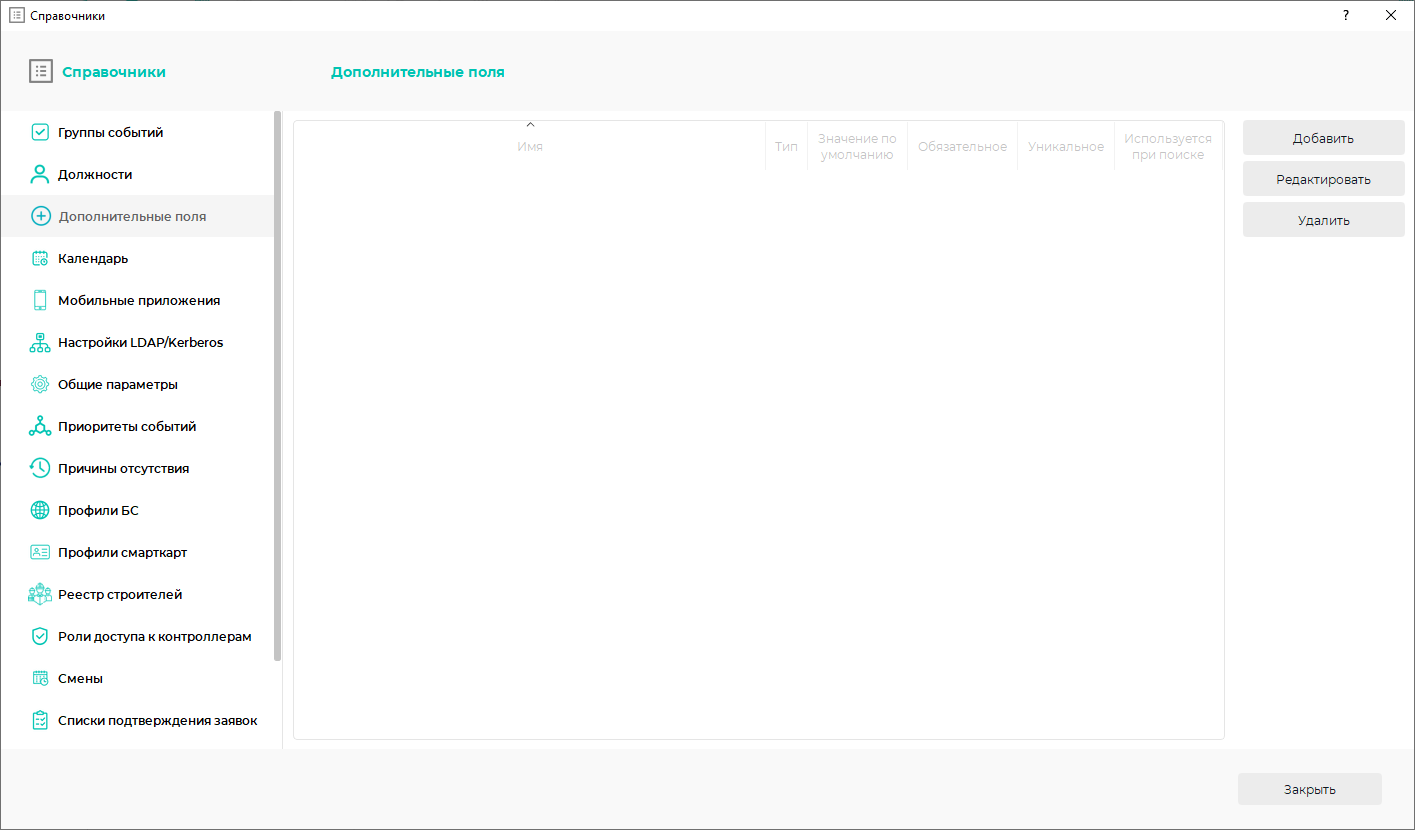
- В правом верхнем углу нажмите на кнопку Добавить. Откроется окно Дополнительные поля.
- Введите Название дополнительного поля Карта иностранного гражданина, а также установите Тип данных - Строка, Параметры поля - Уникальное и установите максимальную длину в 9 символов.
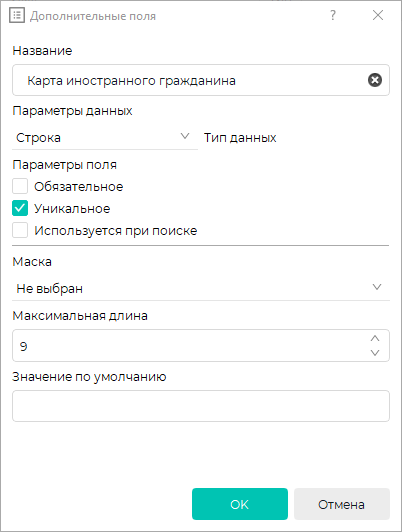
- Сохраните дополнительное поле, нажав на кнопку ОК.
- При необходимости проведения Инструктажа для сотрудников создайте новое дополнительное поле.
Введите название Название дополнительного поля Инструктаж и заполните поля как на рисунке ниже.
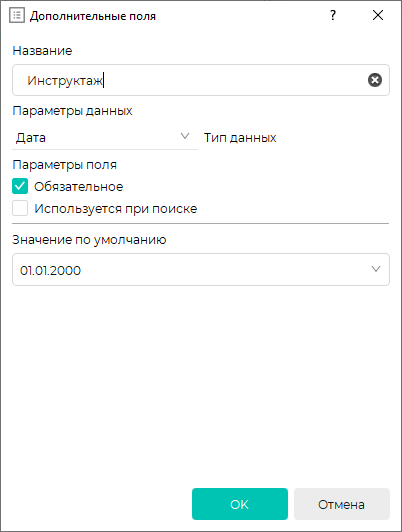
Если ранее дополнительные поля уже были созданы с другими наименованиями, переходите к Шагу 4.
- Сохраните дополнительное поле, нажав на кнопку ОК.
Шаг 4. Изменение полей сотрудника в веб-кабинете
При необходимости можно добавить поле с назначением или удалением RFID-карт. Для этого:
- Перейдите в папку по адресу C:\Program Files\Biosmart Studio 6\restapi\studio_web_cabinet и откройте файл custom-config.json.
- В данном файле найдите параметр show_card и установите вместо false значение true.
- Сохраните файл.
- После изменения в веб-кабинете появится возможность добавлять или удалять RFID-карты.
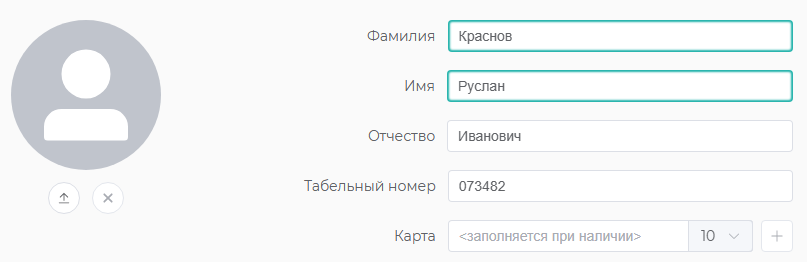
Также в файле custom-config.json есть возможность редактирования названий дополнительных полей, созданных в ПО Biosmart-Studio v6.
Если при создании дополнительных полей в ПО Biosmart-Studio использовались названия, не совпадающие с указанными в инструкции, то для корректной работы интеграции измените названия дополнительных полей в JSON-файле.
Для корректного взаимодействия ПО Biosmart-Studio v6 и веб-кабинета названия дополнительных полей должны совпадать.
Для изменения названий дополнительных полей в веб-кабинете выполните следующие действия:
- Перейдите в папку по адресу C:\Program Files\Biosmart Studio 6\restapi\studio_web_cabinet и откройте файл custom-config.json.
- Найдите параметры custom_param_name_fcc и custom_param_name_briefing.
- Измените наименования напротив этих параметров на те, что созданы в ПО Biosmart-Studio v6.
- Сохраните файл и проверьте, что поля Карта иностранного гражданина и Инструктаж в веб-кабинете теперь доступны для редактирования.
По умолчанию в карточке сотрудника включены следующие параметры:
- show_fcc — показывать поле «Карта иностранного гражданина».
- need_fcc — предупреждение о некорректном заполнении номера карты иностранного гражданина.
- show_briefing — показывать поле «Инструктаж».
При необходимости их можно отключить, установив напротив параметра вместо false значение true.
Шаг 5. Настройка периодического задания на блокировку сотрудника по дате инструктажа
Для настройки блокировки сотрудника по дате инструктажа, выполните следующие шаги:
- Откройте программу pgAdmin и убедитесь, что у вас выполнено подключение к серверу Biosmart. Если с программой ранее не работали, настройте подключение в следующей последовательности:
- При первом подключении к БД необходимо в программе pgAdmin создать новое подключение к серверу. Для этого нажмите правой кнопкой мыши по слову Servers в левой части окна и в контекстном меню выберите Register → Server...
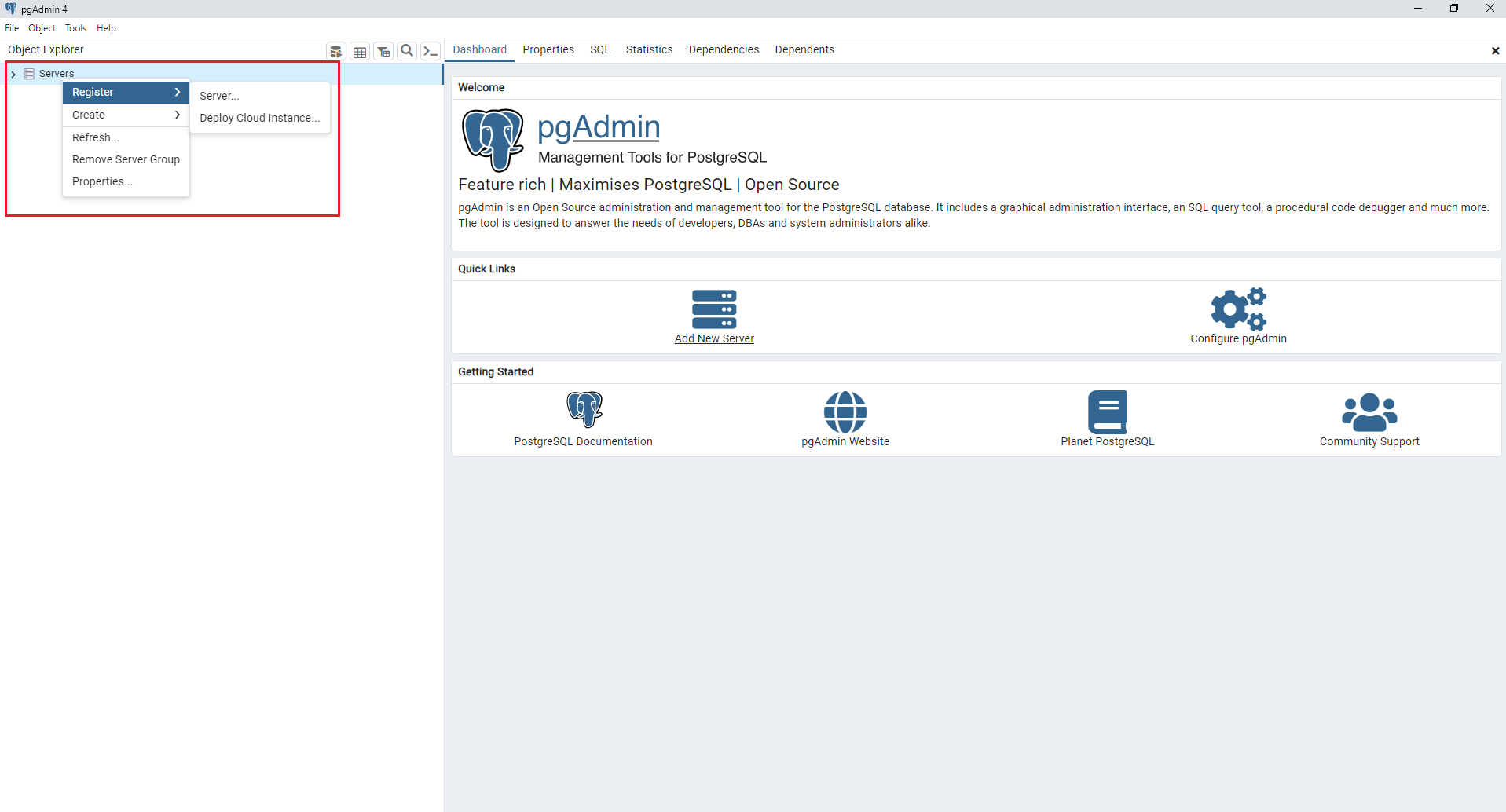
- В открывшемся окне на вкладке General укажите название сервера, на вкладке Connection укажите хост сервера. Остальные настройки не требуют изменений. Нажмите Save.


- При установлении подключения сервер и БД появятся в левой части окна.

- При первом подключении к БД необходимо в программе pgAdmin создать новое подключение к серверу. Для этого нажмите правой кнопкой мыши по слову Servers в левой части окна и в контекстном меню выберите Register → Server...
Раскройте дерево с сервером biosmart_maindb, раскройте вкладку Schemas и проверьте наличие параметра integration_level.
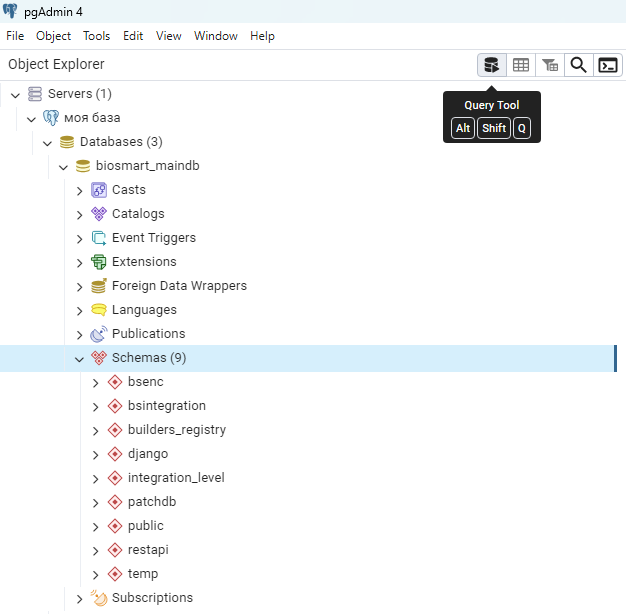
- Если параметр не установлен, то скачайте файл: biosmart_postgresql_level_integration.sql, откройте Query Tool
 и скопируйте туда содержимое файла.
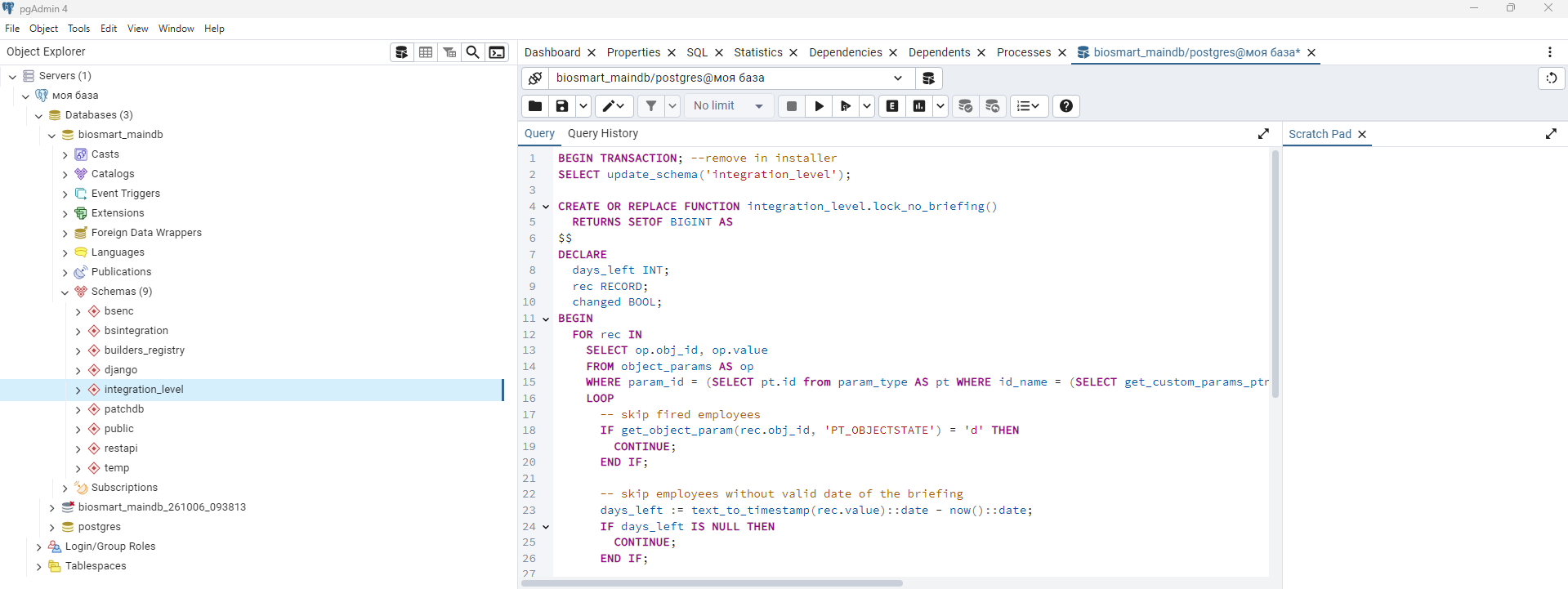
- Нажмите клавишу F5 или кнопку Execute script
 и запустите выполнение скрипта.
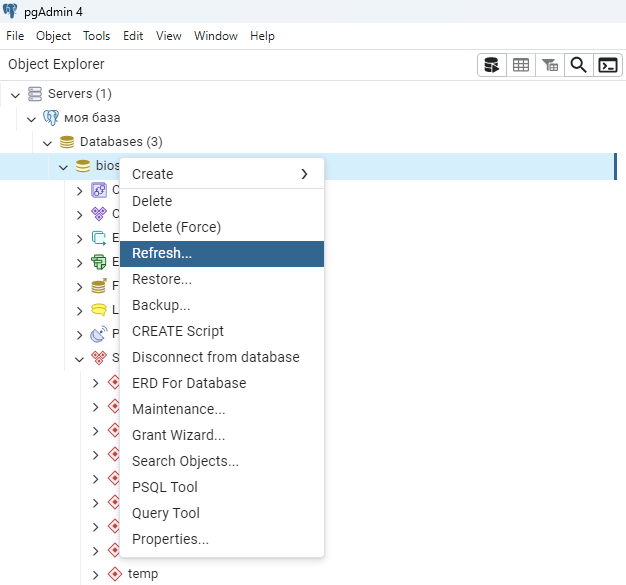
- Обновите подключение к серверу и проконтролируйте появление параметра integration_level.
- Откройте окно Управление компьютером, выберите вкладку Службы и приложения, далее Службы и перезапустите службы Biosmart DB Server и Biosmart Server.
Откройте XML-файл, находящийся в C:\Program Files\Biosmart Studio 6\xml и добавьте задание:
<work tolerant="true" enabled="true" offset="60" answer-cmd-type="COMMAND_TYPE_EXECUTE" answer-cmd-name="datamanager.db.reload_objects" name="lock_no_breafing" timeout="10" autoclean="false" comment="Блокировка сотрудников без инструктажа" answer-cmd-version="0" single-run="true">
 <sql enabled="true">SELECT integration_level.lock_no_briefing();</sql>
 <time type="period" value="60"/>
</work>
При необходимости в XML-файле можно поменять период повторения периодического задания с помощью параметра:
- value – период повторения в секундах (по умолчанию 60 секунд = 1 минута).
- При создании сотрудников с блокировкой по дате инструктажа учитывайте, что сотрудники с будущей датой (например 01.01.2050 г.) будут заблокированы, а сотрудники с актуальной или прошедшей датой будут создаваться без блокировки.
Результат
После выполнения всех шагов учетные записи для работы с веб-кабинетом, а также сам веб-кабинет будут готовы к передаче сотрудникам для дальнейшей работы.
Связанные статьи: