Среднее время решения: 15-30 мин.
Сложность: ⭐⭐☆☆ (Средняя)
Дата обновления: 19.05.2026
Данная инструкция описывает процесс настройки веб-кабинета и ПО Biosmart-Studio v6 администратором для последующей передачи учетных записей сотрудникам для работы.
Как это работает?
Администратор создает учетные записи для сотрудников, которые будут работать с веб-кабинетом Biosmart-Studio v6. При необходимости настраивает дополнительные поля в карточке создаваемого сотрудника в веб-кабинете.
Пошаговая инструкция
Шаг 1. Создание шаблонов ролей пользователей
Для настройки работы с веб-кабинетом создайте Шаблоны ролей пользователей (подробное описание приведено в разделе Шаблоны ролей пользователей Руководства пользователя ПО Biosmart-Studio v6).
Для создания шаблона выполните следующие действия:
- Войдите в ПО Biosmart-Studio v6, нажмите кнопку в левом верхнем углу окна и откройте основное меню.
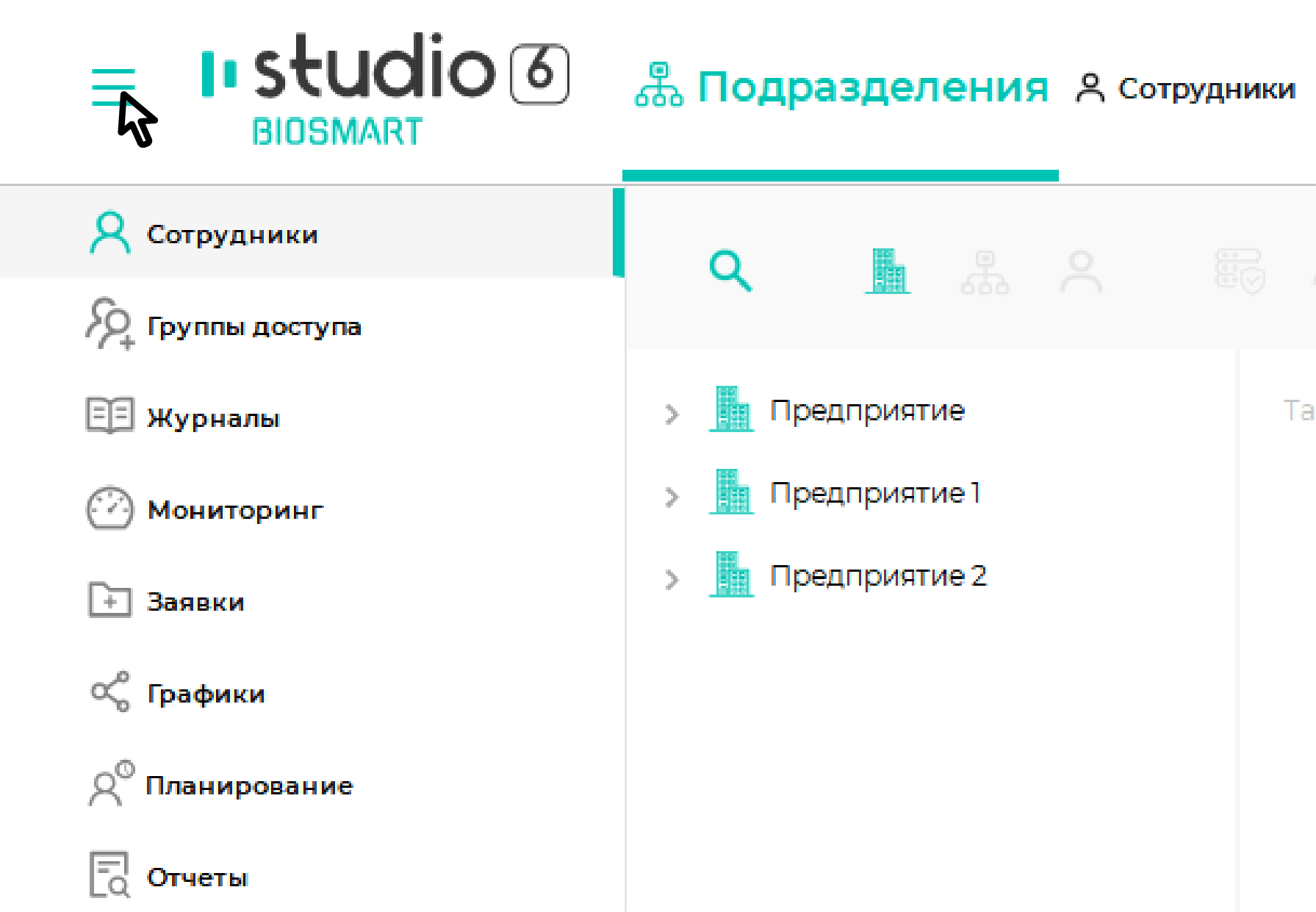
- В разделе Справочники выберите Шаблоны ролей пользователей, в отдельном окне откроется выбранный раздел.
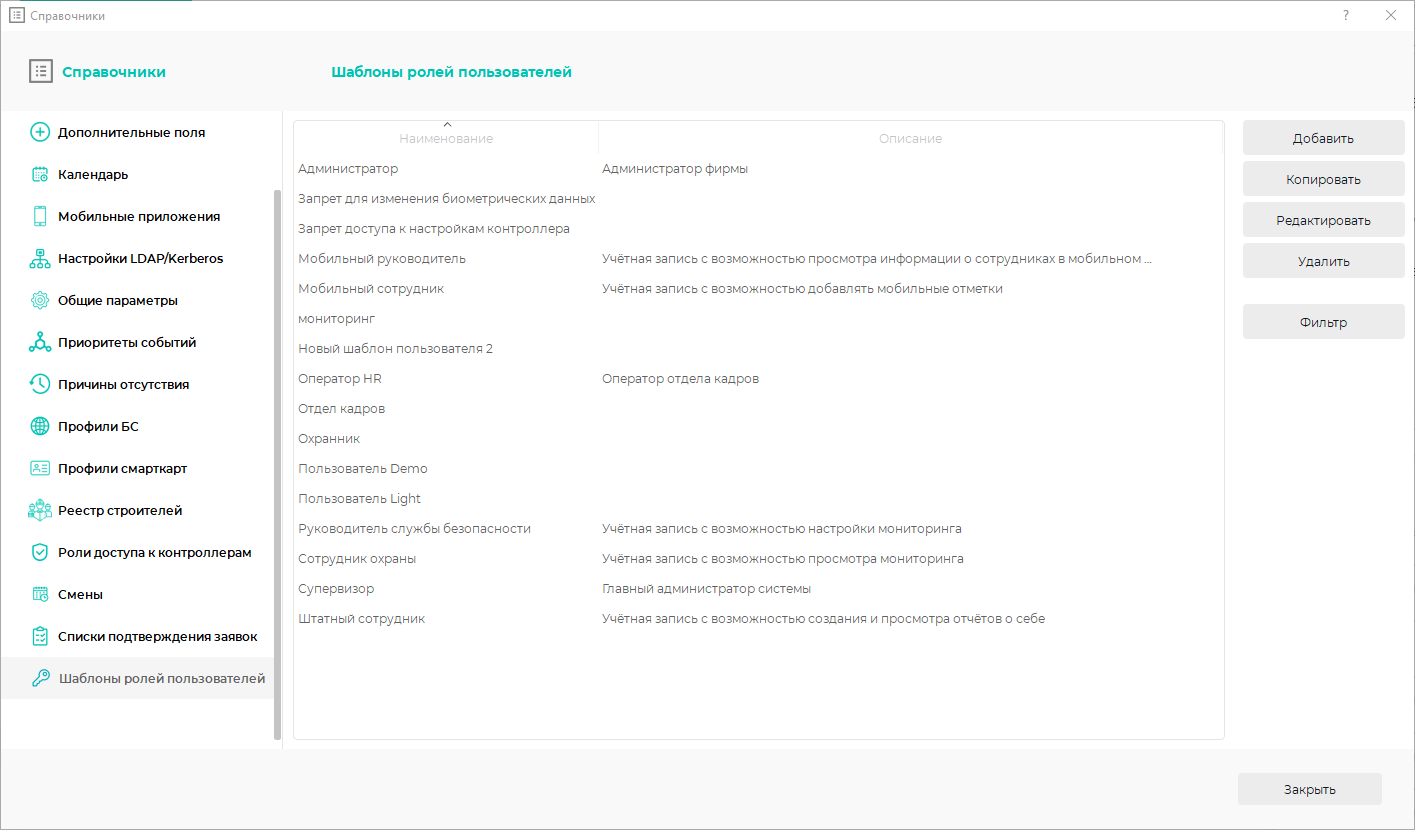
- В правом углу нажмите на кнопку добавить, откроется окно Редактирование шаблона для создания нового шаблона ролей пользователей.
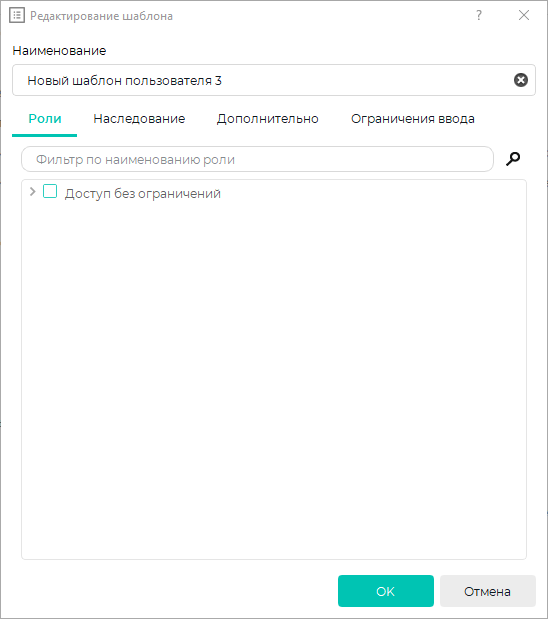
- В открывшемся окне укажите наименование шаблона и выберите доступные роли для пользователя. Минимальные набор ролей для пользователя приведен ниже.
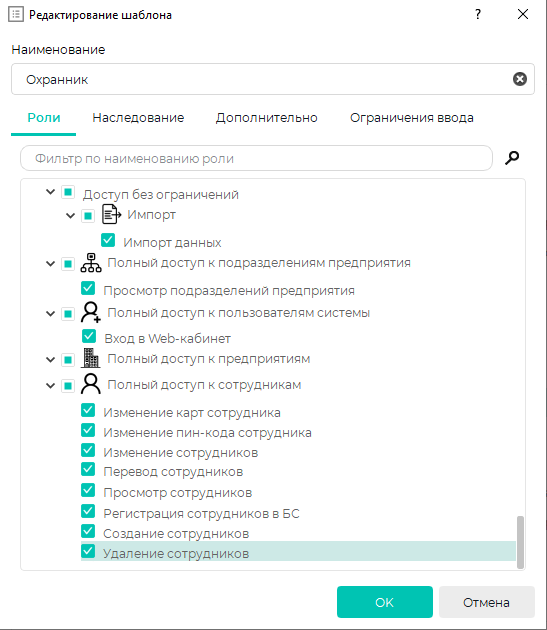
Сохраните шаблон ролей пользователя, нажав на кнопку ОК.
Шаблон ролей пользователя можно использовать для всех пользователей с выбранным набором ролей.
- Закройте раздел Справочники.
Шаг 2. Создание пользователей
Создайте пользователей, который будут пользоваться веб-кабинетом. Для этого выполните следующие действия:
- Перейдите в раздел Пользователи (подробное описание раздела Пользователи приведено в Руководстве пользователя ПО Biosmart-Studio v6).
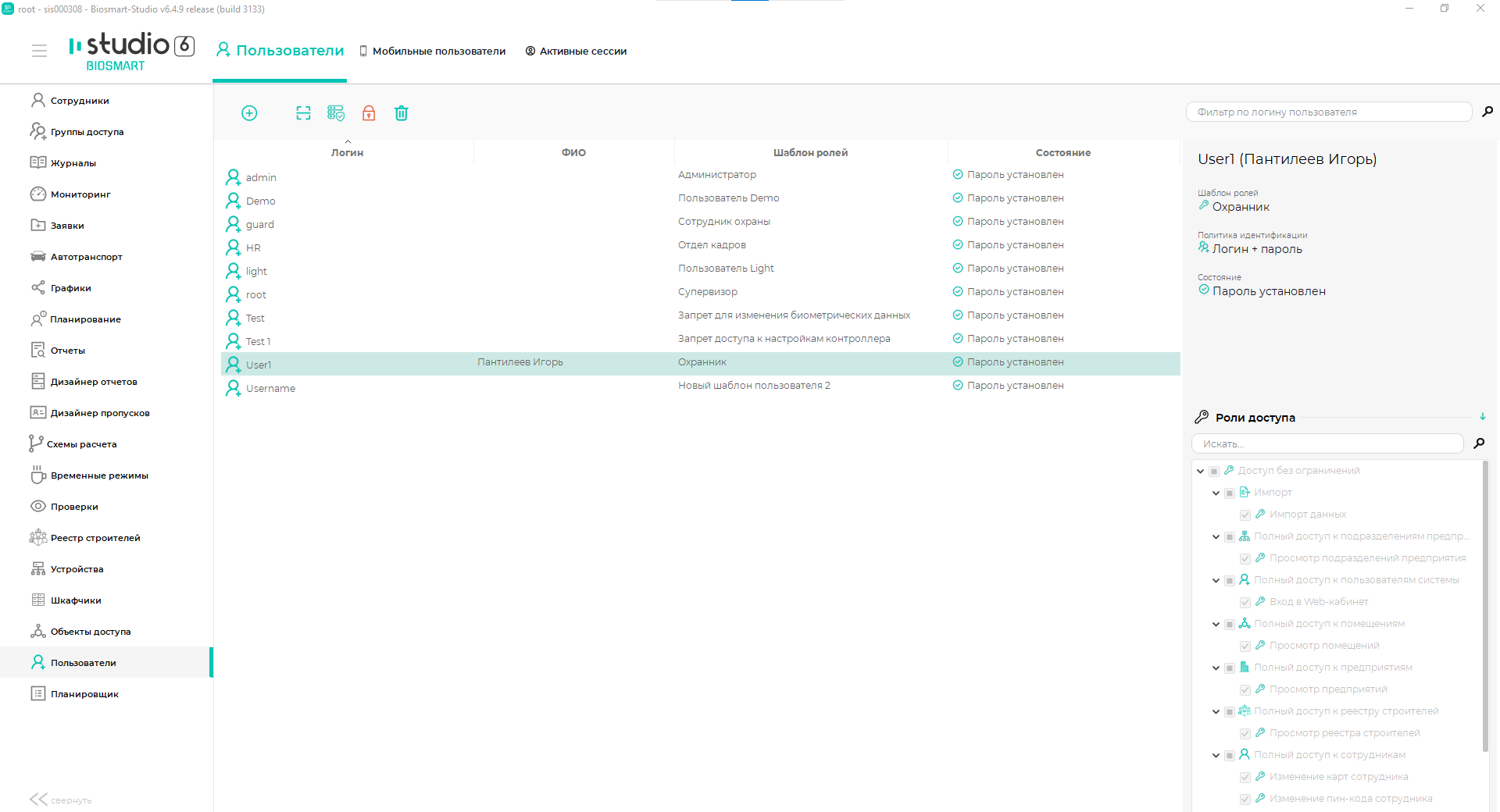
- Для этого нажмите на кнопку Добавить
 .
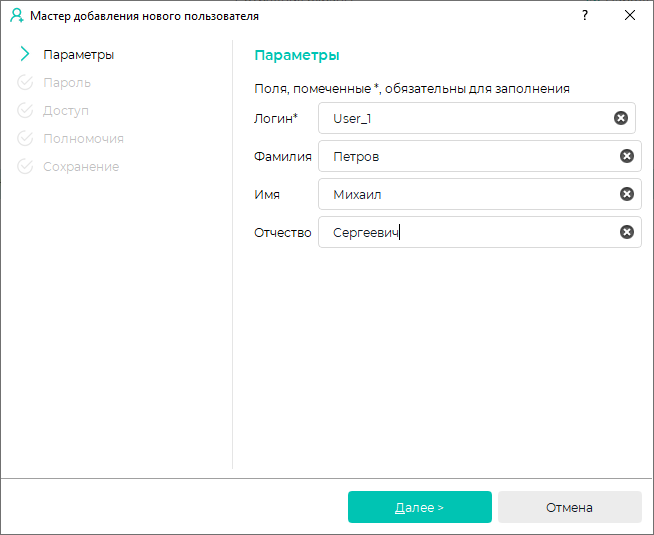
. - По нажатию на кнопку откроется Мастер добавления нового пользователя. Заполните обязательное поле Логин и при необходимости поля с ФИО.
- Нажмите Далее. При необходимости установите пароль пользователю или используйте пароль по умолчанию.
При установке пароля, поставьте отметку в чек-боксе Сменить пароль при первом входе, если пользователь должен изменить пароль.
При необходимости укажите срок действия пароля.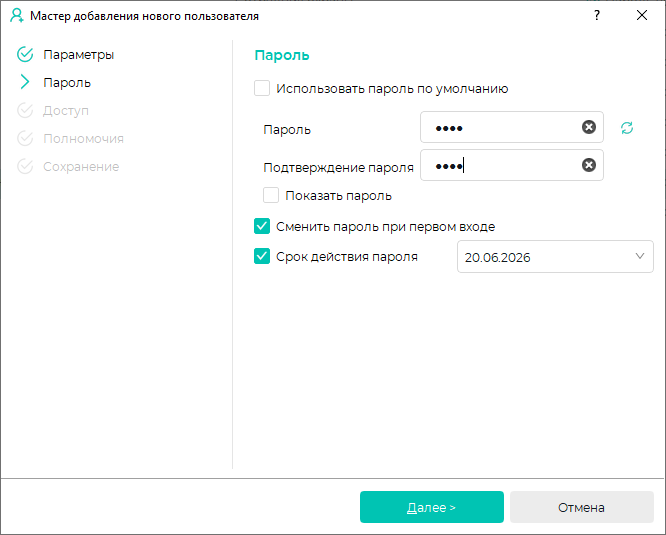
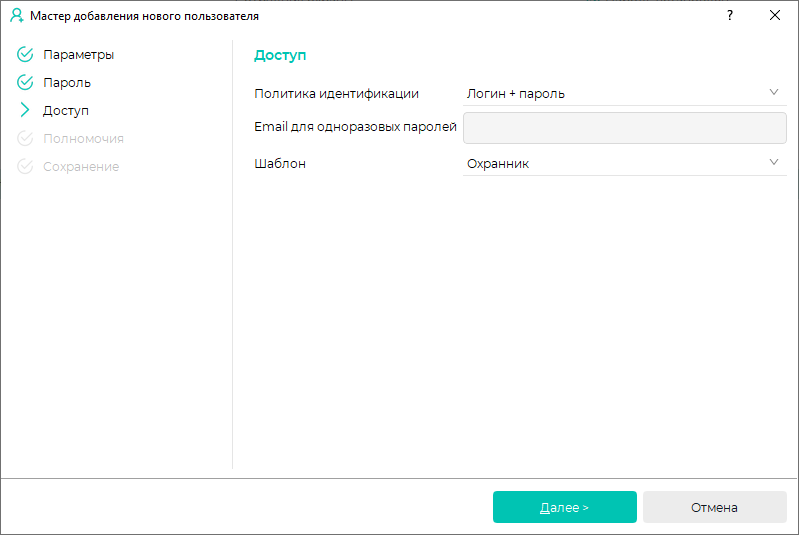
- Нажмите Далее. Выберите способ входа в веб-кабинет.
При выборе Политики конфиденциальности - Логин+пароль+код подтверждения укажите почту сотрудника, на которую будет поступать код подтверждения, в поле Email для одноразовых паролей.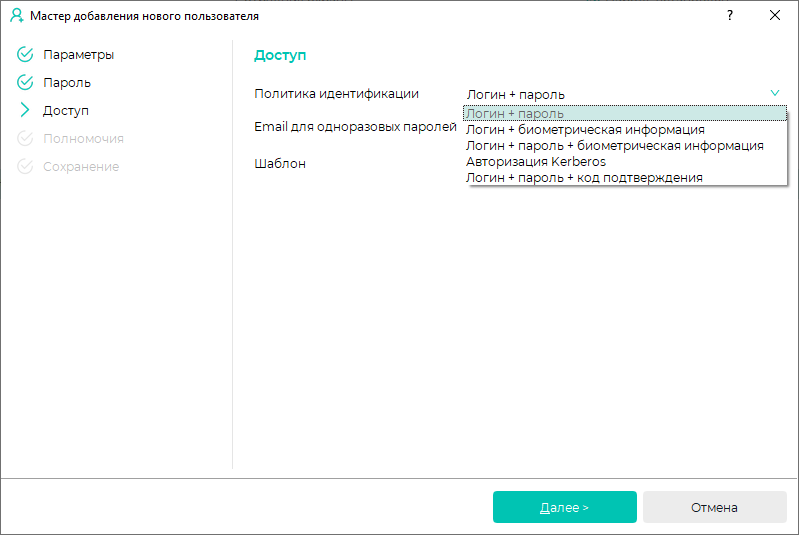
- Выберите созданный ранее шаблон роли пользователя в выпадающем списке Шаблон.
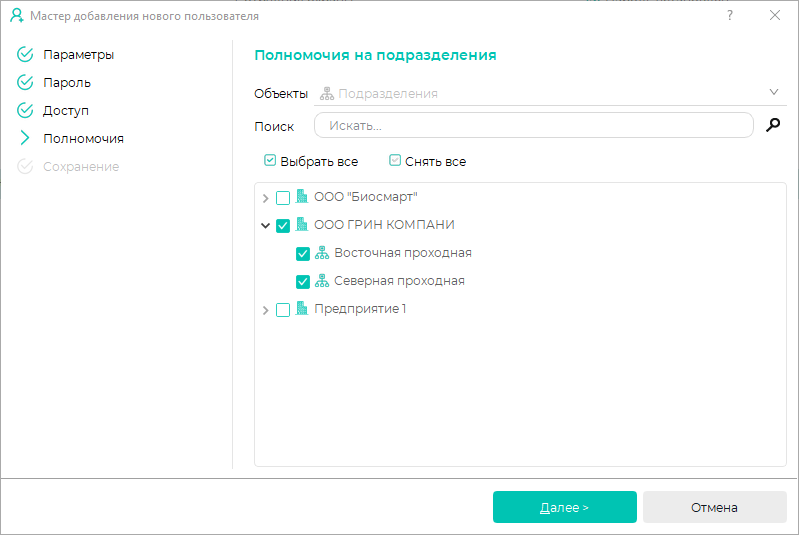
- Выберите организации и подразделения, которые будут доступны пользователю для работы в веб-кабинете.
- Нажмите Далее. Завершите создание пользователя, нажав на кнопку Завершить.
Шаг 3. Создание дополнительных полей
Для корректной работы с иностранными гражданами и возможности блокировки сотрудника для проведения инструктажа, создайте дополнительные поля в соответствии с инструкцией ниже:
- Войдите в ПО Biosmart-Studio v6, нажмите кнопку в левом верхнем углу окна и откройте основное меню.
- В разделе Справочники выберите Дополнительные поля, в отдельном окне откроется выбранный раздел.
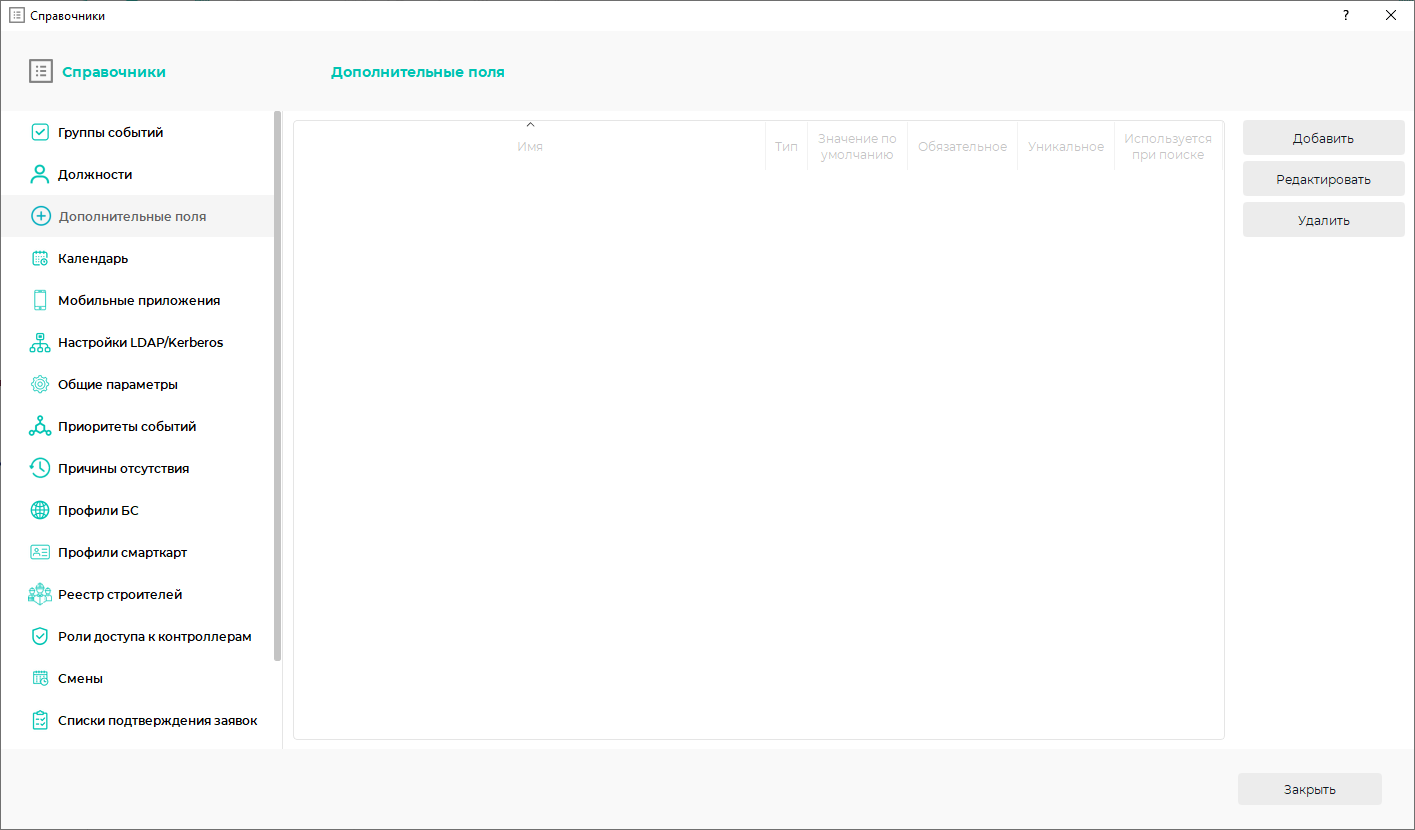
- В правом верхнем углу нажмите на кнопку Добавить. Откроется окно Дополнительные поля.
- Введите Название дополнительного поля Карта иностранного гражданина, а также установите Тип данных - Строка, Параметры поля - Уникальное и установите максимальную длину в 9 символов.
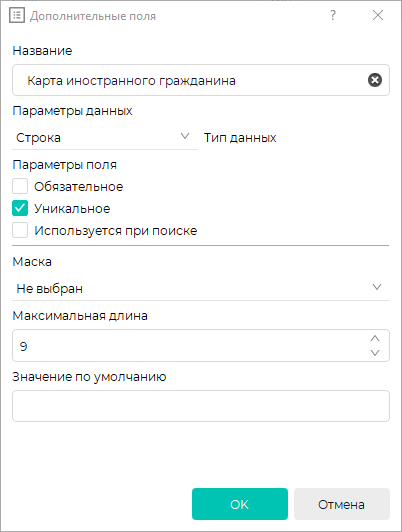
- Сохраните дополнительное поле, нажав на кнопку ОК.
- При необходимости проведения Инструктажа для сотрудников создайте новое дополнительное поле.
Введите название Название дополнительного поля Инструктаж и заполните поля как на рисунке ниже.
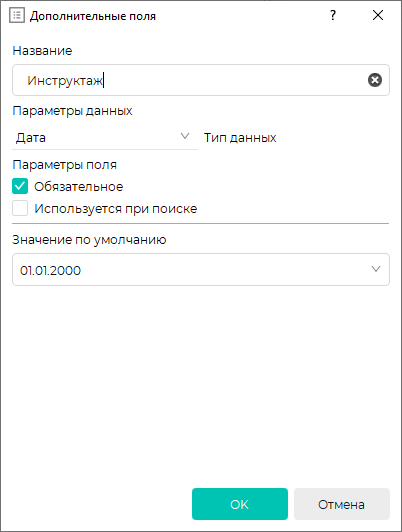
При изменении названий дополнительных полей
- Сохраните дополнительное поле, нажав на кнопку ОК.