Среднее время решения: 15-30 мин.
Сложность: ⭐⭐☆☆ (Средняя)
Дата обновления: 24.03.2026
Инструкция описывает порядок переноса базы данных (БД) с одного персонального компьютера (ПК) на другой, а также с одной операционной системы (ОС) на другую. Порядок переноса БД для разных ОС идентичен порядку для ПК.
Необходимые условия
Перед началом настройки убедитесь, что выполнены следующие условия:
Пошаговая инструкция
Перенос БД с одного ПК на другой состоит из следующих этапов:
- Установка ПО Biosmart-Studio v6 на новом ПК.
- Создание резервной копии БД на текущем ПК.
- Перенос и восстановление резервной копии на новом ПК.
Этап 1. Установка ПО Biosmart-Studio v6 на новом ПК
Если требуется перенести (переустановить) только клиентскую часть ПО BioSmart-Studio, то установите ПО BioSmart-Studio v6 на другой ПК, выбрав в установщике вариант - Biosmart-Studio v6 NetWork Клиент, и выполните настройку по инструкции.
Скачайте и установите ПО BioSmart-Studio v6 на новый ПК.
Если перенос БД производится с ПК на ОС Windows на ПК с ОС Linux, то воспользуйтесь инструкцией по установке на ПК с ОС Astra Linux.
Если перенос БД производится с ПК на ОС Linux на ПК с ОС Windows, то воспользуйтесь инструкцией по установке на ПК с ОС Windows.При использовании более ранней версии ПО BioSmart-Studio, обратитесь в техническую поддержку для предоставления версии ПО.
Остановите службу Biosmart Server на текущем ПК, для этого откройте окно Управление компьютером, выберите вкладку Службы и приложения, далее Службы.
Найдите в списке службу Biosmart Server и нажмите на кнопку Остановить службу.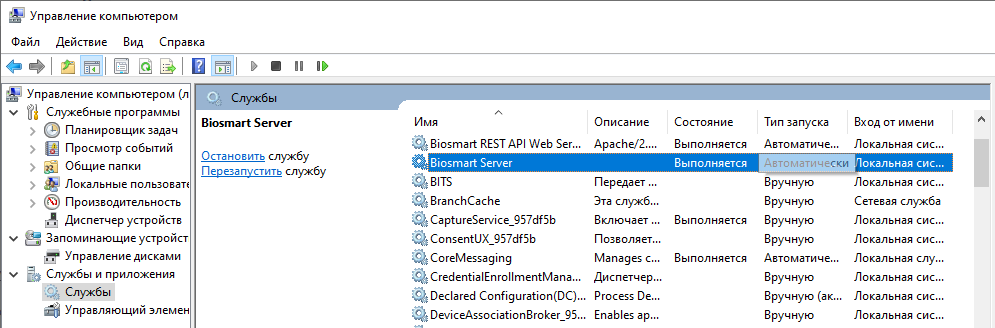
Рекомендуем также перевести службу на ручной тип запуска, для этого откройте свойства службы и в выпадающем списке Тип запуска выберите Вручную.
Шаг 2. Создание резервной копии БД
- Создайте резервную копию БД.
Если создание резервной копии БД производится на ПК с ОС Linux, то воспользуйтесь инструкцией по Администрирование БД на ОС Astra Linux.
Если создание резервной копии БД производится на ПК с ОС Windows, то воспользуйтесь инструкцией по Администрирование БД на ОС Windows. - Проверьте, что резервное копирование выполнено без ошибок.
- Скачайте резервную копию на внешний носитель.
Шаг 3. Перенос и восстановление резервной копии БД
- Скачайте резервную копию на новый ПК.
Разверните БД из резервной копии на новом ПК.
Если восстановление БД производится на ПК с ОС Windows, то воспользуйтесь инструкцией по Администрирование БД на ОС Windows.
Если восстановление БД производится на ПК с ОС Linux, то воспользуйтесь инструкцией по Администрирование БД на ОС Astra Linux.Если на предыдущем ПК было установлено ПО BioSmart-Studio более ранней версии, то после восстановление БД повторно запустите инсталлятор и выполните обновление ПО Biosmart-Studio до актуальной версии.
Запустите ПО Biosmart-Studio v6 на новом ПК и установите лицензионный ключ.
Если лицензионный ключ аппаратный, то для работы на новом ПК достаточно установить носитель на новый ПК.Не забудьте установить драйвер для работы с аппаратным лицензионным ключом. Порядок установки драйвера для аппаратного ключа описан в статье.
Если лицензионный ключ программный, отправьте повторный запрос для формирования нового лицензионного ключа. Порядок установки программного ключа описан в статье.
В письме не забудьте указать, что ключ получаете повторно и общие данные о компании.
- Выполните вход в ПО BioSmart-Studio v6 и проверьте работоспособность системы.
Результат
После выполнения всех шагов база данных будет перенесена на новый ПК, а ПО Biosmart-Studio v6 будет готово к работе с сохранением всех ранее настроенных параметров, пользователей и данных.
При необходимости вы можете:
Связанные статьи: