- Текст таким цветом - поток сознания. Надо сформулировать красиво
- А такое выделение - словам требуется добавить определение
Вкладка Шкафчики позволяет добавить новый шкафчик или изменить существующий.
1.1. Общее описание элементов
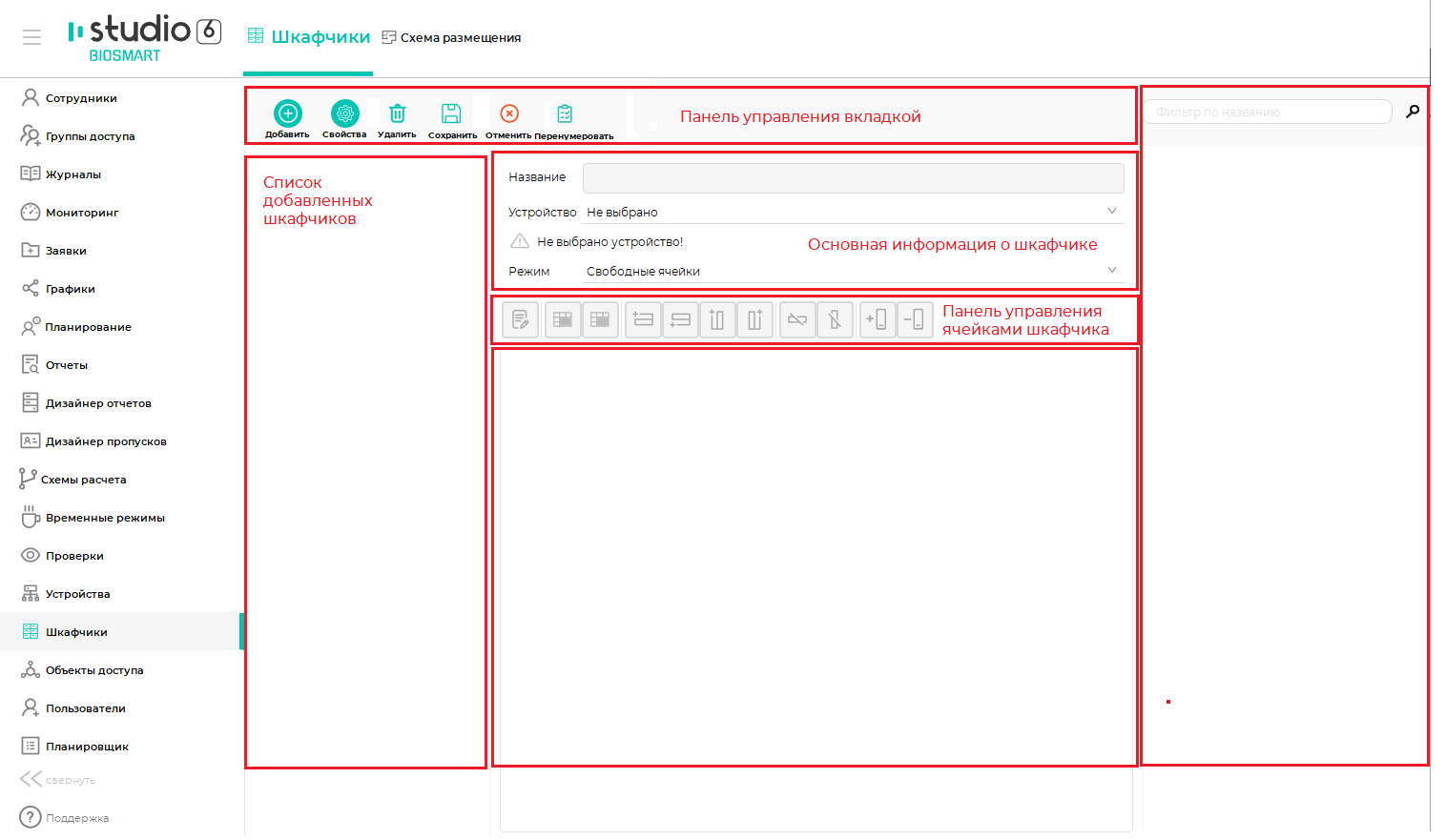
Вкладка Шкафчики разбита на несколько блоков:
- панель управления вкладкой – на ней размещены кнопки для добавления и настройки шкафчиков
- основная информация о шкафчике
- панель управления ячейками шкафчика
- окно для отображения схемы шкафчика
- окно для отображения ________ шкафчика
1.1.1. Панель управления вкладкой
На панели управления расположены следующие кнопки:
| Изображение | Название | Описание | |
|---|---|---|---|
| 1 |
| Добавить | добавление нового шкафчика с помощью Мастера добавления шкафчика |
| 2 |
| Свойства | настройка шкафчика. Открывается окно с возможностью изменения |
| 3 |
| Удалить | удаление шкафчика |
| 4 |
| Сохранить | |
| 5 |
| Отменить | |
| 6 |
| Перенумеровать |


1.1.2. Основная информация о шкафчике
Во вкладке доступна основная информация о шкафчике:
- Название – название шкафчика.
- Устройство – название и серийный номер контроллера, управляющего шкафчиком.
- Режим – режим работы:
- Свободные ячейки –
- Арендные ячейки –
1.1.3. Панель управления ячейками шкафчика
Возможные действия с ячейками приведены в таблице ниже:
| Изображение кнопки | Название кнопки | Описание |
|---|---|---|
| Переименовать ячейку | Редактирование названия ячейки |
| Объединить ячейку | Объединение выделенных ячеек. Кнопка активна при выделении двух и более ячеек |
| Разбить ячейку | Разбиение выделенной ячейки. Кнопка активна при выделении ранее объединенной ячейки. Разбиение ячейки возможно на количество рядов и столбцов не более, чем было до объединения ячеек ! При разбиении имя ячейки остается за левой верхней ячейкой. Остальные ячейки становятся непронумерованными. Обозначается значком |
| Вставить ряд выше | |
| Вставить ряд ниже | |
| Вставить столбец слева | |
| Вставить столбец справа | |
| Удалить ряд | |
| Удалить столбец | |
| Назначить устройства | |
| Отвязать устройства |


1.2. Добавление шкафчика
Нажмите Добавить  . Откроется Мастер добавления шкафчика, окно Основные параметры.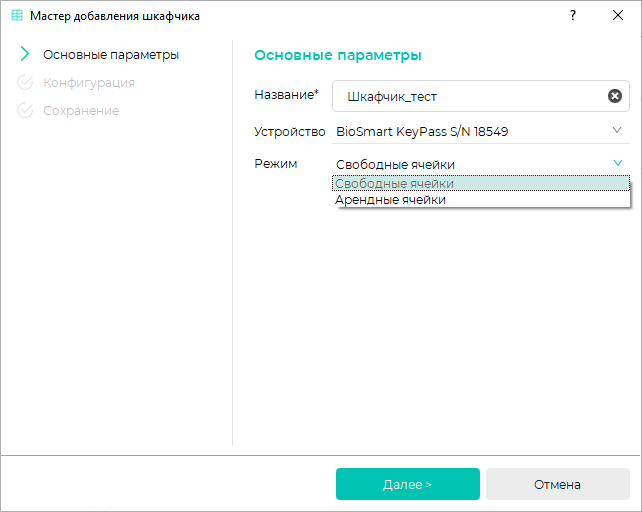
Заполните поля:
- Название - указать любое значение;
- Устройство - выбрать контроллер, управляющий шкафчиками;
- Режим - выбрать нужный вариант:
- Свободные ячейки –
- Арендные ячейки –
Нажмите Далее. Откроется окно Конфигурация. 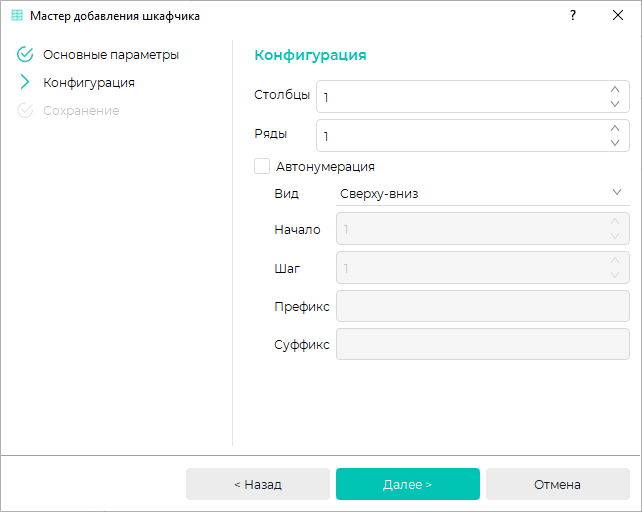
Поля для заполнения:
- Столбцы – количество вертикальных рядов;
- Ряды – количество ячеек в столбце;
- Автонумерация – определяет способ нумерации ячеек: - автоматически или вручную;
Для автонумерации поставьте флаг в чекбоксе . В этом случае станут доступны для заполнения поля:- Тип – способ нумерации ячеек: сверху вниз или слева направо. По умолчанию установлен режим нумерации сверху вниз.
- Начало –
- Шаг –
- Префикс –
Суффикс –
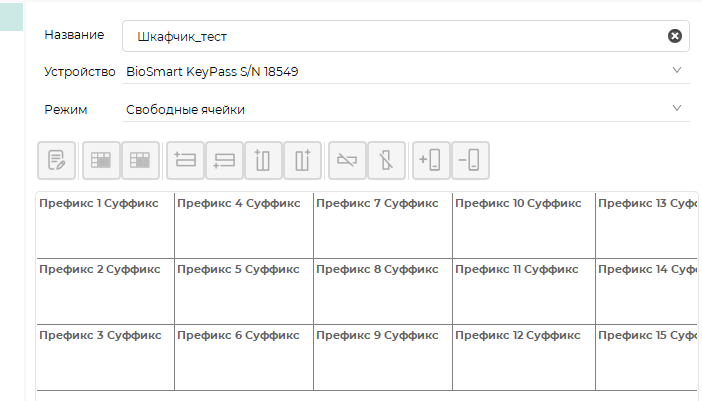
На рисунке приведен пример отображения имени ячейки....
формирование имени ячейки из префикса, номера и суффикса
1.3. Изменение шкафчика (редактирование количества и размеров ячеек)
1.3.1. Добавление рядов, столбцов
1.3.2. Изменение названия ячеек
1.3.3. Изменение размеров ячеек - объединение и разбиение ячеек
1.4. Назначение и отвязка устройств для управления ячейками
1.5. Удаление шкафчика
Обратите внимание: в открывшемся окне отображается список элементов. Неважно, на каком элементе стоит курсор – удаляется полностью весь шкафчик.