1.1. Информация о состоянии модуля
После установки и запуска службы BioScanSvc автоматически запустится ПО BioScan Tray, служащее для отображения информации о состоянии модуля. В панели задач Windows появится значок, отображающий статус подключения службы к серверу Biosmart и сканеру: - Нет соединения с сервером Biosmart, настольный считыватель не подключен;
 - Нет соединения с сервером Biosmart, настольный считыватель подключен.
 - Есть соединение с сервером Biosmart, настольный считыватель не подключен.
 - Есть соединение с сервером Biosmart, настольный считыватель подключен.
При наведении курсора мыши на значок появится текстовая информация о версии ПО BioScan, статусе подключения службы к серверу Biosmart и настольному считывателю.
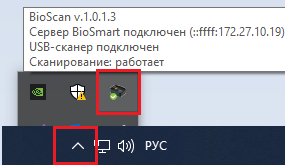
При наличии связи с сервером Biosmart, будет отображен его IP адрес.
IP-адреса контроллеров (терминалов) и ПК с установленным ПО Biosmart-Studio v6 должны находиться в одной подсети. Также необходимо обеспечить уникальность каждого IP-адреса.
Подробнее о настройке IP-адреса можно прочитать в разделе "Подключение устройств BioSmart" Руководства администратора ПО Biosmart-Studio v6. Руководство можно найти на сайте www.bio-smart.ru в разделе Техническая документация.
Строка Сканирование отображает информацию о том, подключена ли функция сканирования отпечатков пальцев c настольного считывателя в ПО BioScan.
1.2. Функции контекстного меню
При щелчке по значку правой кнопкой мыши появится контекстное меню:
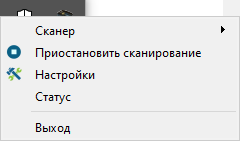
- Приостановить/возобновить сканирование – приостановка функции сканирования необходима при занесении отпечатков либо номера RFID карты в базу ПО BioSmart-Studio V6 c этого настольного считывателя. В остальных случаях данная функция должна быть включена.
- Выход – выход из ПО BioScan Tray. Значок в панели задач Windows пропадет. Служба BioScanSvc останется в рабочем состоянии. В дальнейшем запустить ПО BioScan Tray можно из меню Пуск ОС Windows.
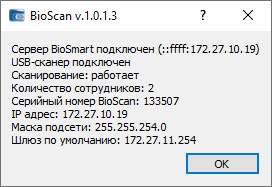
- Статус – выводит на экран окно с информацией о:
- подключенном сервере Biosmart;
- состоянии функции "Сканирование";
- количестве сотрудников, назначенных на модуль;
- серийном номере модуля;
- сетевых настройках модуля.
- Настройки – позволяет просматривать информацию о ранее добавленных из Biosmart-Studio v6 сотрудниках, назначенных на модуль, удалять и добавлять для них шаблоны отпечатков и изменять номер карты.
Пароль для входа в список сотрудников по умолчанию 0.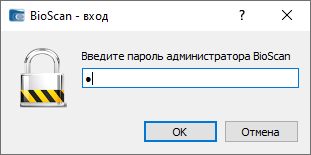
В окне списка сотрудников указаны ФИО, назначенных на модуль сотрудников, их идентификаторы в ПО Biosmart-Studio v6, количество назначенных шаблонов отпечатков пальцев и номера RFID карт.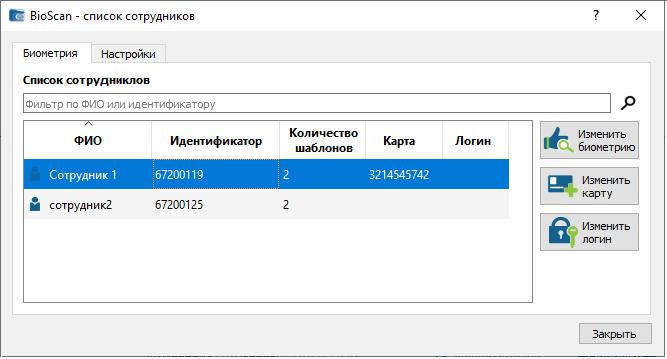
Для удаления или добавления отпечатков выделите в списке строку с информацией о сотруднике и нажмите кнопку Изменить биометрию.
Откроется окно Редактирование шаблонов.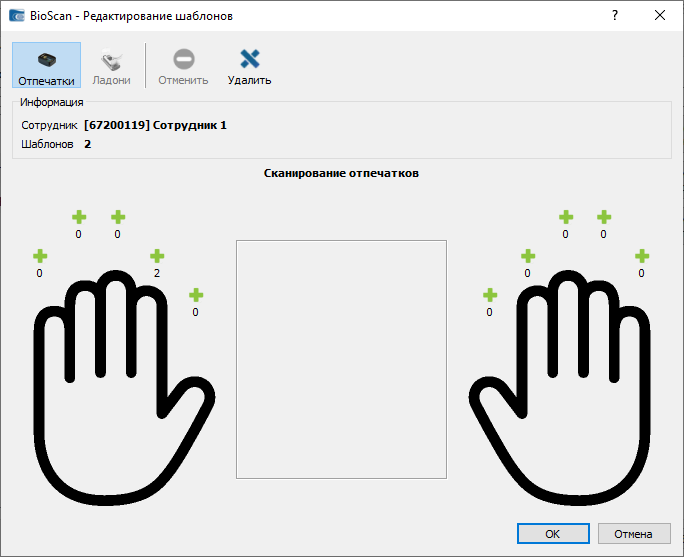
Удалить – удаление всех шаблонов (отпечатков);
Кнопка + – добавление отпечатка пальца. После нажатия кнопки приложите палец к настольному считывателю. Добейтесь максимального качества рисунка отпечатка, затем уберите палец и приложите его же еще раз для проверки.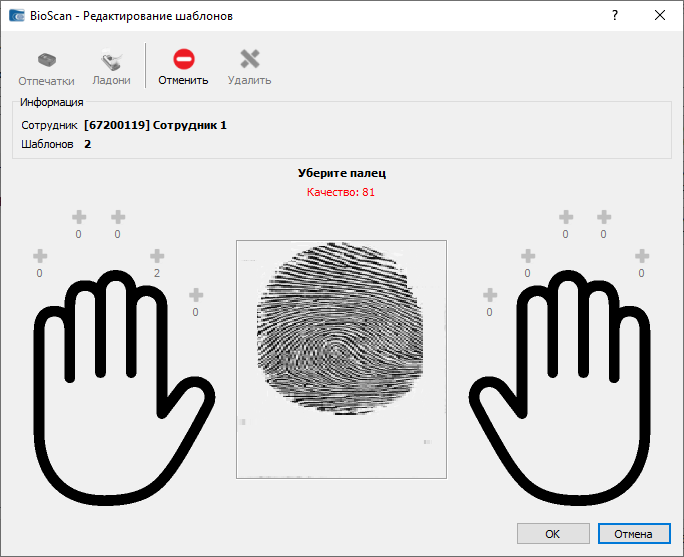
После успешного добавления шаблона появится надпись Шаблон отпечатка успешно добавлен. В строке Количество отпечатков появится число добавленных шаблонов.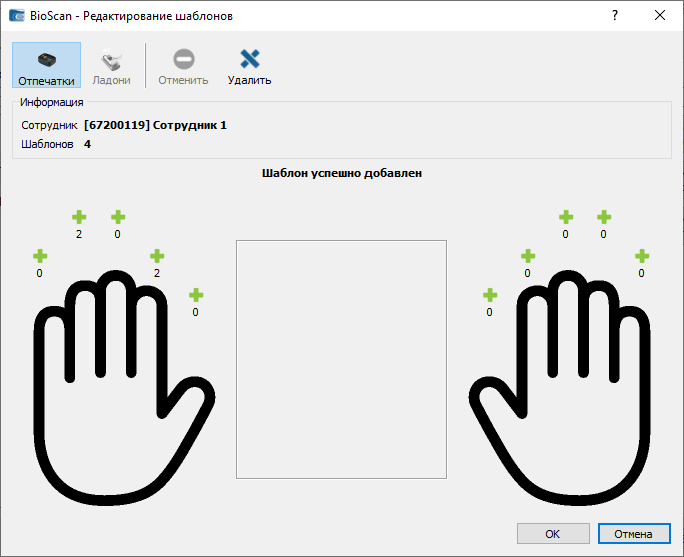
Измененные данные, при наличии связи с сервером Biosmart, будут автоматически записаны в базу ПО Biosmart-Studio v6.
Для изменения кода карты, выделите в списке сотрудника и нажмите кнопку Изменить карту. Приложите карту к настольному считывателю карт.