| Scroll Ignore | |
|---|---|
|
Доступ к веб-интерфейсу
Для доступа к веб-интерфейсу используется интернет-браузер, например, Google Chrome, Opera, Mozilla Firefox, Microsoft Edge и другие.
В адресной строке браузера введите IP-адрес контроллера в виде https://IP_address
...
.
По умолчанию на контроллере установлен IP-адрес 172.25.110.71, таким образом, если IP-адрес не изменялся, в строку браузера необходимо ввести https://172.25.110.71
...
. На экране отобразится форма, приведенная ниже.
| Информация |
|---|
Убедитесь, что ПК, используемый для доступа в веб-интерфейс, и контроллер находятся в одной сети. Это обязательное условие для установки соединения. |
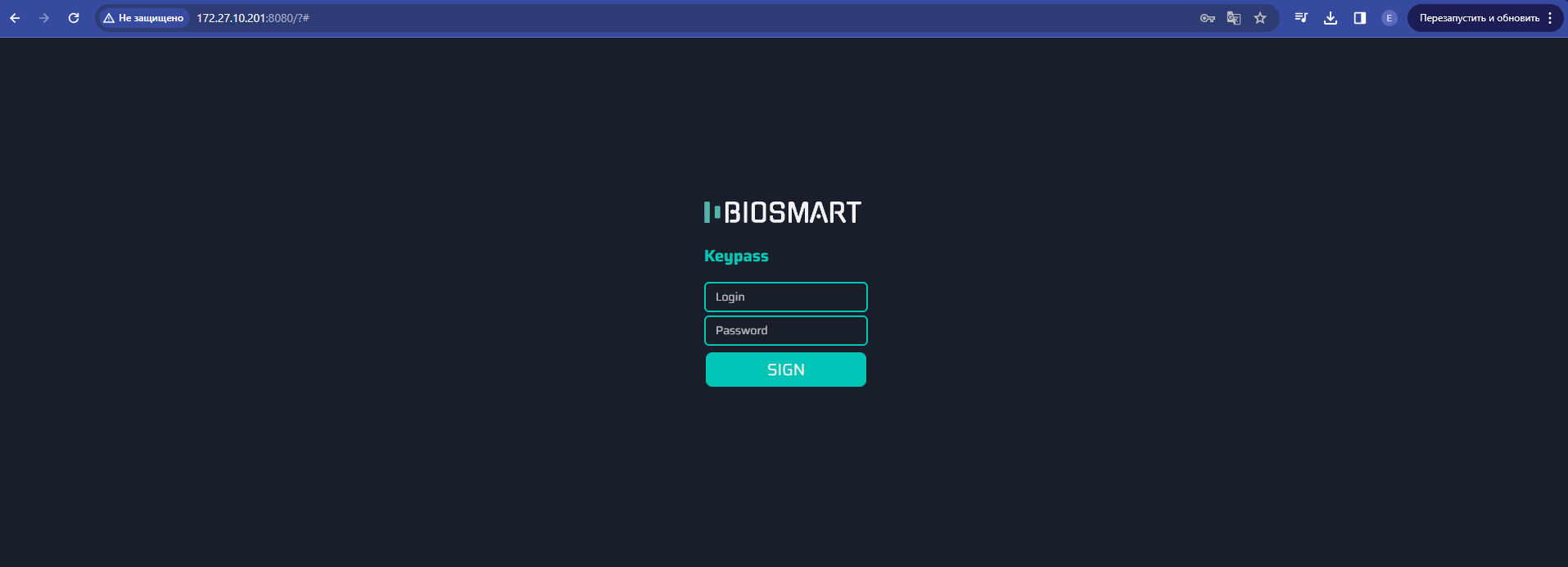
В поля Login и Password
...
введите логин и пароль.
По умолчанию установлены:
- Логин: root
- Пароль: bioroot
Основное меню веб-интерфейса состоит из следующих вкладок:
...
Вкладка
...
INFORMATIONАнкер info info
| info | |
| info |
В данной вкладке приведена общая информация об устройстве. 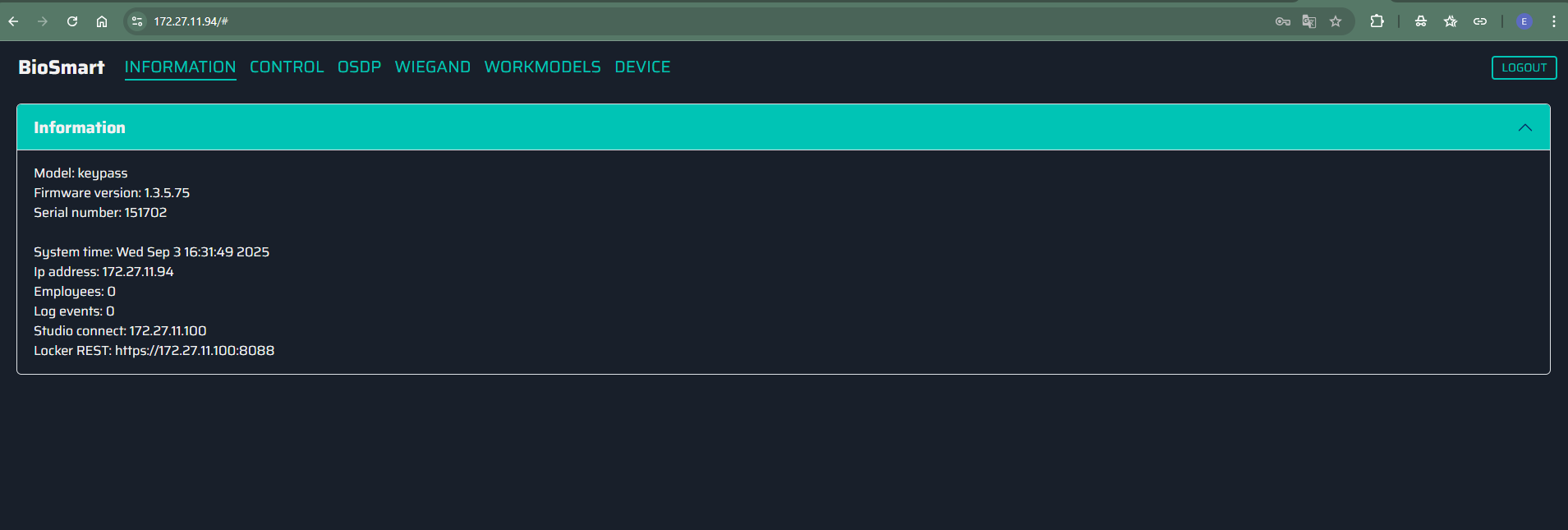
Описание параметров приведено в таблице ниже.
...
Scroll Table Layout orientation default sortDirection ASC repeatTableHeaders default style widths 30%, 70% sortByColumn 1 tableStyling confluence sortEnabled false cellHighlighting true
| Параметр | Описание |
|---|---|
| Model | Название контроллера |
...
| Firmware version | Версия встроенного ПО контроллера |
| Serial number | Короткий серийный номер контроллера |
...
| System time | Время установленное на контроллере |
...
| Ip |
...
| address | IP-адрес контроллера |
...
| Employees | Количество сотрудников, которым назначен доступ с помощью контроллера |
...
| Log events | Количество событий в памяти контроллера, которые ещё не отправлены на сервер |
...
| Studio connect | IP-адрес серверной части ПО Biosmart-Studio v6 |
...
| Locker REST | IP-адрес REST-сервиса шкафчиков |
...
Режим работы контроллера
Контроллер поддерживает следующие режимы:
- Local - локальный режим, в котором регистрация данных сотрудников, идентификация, а также хранение биометрических шаблонов, кодов идентификаторов и журнала событий осуществляется на контроллере;
- Server - режим серверной идентификации, в котором для идентификации, хранения биометрических шаблонов, кодов RFID-карт и журнала событий используется внешний сервер биометрической идентификации BioSmart.
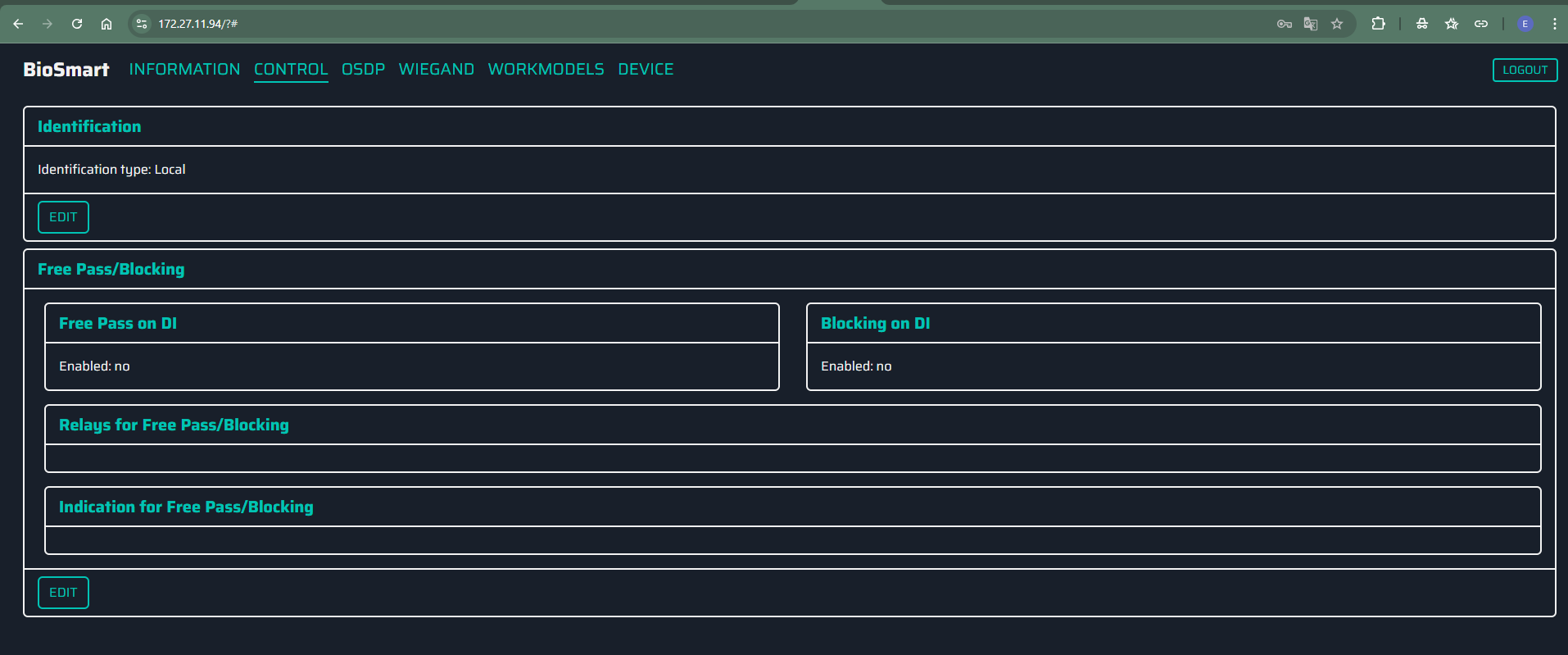
Чтобы установить режим работы контроллера перейдите во вкладку CONTROL → в разделе Identification нажмите кнопку EDIT.
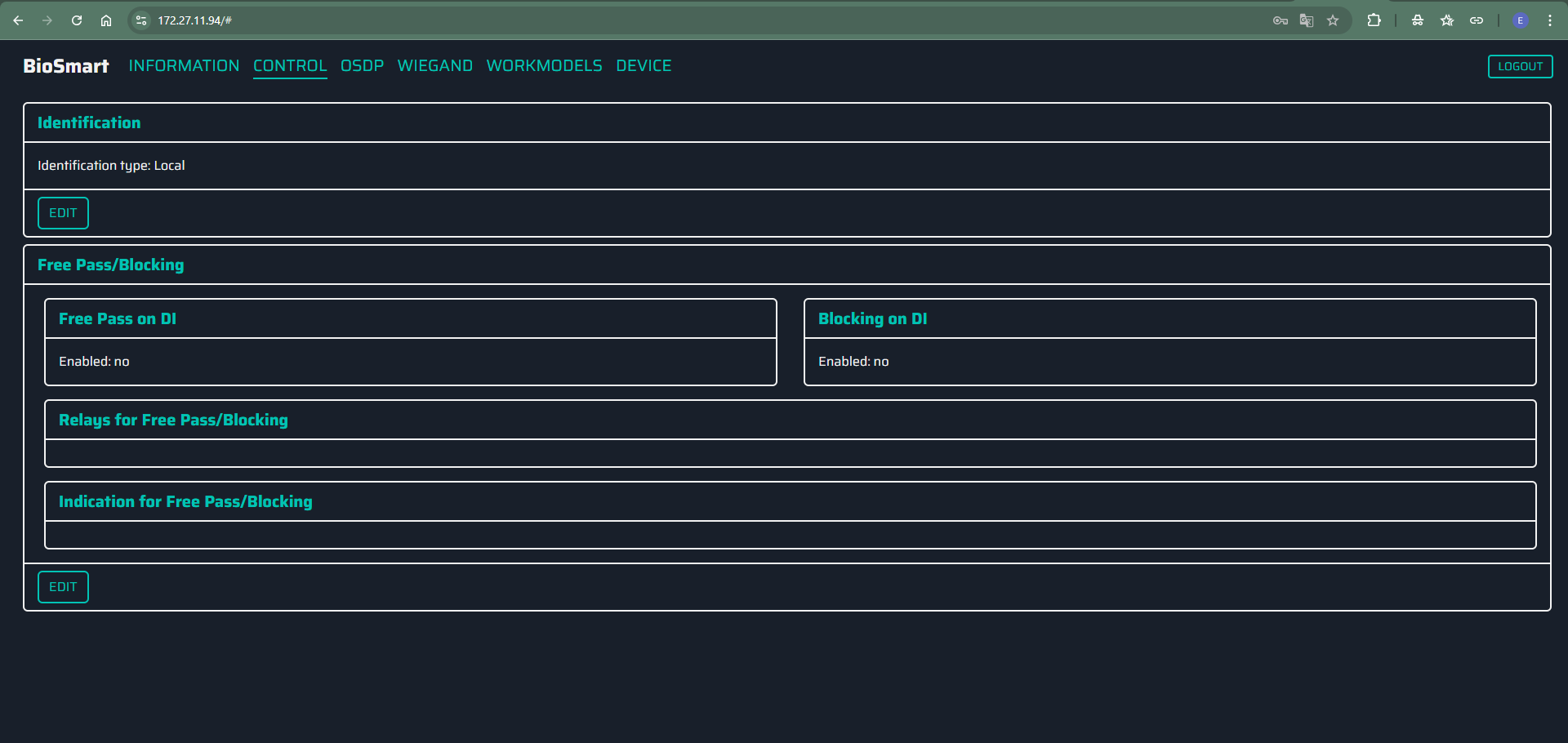
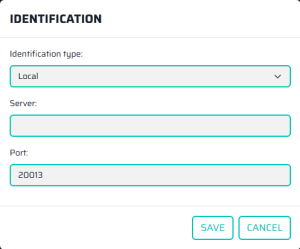
В открывшемся окне в поле Identification type установите одно из значений Local / Server.
Если выбран режим Server, то в поле Server необходимо указать IP-адрес компьютера, на котором установлен СИ BioSmart. Нажмите кнопку SAVE.
...
Режим свободного прохода в СКУД позволяет пользователям беспрепятственно проходить через точки прохода без необходимости предъявления идентификаторов или выполнения других действий.
В режиме свободного прохода реле, настроенные во вкладке WORKMODELS, откроются при изменении уровня сигнала на дискретном входе. При изменении сигнала реле открываются и удерживаются в активном состоянии до тех пор, пока уровень сигнала на дискретном входе не вернется в исходное состояние.
...
| title | Чтобы настроить режим "Свободный проход" выполните следующие действия: |
|---|
...
| title | Что настроить режим "Блокировка прохода" выполните следующие действия: |
|---|
Настройка блокировки прохода

Настройка устройств, подключенных по интерфейсу RS-485 (OSDP)
Вкладка OSDP предназначена для добавления и обновление выстроенного ПО устройств, которые подключены к портам контроллера по интерфейсу RS-485.
Добавление устройств
Добавить устройства можно следующими способами:
...
| title | Автоматическое добавление устройств |
|---|
Для автоматического добавления устройств, подключенных к шине (Port 1 или Port 2) контроллера BioSmart KeyPass, нажмите кнопку SCAN.
| Информация |
|---|
Максимальное количество устройств BioSmart, подключенных к одному порту интерфейса RS-485, которое может быть автоматически обнаружено и добавлено в WEB-интерфейс, составляет не более 24 устройств. |
После завершения автопоиска отобразиться окно с указание количества фактически подключенных к устройств. Выберите устройства в списке и нажмите кнопку Apply.
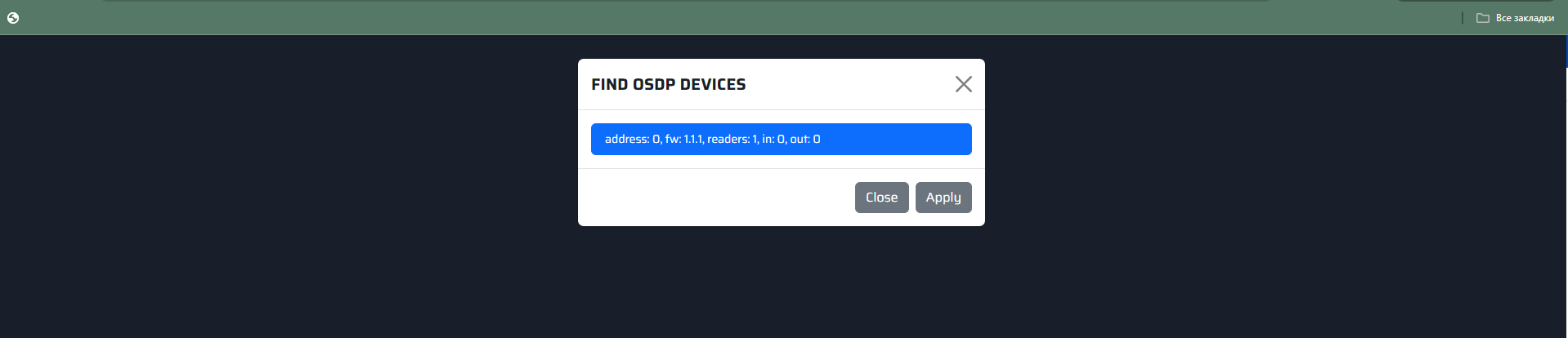
На вкладке отобразится таблица со списком устройств и основной информацией о них. Описание таблицы приведено ниже.
...
Статус подключение устройства к контроллеру:
 устройство не подключено;
 устройство подключено.
...
Уникальный адрес устройства в линии RS-485.
Если к контроллеру по одной линии RS-485 подключено несколько устройств, то у каждого устройства должен быть уникальный адрес.
...
Информация об устройстве.
...
Отображается количество RFID-считывателей, подключенных к контроллеру.
Информация об этом отображается в формате 0/0, где:
- первое число - количество считывателей заданное в конфигурации контроллера;
- второе число - количество фактически обнаруженных считывателей при сканировании линии RS-485.
...
Отображается количество дискретных входов устройства, подключенного к контроллеру.
Информация об этом отображается в формате 0/0, где:
- первое число - количество дискретных входов заданное в конфигурации контроллера;
- второе число - количество фактически обнаруженных дискретных входов при сканировании линии RS-485.
...
Отображается количество реле устройства, подключенного к контроллеру.
Информация об этом отображается в формате 0/0, где:
- первое число - количество реле заданное в конфигурации контроллера;
- второе число - количество фактически обнаруженных реле при сканировании линии RS-485.
...
| title | Добавление устройств вручную |
|---|
Чтобы добавить устройства вручную нажмите кнопку ADD.
В открывшемся окне укажите следующие параметры:
...
Адрес устройства в линии RS-485.
Если к контроллеру по одной линии RS-485 подключено несколько устройств, то у каждого устройства должен быть уникальный адрес.
...
Количество RFID-считывателей, на линии RS-485
...
Количество дискретных входов устройства на линии RS-485.
...
Отображается количество реле устройства на линии RS-485.
Затем нажмите кнопку APPLY. Устройства отобразятся списке.
Обновление встроенного ПО устройств, подключенных по интерфейсу RS-485
| Информация |
|---|
В настоящее время с помощью WEB-интерфейса можно выполнить обновление встроенного ПО только для релейного модуля BioSmart RM-21 OSDP. |
Чтобы выполнить обновление встроенное ПО необходимо выполнить следующие действия:
- Скачать файл встроенного ПО устройства, размещенный на сайте bio-smart.ru в разделе Техподдержка → ПО → вкладка Firmware.
- Добавить устройство в WEB-интерфейс согласно Добавление устройств;
- Выбрать BioSmart RM-21 OSDP в списке и нажать кнопку UPDATE FIRMWARE;
- Следовать инструкциям на экране.
Настройка индикации RFID-считывателей, подключенных по Wiegand
Чтобы настроить звуковую и световую индикацию RFID-считывателей, подключенных к контроллеру по интерфейсу Wiegand необходимо выполнить следующие действия:
- Выполнить вход в WEB-интерфейс;
- Перейти во вкладку WIEGAND.
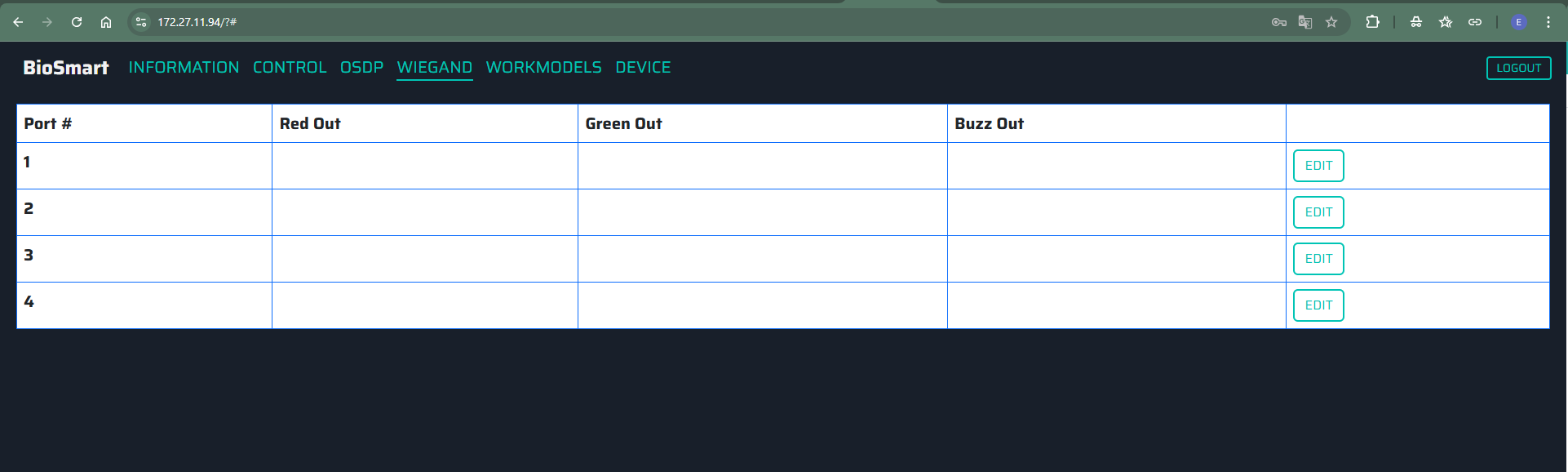
На вкладке отображается таблица со списком портов Wiegand контроллера и какой из выходов типа "открытый коллектор" управляет звуковой и светодиодной индикацией считывателя.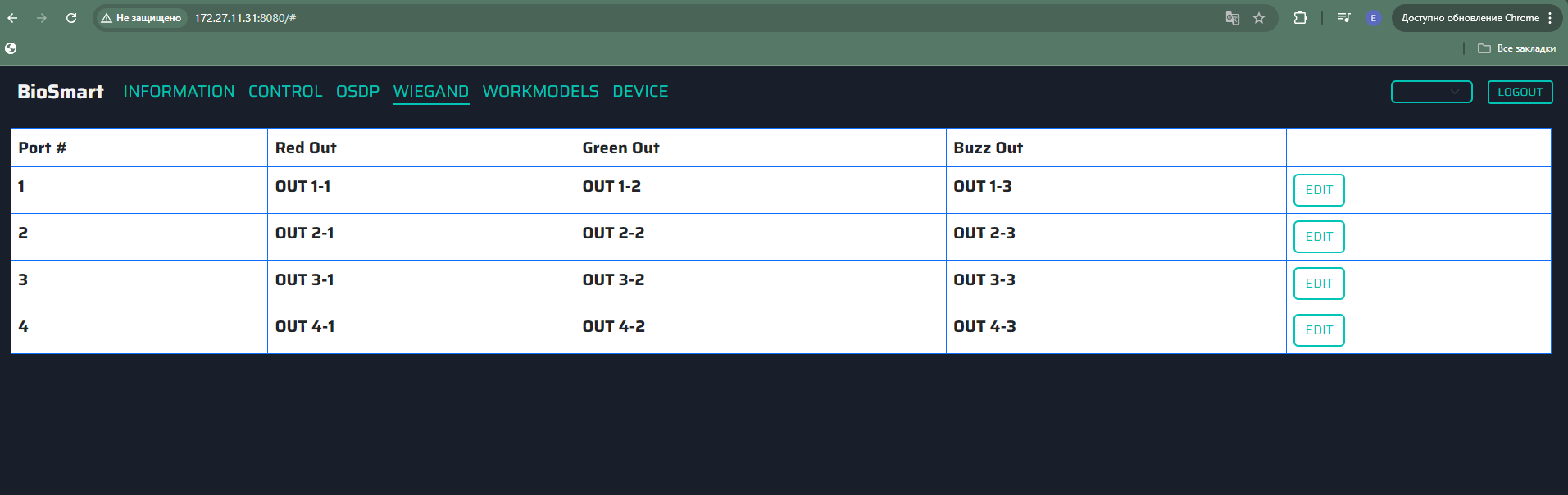
- В таблице выбрать порт Wiegand, к которому подключен считыватель.
Например, считыватель подключен к порту Wiegand input port 1, поэтому в таблице выбрать строку 1 и нажать кнопку EDIT. - В открывшемся окне выбрать контакты в соответствии с рекомендациями ниже.
В поле Red out необходимо выбрать выход типа "открытый коллектор", который будет управлять красным светодиодом считывателя.
В поле Green out необходимо выбрать выход типа "открытый коллектор", который будет управлять зеленным светодиодом считывателя.
В поле Buzz out необходимо выбрать выход типа "открытый коллектор", который будет управлять звуковой индикацией считывателя.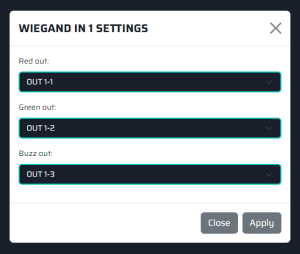
- Нажать кнопку APPLY.
Настройка рабочих моделей контроллера
Во вкладке WORKMODELS создаются и редактируются рабочие модели (work models).
Доступны следующие опции:
...
NEW
...
Создание новой рабочей модели.
...
EDIT
...
Редактирование выбранной рабочей модели.
...
DELETE
...
Удаление выбранной рабочей модели.
Общие сведения о настройках рабочих моделей
...
Вкладка CONTROL
| Анкер | ||||
|---|---|---|---|---|
|
Вкладка CONTROL предназначена для выбора режима работы контроллера и настройки свободного прохода, блокировки прохода.
Вкладка OSDPАнкер osdp osdp
| osdp | |
| osdp |
Вкладка OSDP предназначена для конфигурации устройств в линии связи RS-485 (OSDP). С ее помощью можно выполнять следующие операции:
- добавлять новые и просматривать информацию о существующих устройствах;
- изменять адреса считывателей в линии RS-485 (OSDP);
- включать или отключать шифрование канала связи между контроллером и устройствами;
- обновлять встроенное ПО устройств.

На вкладке расположены следующие кнопки:
| Scroll Table Layout | ||||||||||||||||||
|---|---|---|---|---|---|---|---|---|---|---|---|---|---|---|---|---|---|---|
|
| SCAN | – автоматическое обнаружение устройств, подключенных к портам 1 или 2 по интерфейсу RS-485 (OSDP) (см. раздел Добавление устройств в веб-интерфейсе). |
| ADD | – добавление устройств вручную (см. раздел Добавление устройств в веб-интерфейсе). |
| SC ON | – включение режима Secure Channel на всех устройствах, расположенных на линии связи RS-485 (OSDP). |
| SC OFF | – выключение режима Secure Channel на всех устройствах, расположенных на линии связи RS-485 (OSDP). |
| Secure Channel | – переключатель для включения/отключения режима Secure Channel на каждом отдельном устройстве в линии связи RS-485 (OSDP). |
| EDIT | – изменение параметров устройства (см. раздел Редактирование параметров устройств). |
| DELETE | – удаление устройства из веб-интерфейса. |
| UPDATE FIRMWARE | – обновление встроенного ПО подключенных к контроллеру устройств (см. раздел Обновление встроенного ПО подключенных устройств). |
Вкладка WIEGANDАнкер wiegand wiegand
| wiegand | |
| wiegand |
Вкладка WIEGAND предназначена для назначения выходов «открытый коллектор», которые будут управлять индикацией RFID-считывателей, подключенных по Wiegand.
Вкладка WORKMODELSАнкер workmodel workmodel
| workmodel | |
| workmodel |
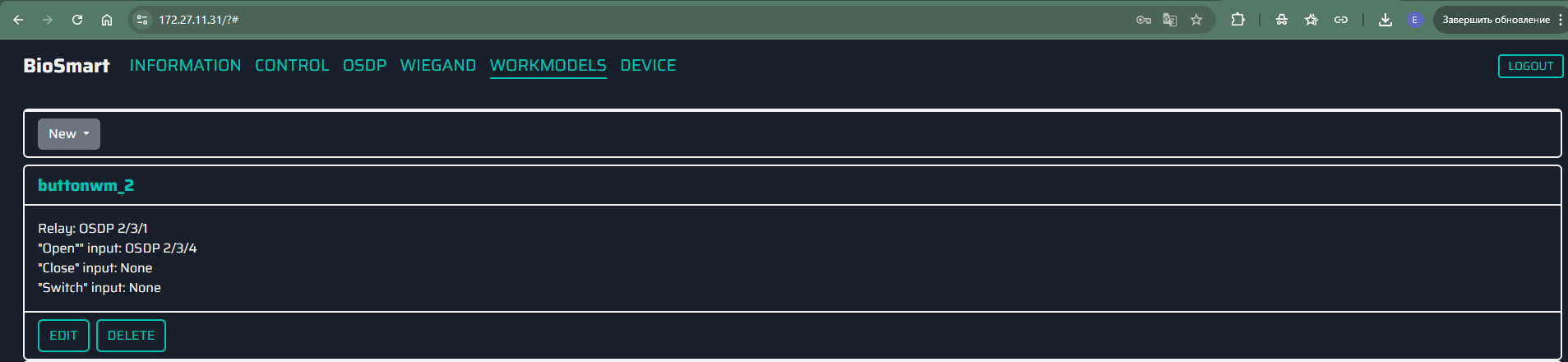
Вкладка WORKMODELS предназначена для создания и редактирования рабочих моделей. Контроллер BioSmart KeyPass работает на основе рабочих моделей, которые описывают взаимодействие контроллера с каждым из подключенных устройств. Контроллер
...
последовательно опрашивает состояние подключенных
...
устройств и ожидает появления события из блока Event (success). Например, при успешной идентификации по RFID-карте контроллер включает реле, указанное в рабочей модели.
В
...
веб-интерфейсе контроллера можно создать следующие рабочие модели:
...
...
| title | Рабочая модель "Simple" |
|---|
Для создания простой рабочей модели, нажмите кнопку NEW → Simple. Откроется окно для редактирования настроек рабочей модели.
Описание полей, которые доступны для редактирования приведены в таблице ниже.
Scroll Table Layout orientation default sortDirection ASC repeatTableHeaders default style widths 30%, 70% sortByColumn 1 tableStyling confluence sortEnabled false cellHighlighting true
...
Event (success)
...
| Рабочая модель | Описание |
|---|
...
Указывается разъем контроллера, к которому подключено устройство.
Например, если устройство c адресом "0" в линии RS-485 подключено к разъему RS-485 port 1 контроллера, то в выпадающем меню необходимо выбрать значение OSDP 1/0/0, где:
- 1 - номер порта RS-485 контроллера;
- 0 - адрес устройства в линии RS-485.
| Simple | Предназначена для реализации базового сценария работы устройств. Например, контроллер при успешной идентификации активирует реле и ждет сигнал от датчика прохода. После прохода сотрудника в ПО Biosmart-Studio v6 |
...
Для выбора доступны следующие значения:
отображается событие Идентификация сотрудника успешна (по карте) |
...
Event (fail)
...
Указывается событие, которое будет считаться неуспешным и отображаться в ПО Biosmart-Studio v6.
Для выбора доступны следующие значения:
- Идентификация сотрудника успешна (по карте);
- Вход сотрудника (по карте);
- Выход сотрудника (по карте);
- Идентификация сотрудника неудачна (по карте);
- Открытие по кнопке;
- Вход по кнопке;
- Выход по кнопке.
...
Relay
Указывается реле, которое должно сработать при возникновении Event (success).
В выпадающем меню необходимо выбрать реле, где:
- Local Relay 1 – встроенное реле 1 контроллера;
- Local Relay 2 – встроенное реле 2 контроллера;
- OUT 1-1 ... OUT 4-3 – выходы контроллера типа "открытый коллектор", к которым могут быть подключены реле;
- OSDP 2/6/1 – реле одного из подключенных устройств, например, релейного модуля BioSmart RM-21 OSDP, где 2 - номер порта RS-485 контроллера, 6 - адрес устройства в линии RS-485, 1 - номер реле 2 для BioSmart RM-21 OSDP.
| Информация |
|---|
Если после успешной идентификации не сработал датчик прохода, то реле закроется через 5 секунд. |
...
Pass button
...
Указывается дискретный вход устройства, к которому подключена кнопка.
При появлении сигнала на дискретном входе срабатывает реле, выбранное в поле Relay.
В выпадающем меню необходимо выбрать дискретный вход, где:
- OSDP 2/1/0 - дискретный вход одного из подключенных устройств, например, релейного модуля BioSmart RM-21 OSDP, где 2 - номер порта RS-485 контроллера, к которому подключено устройство (например, BioSmart RM-21 OSDP); 1 - адрес устройства в линии RS-485; 0 - номер дискретного входа устройства, где значение 0 соответствует дискретному входу IN 1 релейного модуля BioSmart RM-21 OSDP и т.д.
- IN1...IN12 - дискретный вход контроллера.
...
Pass sensor
...
Указывается дискретный вход устройства, к которому подключен датчик прохода.
Появление сигнала расценивается как срабатывание датчика прохода и позволяет контролировать, прошел ли сотрудник через преграждающее устройство (дверь, турникет и др.) после успешной идентификации.
В выпадающем меню необходимо выбрать дискретный вход, где:
- OSDP 2/1/0 - дискретный вход одного из подключенных устройств, например, релейного модуля BioSmart RM-21 OSDP, где 2 - номер порта RS-485 контроллера, к которому подключено устройство (например, BioSmart RM-21 OSDP); 1 - адрес устройства в линии RS-485; 0 - номер дискретного входа устройства, где значение 0 соответствует дискретному входу IN 1 релейного модуля BioSmart RM-21 OSDP и т.д.
- IN1...IN12 - дискретный вход контроллера.
...
| title | Рабочая модель "Button" |
|---|
Для создания рабочей модели c кнопкой, нажмите кнопку NEW → Button. Откроется окно для редактирования настроек рабочей модели.
. Реле возвращается в исходное состояние. | |
| Button | Предназначена для управления состоянием реле на основе событий, поступающих с дискретных входов контроллера и подключенных устройств. |
| Locker | Предназначена для работы контроллера со шкафчиками в режиме "Арендные ячейки". Настройка рабочей модели приведена в разделе Настройка работы в режиме "Арендные ячейки" |
| CardInfo | Предназначена для работы контроллера с терминалом, отображающим номер шкафчика, занятого посетителем. Настройка рабочей модели приведена в разделе Настройка работы в режиме "Свободной ячейки". |
| Locker2 | Предназначена для работы контроллера со шкафчиками в режиме "Свободные ячейки". Настройка рабочей модели приведена в разделе Настройка работы в режиме "Свободные ячейки". |
| Custom | Предназначена для реализации сложных сценариев работы. |
Описание настроек и порядок создания рабочих моделей описан в разделе Создание рабочих моделей.
Доступны следующие опции:
Scroll Table Layout orientation default sortDirection ASC repeatTableHeaders default style widths 30%, 70% sortByColumn 1 tableStyling confluence sortEnabled false cellHighlighting true
...
"Switch" Input
Указывается дискретный вход контроллера, при появлении сигнала на котором срабатывает реле, указанное в поле Relay, а при пропадании сигнала реле возвращается в исходное состояние.
| Информация |
|---|
Реле автоматически вернется в исходное состояние через время, указанное в поле Timeout. |
...
Timeout (ms)
...
Указывается время, по истечении которого реле возвращается в исходное состояние после появления сигнала на одном из дискретных входов, указанном в полях "Open" Input, "Close" Input или "Switch" Input.
Если в поле Timeout указать значение 0, реле не вернется в исходное состояние автоматически после его открытия. Для закрытия реле необходимо подать напряжение на дискретный вход, указанный в поле "Close" Input.
...
Relay
...
Указывается реле, которое должно сработать при возникновении Event (success).
В выпадающем меню необходимо выбрать реле, где:
- Local Relay 1 – встроенное реле 1 контроллера;
- Local Relay 2 – встроенное реле 2 контроллера;
- OSDP 2/6/1 – реле одного из подключенных устройств, например, релейного модуля BioSmart RM-21 OSDP, где 2 - номер порта RS-485 контроллера, 6 - адрес устройства в линии RS-485, 1 - номер реле для BioSmart RM-21 OSDP.
...
Event
...
Указывается событие, которое будет отображаться в ПО Biosmart-Studio v6.
Для выбора доступны следующие значения:
- Идентификация сотрудника успешна (по карте);
- Вход сотрудника (по карте);
- Выход сотрудника (по карте);
- Идентификация сотрудника неудачна (по карте);
- Открытие по кнопке;
- Вход по кнопке;
- Выход по кнопке.
Создание новой рабочей модели
Ниже приведен пример создания рабочей модели со следующими условиями:
- К разъему RS-485 port 1 контроллера подключен считыватель BioSmart WR-10-BLE, релейный модуль BioSmart RM-21 OSDP. К дискретному входу IN 1 релейного модуля подключена кнопка, входу IN 2 релейного модуля подключен датчик прохода;
- Контроллер ожидает успешной идентификации по карте на подключённом считывателе;
- При успешной идентификации замыкается реле 1 контроллера (Local 1), и контроллер переходит к ожиданию сигнала от датчика прохода, подключенного к дискретному входу 1 релейного модуля;
- Также, при нажатии кнопки, подключенной к дискретному входу 2 релейного модуля, замыкается реле 1 контроллера (Local 1).
1. Подключенные устройства отображаются во вкладке OSDP согласно рисунку ниже.

2. Перейдите во вкладку WORKMODELS, нажмите кнопку NEW → Simple.
3. В поле Reader выберите порт контроллера, к которому подключен считыватель: OSDP 1/0/0, где 1 - порт контроллера, 0 - адрес считывателя в линии в линии RS-485.
4. В поле Event (success) выбрать событие, которое будет считаться успешным и отображаться в ПО Biosmart-Studio v6: Идентификация сотрудника успешна (по карте).
5. В поле Event (fail) выбрать событие, которое будет считаться неудачным и отображаться в ПО Biosmart-Studio v6: Идентификация сотрудника неудачна (по карте).
6. В поле Relay выберите реле контроллера, которое должно срабатывать при успешной идентификации по карте или при нажатии на кнопку: Local 1.
7. В поле Pass button выберите дискретный вход IN 1 релейного модуля, к которому подключена кнопка: OSDP 1/1/0.
8. В поле Pass sensor выберите дискретный вход IN 2 релейного модуля, к которому подключен датчик прохода: OSDP 1/1/1.
9. Сохраните рабочую модель. Для этого нажмите кнопку APPLY.
Перезагрузка и обновление ПО контроллера
Перезагрузка контроллера
Для перезагрузки контроллера необходимо выполнить следующие действия:
- Выполнить вход в WEB-интерфейс;
- Прейти во вкладку DEVICE;
- Нажать кнопку RESTART.
Обновление встроенного ПО контроллера
Порядок обновления встроенного ПО контроллера приведен в Обновление встроенного ПО контроллера в WEB-интерфейсе.
| Кнопка |
|---|
...
Указывается дискретный вход контроллера, при появлении напряжения на котором срабатывает реле, указанное в поле Relay.
Реле удерживается в таком состоянии, пока не появится сигнал на дискретном входе, указанном в поле "Close" Input.
| Информация |
|---|
Реле автоматически вернется в исходное состояние через время, указанное в поле Timeout. |
...
"Close" Input
Указывается дискретный вход контроллера, при появлении сигнала на котором реле, указанное в поле Relay возвращается в исходное состояние.
| Информация |
|---|
Реле автоматически вернется в исходное состояние через время, указанное в поле Timeout. |
| Описание | |
|---|---|
NEW | Создание новой рабочей модели. |
EDIT | Редактирование выбранной рабочей модели. |
DELETE | Удаление выбранной рабочей модели. |
Вкладка DEVICE
| Анкер | ||||
|---|---|---|---|---|
|
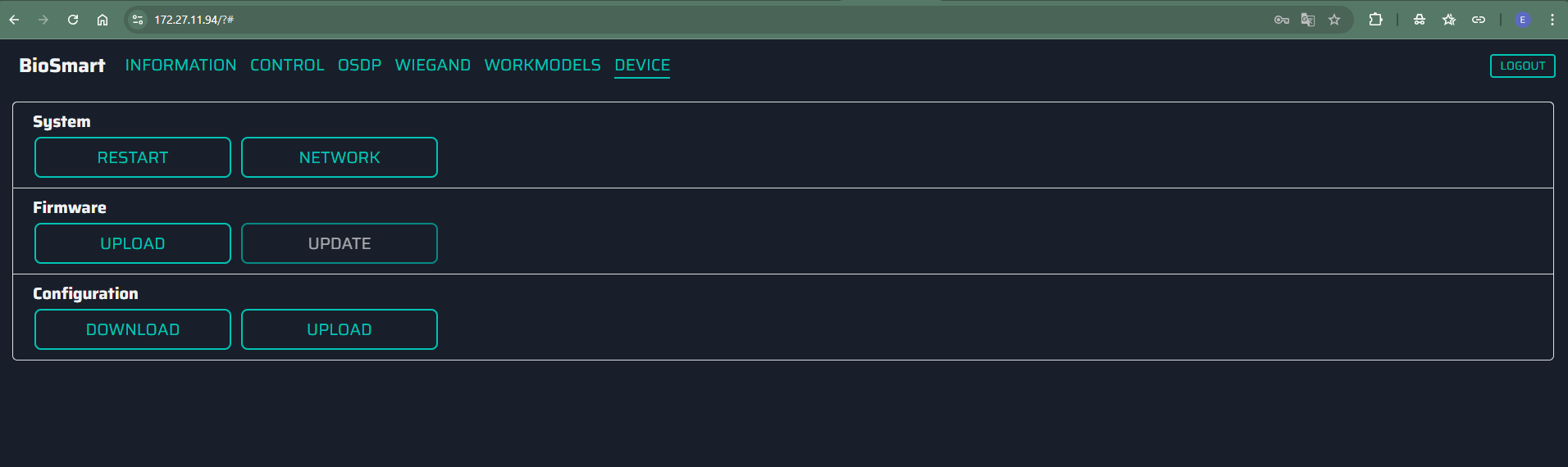
Вкладка DEVICE предназначена для управления настройками контроллера. С ее помощью можно выполнять следующие операции:
- перезапускать контроллер;
- настраивать сетевые параметры;
- обновлять встроенное ПО;
- управлять конфигурацией (скачивать/загружать конфигурацию контроллера).
...
...
...