Раздел содержит инструкции по настройке контроллера в режиме Арендные ячейки для работы со считывателями BioSmart SK-RD, BioSmart WR-10-BLE и релейным модулем BioSmart RM-21 (OSDP). Приступать к настройке контроллера следует после его монтажа (см. раздел Монтаж), подключения (см. раздел Подключение).
Если контроллер используется впервые, то необходимо выполнить настройки, описанные в разделе Быстрый старт KeyPass(-EX).
Для управления шкафчиками сотрудников в режиме Арендные ячейки, выполните следующие настройки:
В адресной строке браузера введите IP-адрес контроллера в виде https://IP_address и выполнить вход в веб-интерфейс. В поля Login и Password введите логин и пароль.
По умолчанию установлены:
- Логин: root
- Пароль: bioroot
Для работы контроллера со шкафчиками в режиме Арендные ячейки необходимо создать рабочую модель Locker.
Не рекомендуется использовать управляющее устройство из рабочей модели Locker в других рабочих моделях — это приведёт к некорректной работе системы.
Создание рабочей модели Locker
Откройте вкладку WORKMODELS → с помощью кнопки New создайте рабочую модель Locker.
В поле Active Level выберите уровень срабатывания дискретного входа.
Для выбора доступны следующие значения:
- High - приемом сигнала считается появление напряжения на дискретном входе;
- Low - приёмом сигнала считается пропадание напряжения на дискретном входе.
Напряжение на дискретном входе при значении Low может означать, что сотрудник закрыл личное хранилище.
В поле Open timeout (ms) выберите 0.
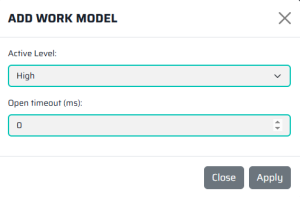
Нажмите кнопку Apply.
После создания рабочей модели перейдите во вкладку Device → в разделе System нажмите кнопку RESTART.
Перейдите в раздел Шкафчики ПО Biosmart-Studio v6 и нажмите кнопку Добавить.
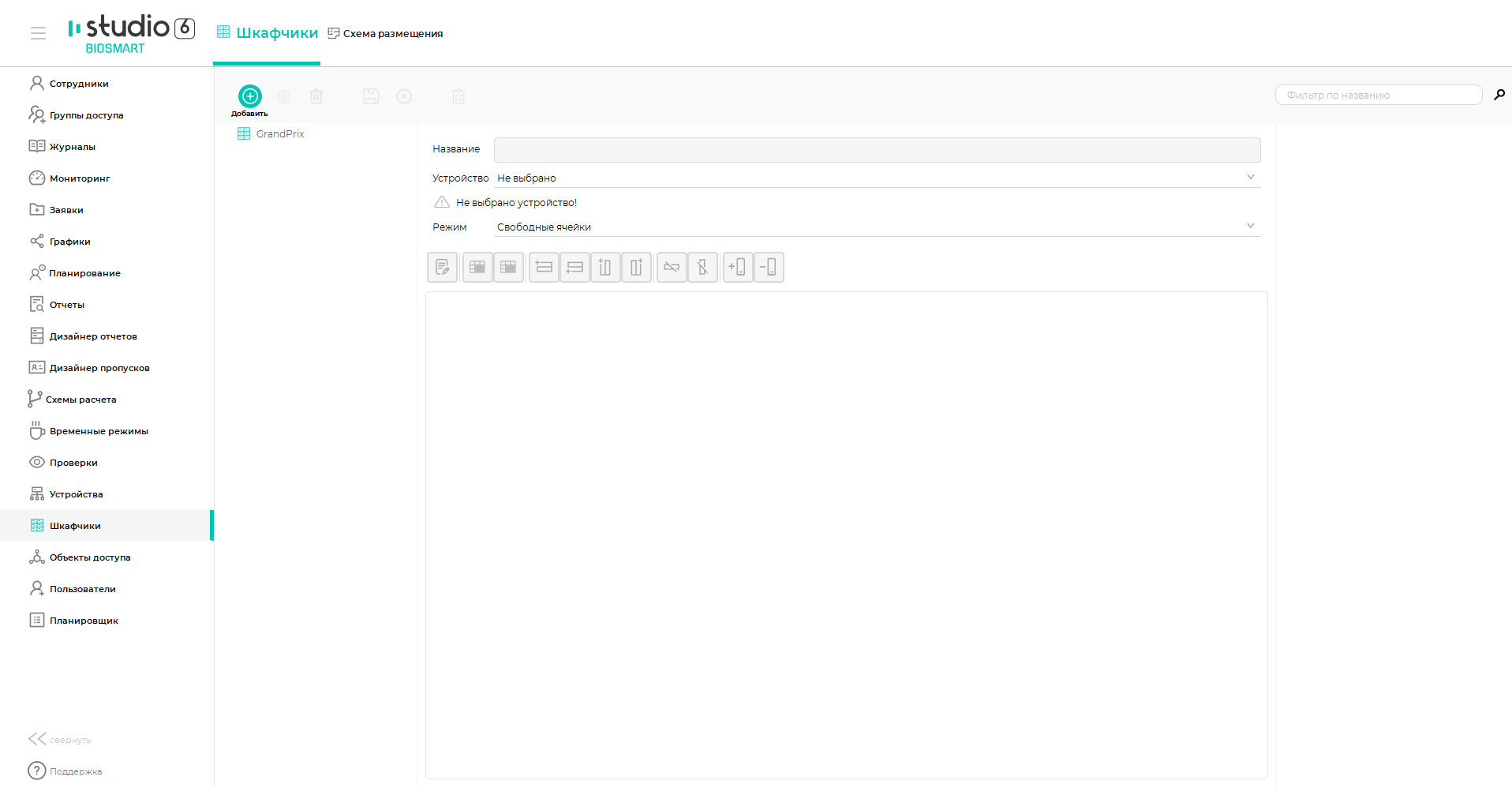
В окне Мастер добавления шкафчика заполните следующие поля:
- Название - указать любое значение;
- Устройство - выбрать контроллер, управляющий шкафчиками;
- Режим - выбрать значение Арендные ячейки.
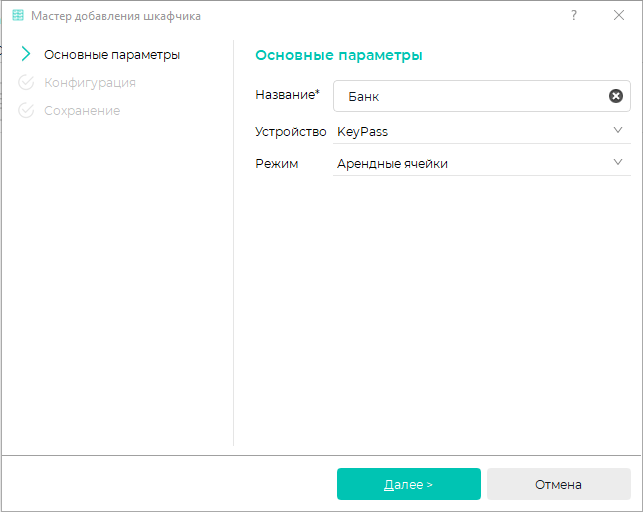
Нажмите кнопку Далее.
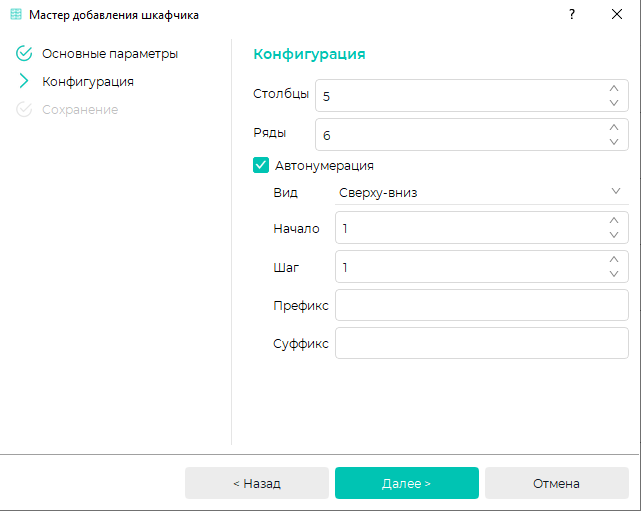
В следующем окне настройте конфигурацию шкафчиков:
- Столбцы - указать количество вертикальных рядов;
- Ряды - указать количество шкафчиков в столбце;
- Автонумерация - поставить флаг в чекбоксе.
Остальные поля заполнять необязательно. Нажмите кнопку Далее, затем Завершить.
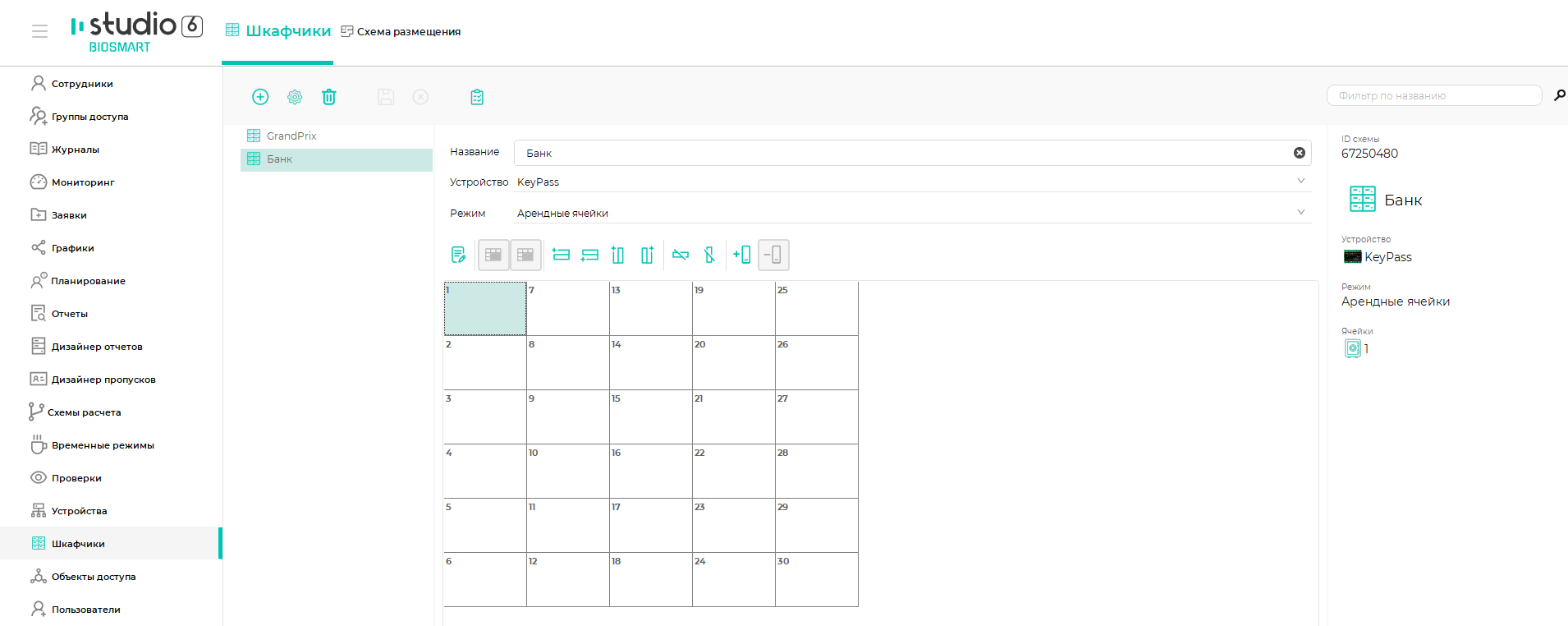
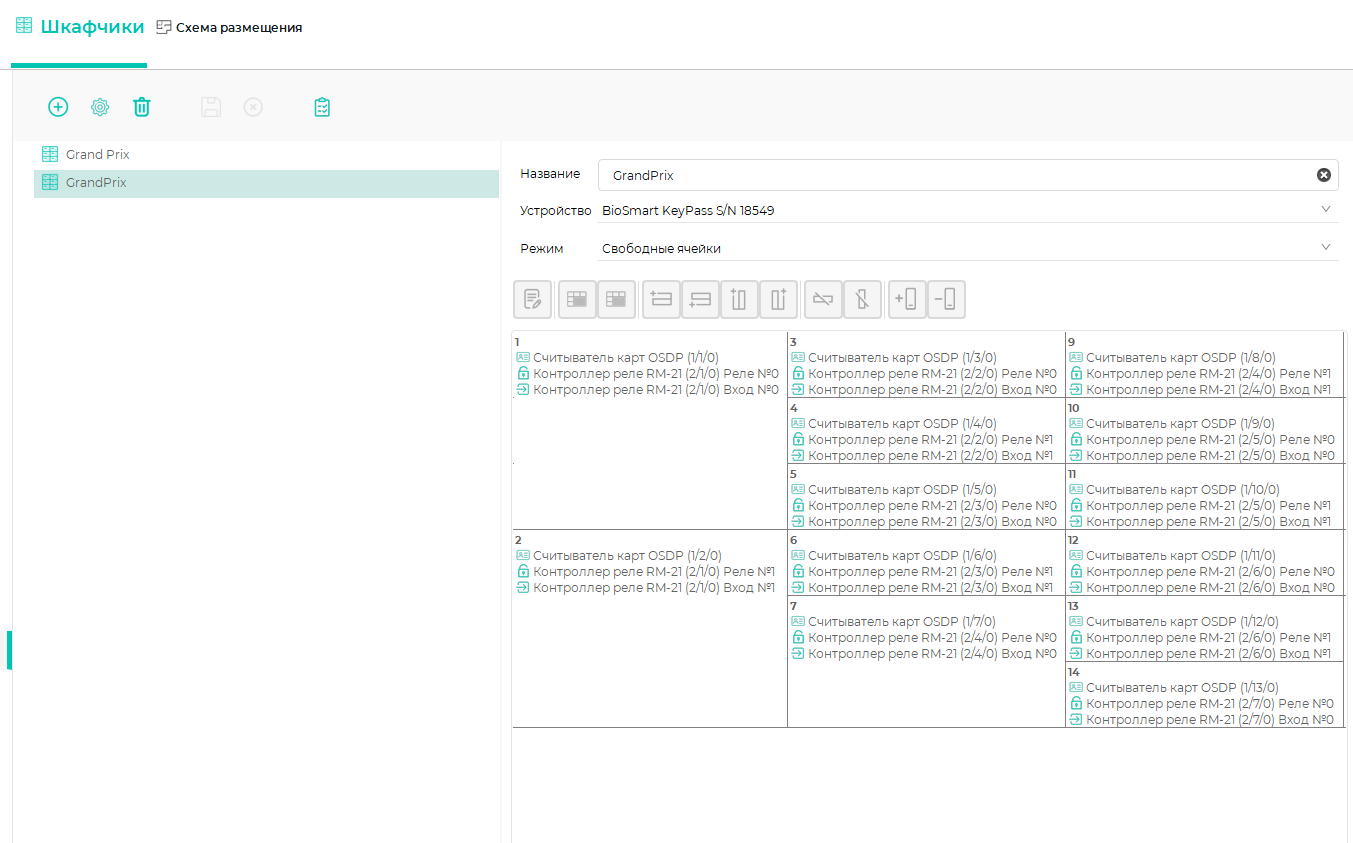
После этого отобразится созданная конфигурация шкафчиков.
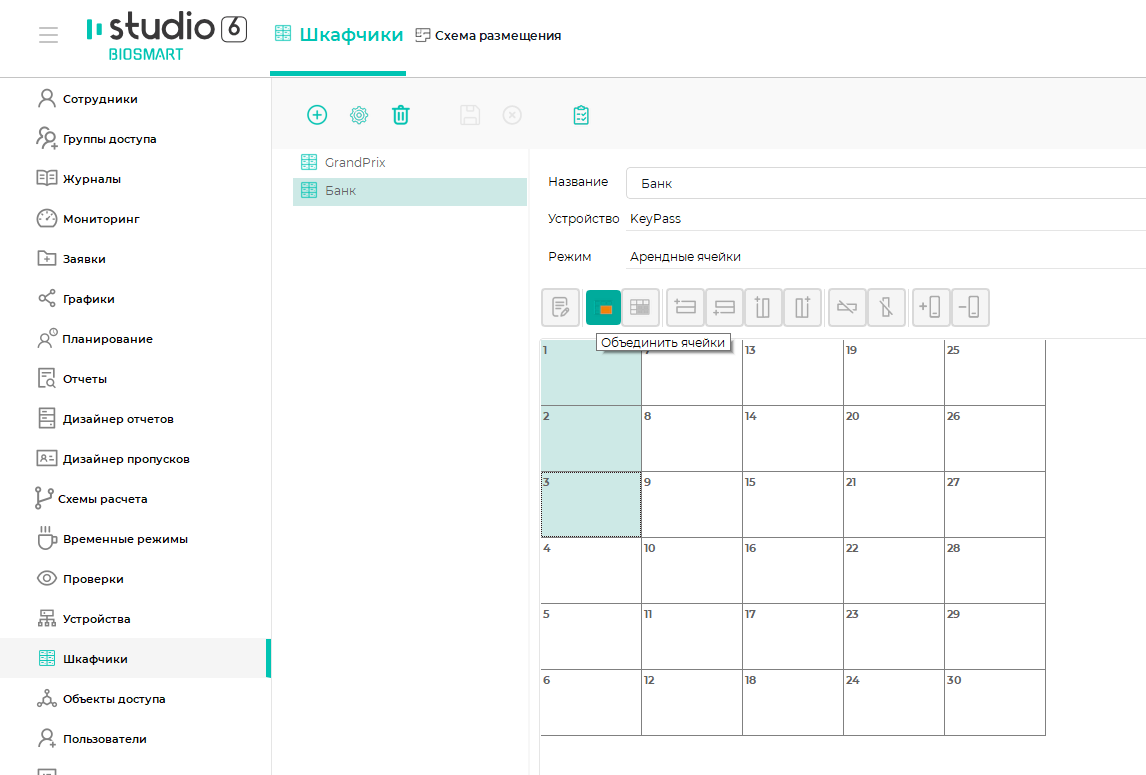
В случае, если конфигурация отдельных столбцов отличается, то можно воспользоваться кнопкой Объединить ячейки. После этого необходимо обновить нумерацию ячеек с помощью кнопки Перенумеровать на панели инструментов.
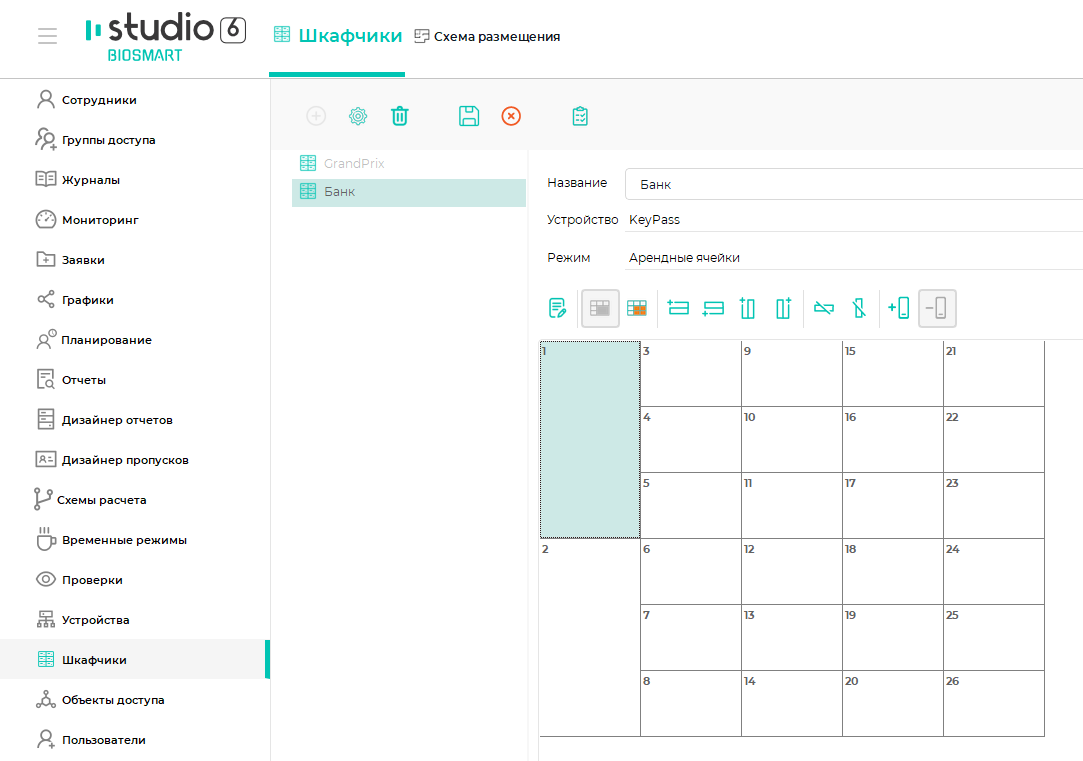
Нажмите кнопку Сохранить на панели инструментов.
Более подробное описание раздела Шкафчики приведено в Руководстве пользователя ПО Biosmart-Studio v6.
Чтобы задать устройства, управляющие дверью шкафчика, дважды щелкните по нему левой кнопкой мыши или нажмите кнопку Назначить устройства.
В окне Назначение устройств установите значения в следующих полях:
- Считыватель - указать считыватель, установленный на выбранном шкафчике;
- Объект управления - указать релейный модуль, отвечающий за управление замком на выбранном шкафчике;
- Реле № - указать номер реле;
- Ожидание закрытия - поставить флаг в чекбоксе;
- Устройство - указать релейный модуль, отвечающий за срабатывание датчика прохода;
- Вход № - указать номер дискретного входа.
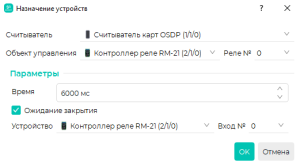
Нажать кнопку ОК.
Аналогично, назначьте устройства на все шкафчики. Нажмите кнопку Сохранить на панели инструментов.
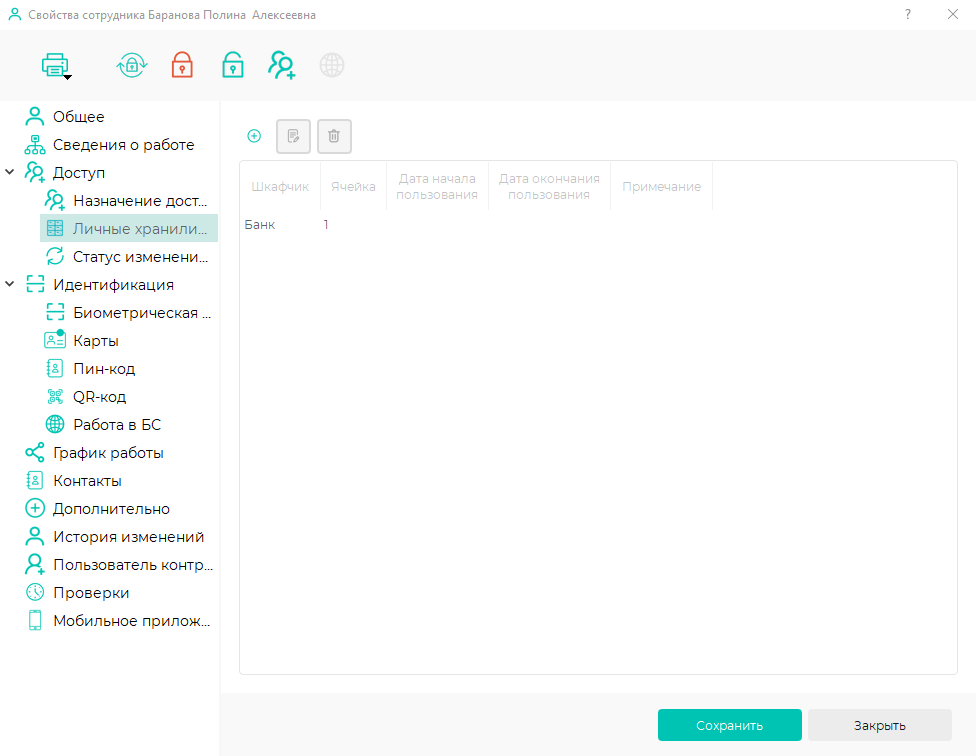
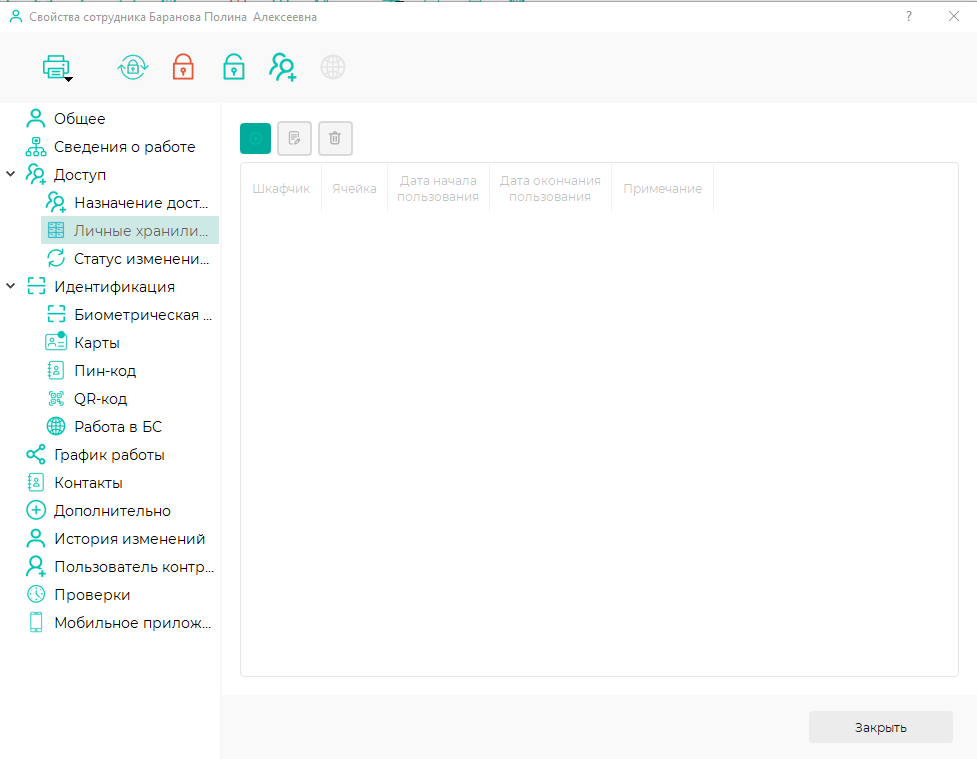
Чтобы закрепить ячейку за сотрудником перейдите в раздел Сотрудники → выберите сотрудника из списка → нажмите в контекстном меню или на панели инструментов кнопку Свойства.
Перейдите во вкладку Личные хранилища → нажмите кнопку Добавить.
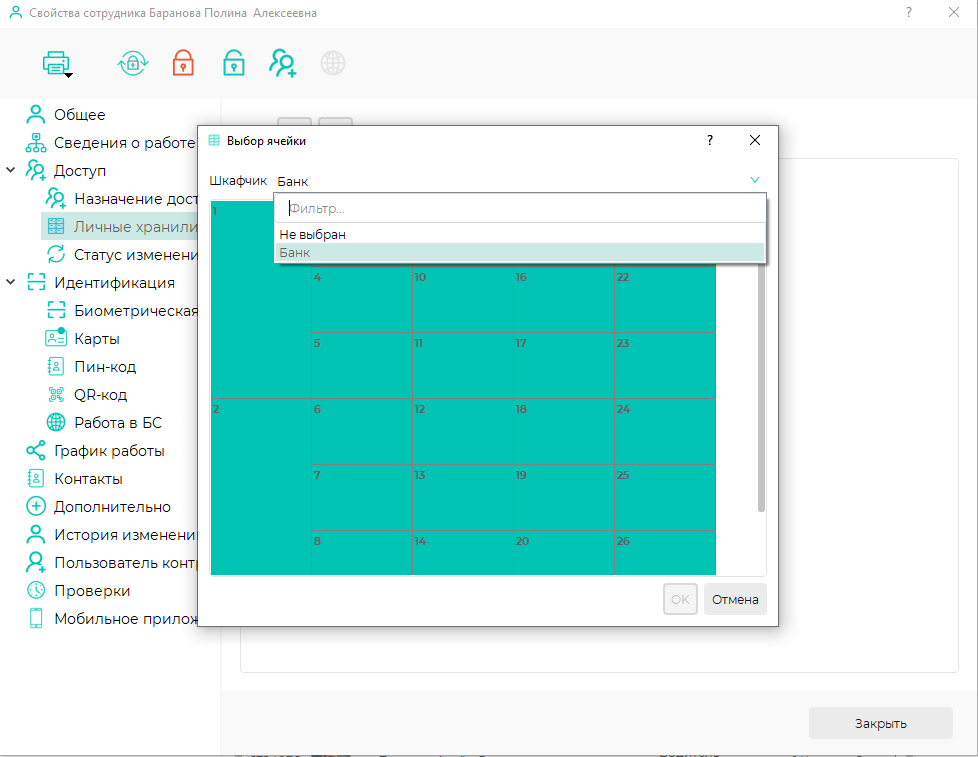
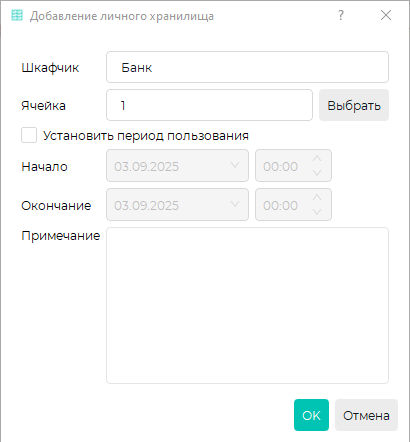
В окне Добавление личного хранилища нажмите кнопку Выбрать.
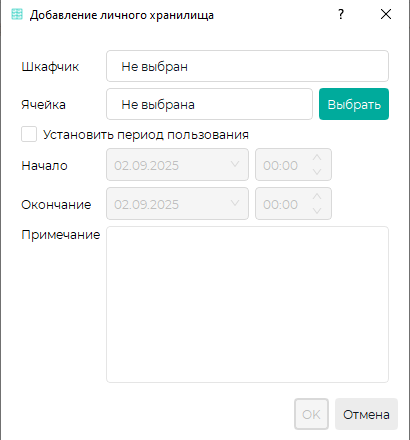
В строке Шкафчик из выпадающего меню выберите шкафчик, затем номер ячейки, который необходимо закрепить за сотрудником. Нажмите кнопку ОК.
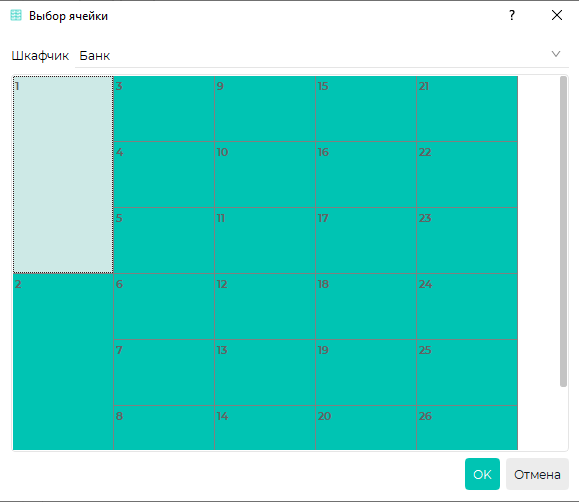
В настоящий момент функция Установить период использования недоступна.
Чтобы закрепить ячейку нажмите ОК.
В карточке сотрудника отобразится личное хранилище, нажмите кнопку Сохранить.
Отобразится сообщение: Личное хранилище добавлено.