...
Администратор создает учетные записи для сотрудников, которые будут работать с веб-кабинетом Biosmart-Studio v6. При необходимости настраивает дополнительные поля в карточке создаваемого сотрудника в веб-кабинете.
Необходимые условия
Перед началом настройки, убедитесь, что выполнены следующие условия:
| Подсказка | ||
|---|---|---|
| ||
|
Пошаговая инструкция
Шаг 1. Создание шаблонов ролей пользователей
...
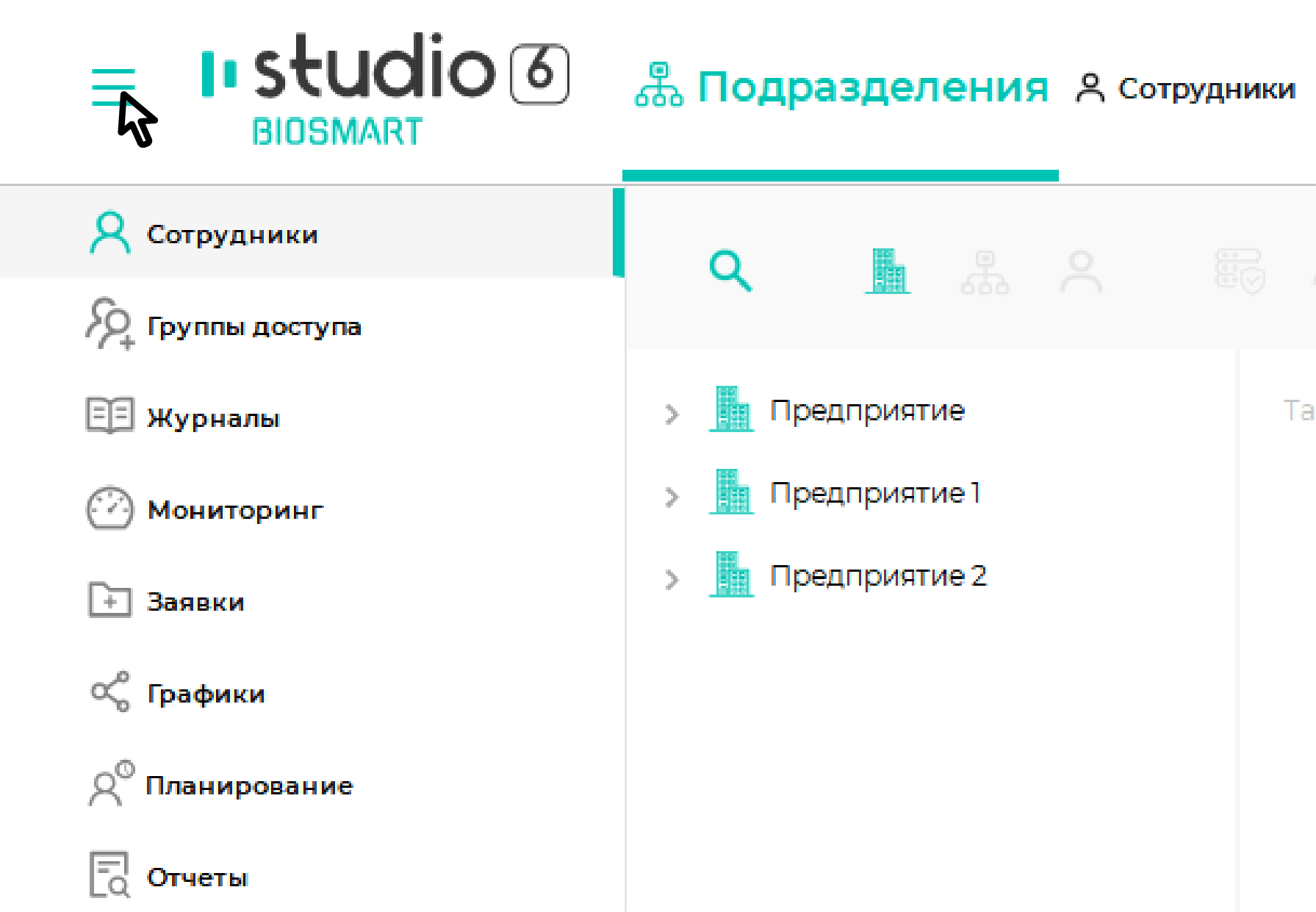
- Войдите в ПО Biosmart-Studio v6, нажмите кнопку в левом верхнем углу окна и откройте основное меню.
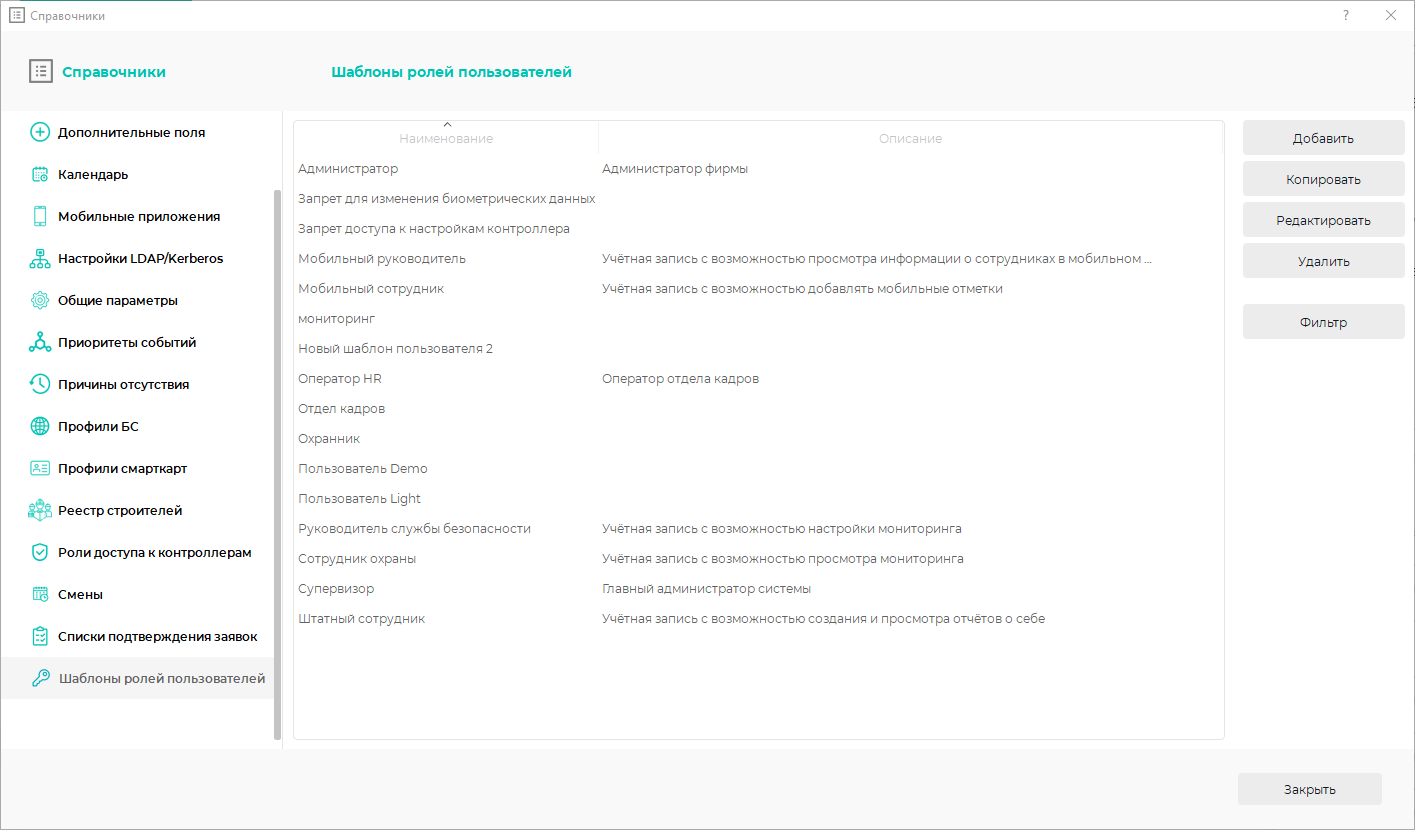
- В разделе Справочники выберите Шаблоны ролей пользователей, в отдельном окне откроется выбранный раздел.
- В правом углу нажмите на кнопку добавить Добавить, откроется окно Редактирование шаблона для создания нового шаблона ролей пользователей.
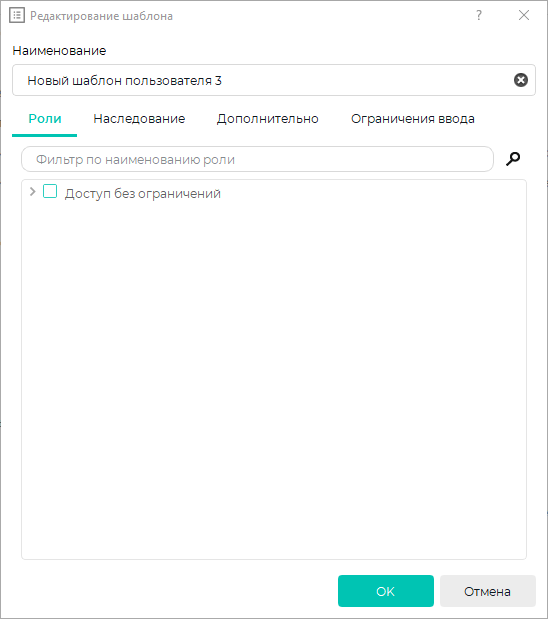
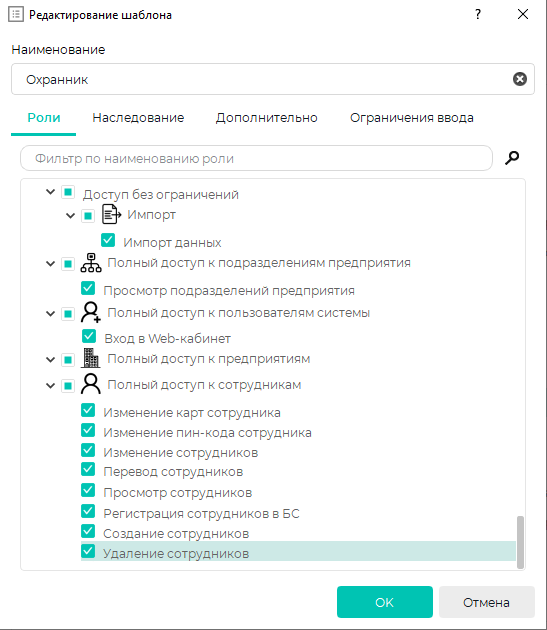
- В открывшемся окне укажите наименование шаблона и выберите доступные роли для пользователя. Минимальные набор ролей для пользователя приведен ниже.
- При установке ролей пользователей, указанных выше Панель инструментов в веб-кабинете сотрудника будет выглядеть следующим образом:

- Если сотруднику необходимо разрешение на создание и редактирование предприятий или подразделений, то в окне Редактирование шаблона установите метки в чек-боксы:
- Изменение предприятий.
- Создание предприятий.
- Удаление предприятий.
- Изменение подразделений предприятия.
- Создание подразделений предприятия.
- Удаление подразделений предприятия.
Сохраните шаблон ролей пользователя, нажав на кнопку ОК.
Подсказка Шаблон ролей пользователя можно использовать для всех пользователей с выбранным набором ролей.
- Закройте раздел Справочники.
...
- Войдите в ПО Biosmart-Studio v6, нажмите кнопку в левом верхнем углу окна и откройте основное меню.
- В разделе Справочники выберите Дополнительные поля, в отдельном окне откроется выбранный раздел.
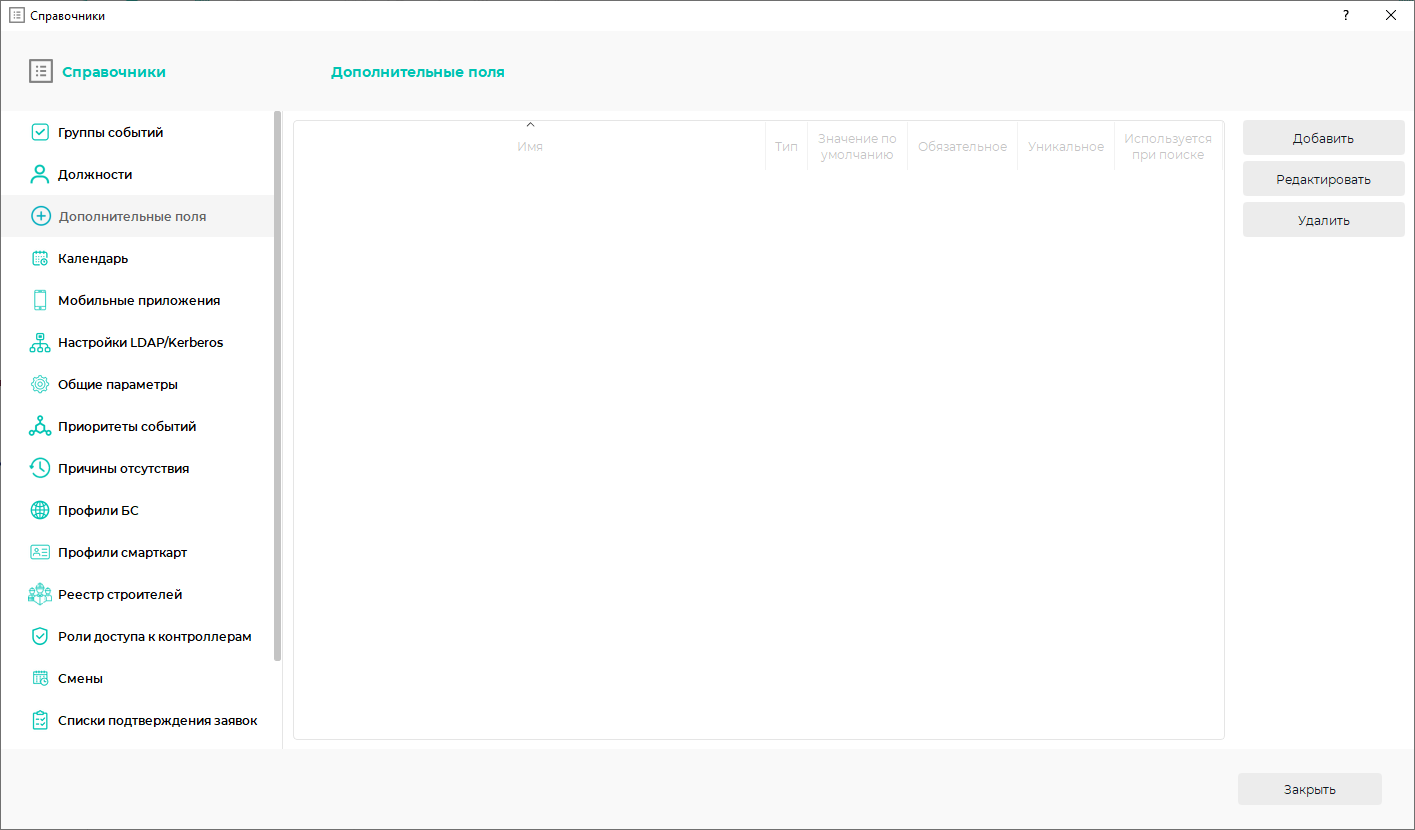
- В правом верхнем углу нажмите на кнопку Добавить. Откроется окно Дополнительные поля.
- Введите Название дополнительного поля Карта иностранного гражданина, а также установите Тип данных - Строка, Параметры поля - Уникальное и установите максимальную длину в 9 символов.
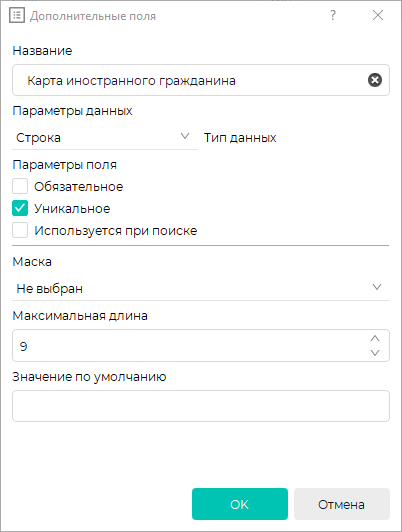
- Сохраните дополнительное поле, нажав на кнопку ОК.
- При необходимости проведения Инструктажа для сотрудников создайте новое дополнительное поле.
Введите название Название дополнительного поля Инструктаж и заполните поля как на рисунке ниже.
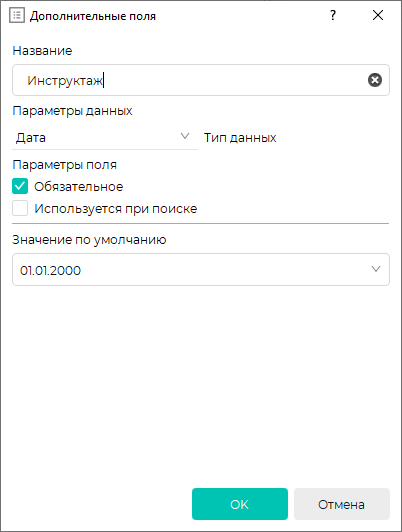
Предупреждение При изменении названий дополнительных полей Если ранее дополнительные поля уже были созданы с другими наименованиями, переходите к Шагу 4.
- Сохраните дополнительное поле, нажав на кнопку ОК.
Шаг 4. Изменение полей сотрудника в веб-кабинете
При необходимости можно добавить поле с назначением или удалением RFID-карт. Для этого:
- Перейдите в папку по адресу C:\Program Files\Biosmart Studio 6\restapi\studio_web_cabinet и откройте файл custom-config.json.
- В данном файле найдите параметр show_card и установите вместо false значение true.
- Сохраните файл.
- После изменения в веб-кабинете появится возможность добавлять или удалять RFID-карты.
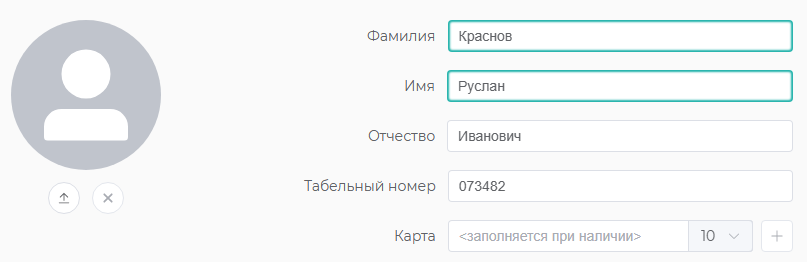
Также в файле custom-config.json есть возможность редактирования названий дополнительных полей, созданных в ПО Biosmart-Studio v6.
Для корректного взаимодействия ПО Biosmart-Studio v6 и веб-кабинета названия дополнительных полей должны совпадать. Для изменения названий дополнительных полей в веб-кабинете выполните следующие действия:
- Перейдите в папку по адресу C:\Program Files\Biosmart Studio 6\restapi\studio_web_cabinet и откройте файл custom-config.json.
- Найдите параметры custom_param_name_fcc и custom_param_name_briefing.
- Измените наименования напротив этих параметров на те, что созданы в ПО Biosmart-Studio v6.
- Сохраните файл и проверьте, что поля Карта иностранного гражданина и Инструктаж в веб-кабинете теперь доступны для редактирования.
Результат
После выполнения всех шагов учетные записи для работы с веб-кабинетом, а также сам веб-кабинет будут готовы к передаче сотрудникам для дальнейшей работы.
...
Связанные статьи:
| Контент по метке | ||||||||
|---|---|---|---|---|---|---|---|---|
|