Среднее время решения: 15-30 мин.
Сложность: ⭐⭐☆☆ (Средняя)
Дата обновления: 24.03.2026
Инструкция описывает порядок добавления дополнительных полей в Отчет в разделе Дизайнер отчета.
Пошаговое руководство
| Информация |
|---|
Порядок добавления дополнительных полей рассмотрим на примере отчета Прогулы по подразделениям с добавлением поля Должность сотрудника. |
Добавление дополнительных полей в разделе Дизайнер отчета состоит из следующих этапов:
- Копирование отчета Прогулы по подразделениям
Создание отчета.
- Дизайнер отчетов->Создать
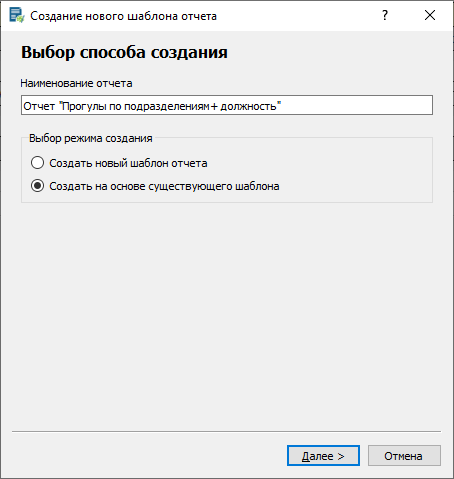
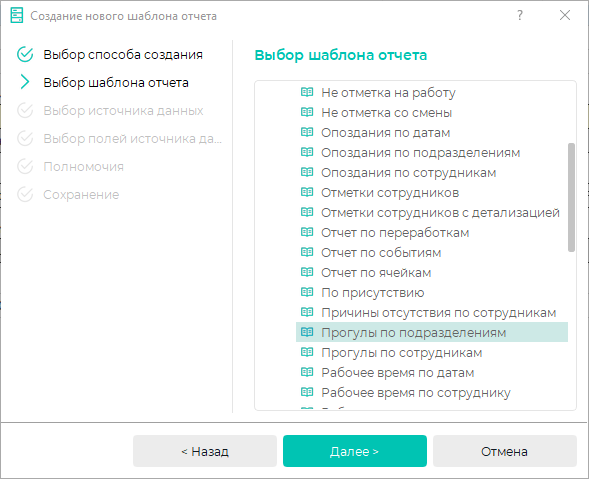
- Выбор шаблона отчета- "Прогул по подразделениям"
- Добавляем новую колонку "Должность"
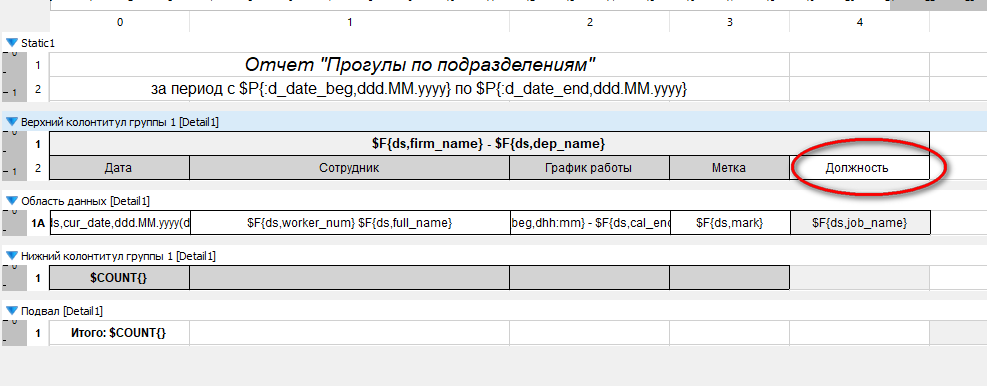
Подсказка В отчет,
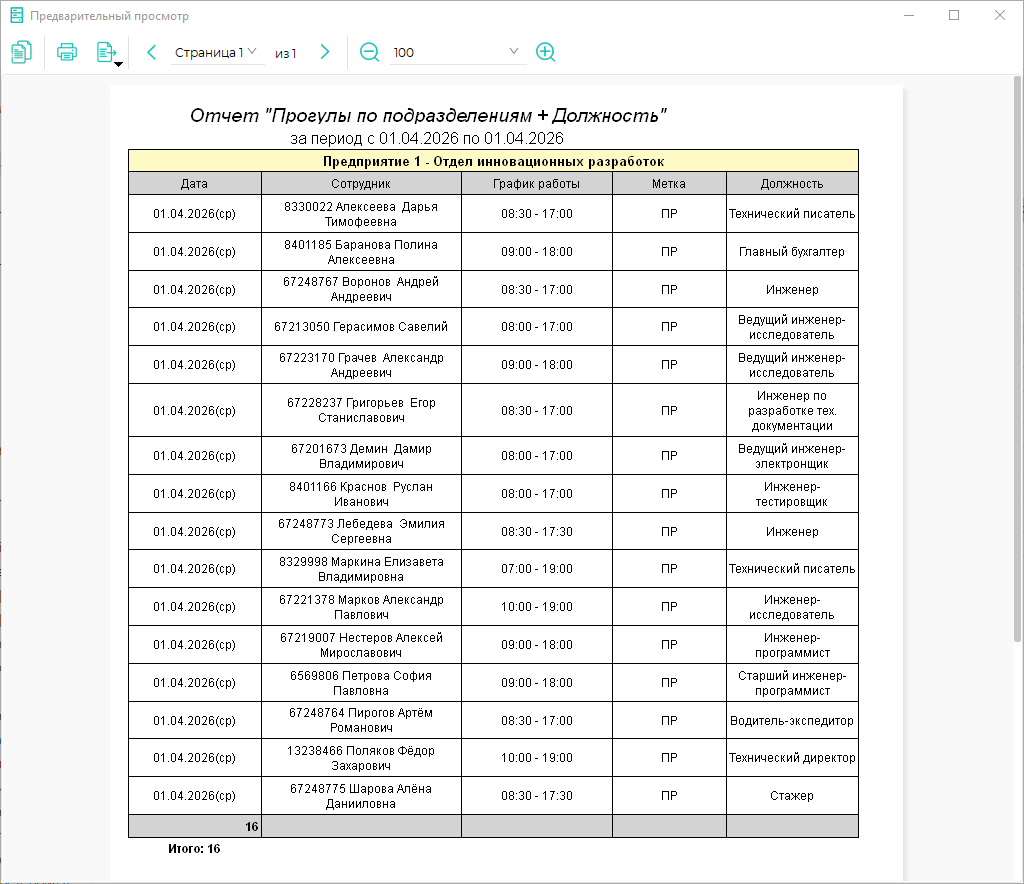
Отчет "Прогулы по подразделениям + должность"
Изменения можно вносить только в Пользовательский отчет.
- Редактирование отчета.
Шаг 1. Создание отчета
Для редактирования отчета Прогулы по подразделениям, создайте пользовательский отчет, на основе существующего, для этого:
- нажмите на кнопку Создать и в окне Создание нового шаблона отчета введите Наименование отчета и поставьте отметку в чекбокс Создать на основе существующего шаблона.
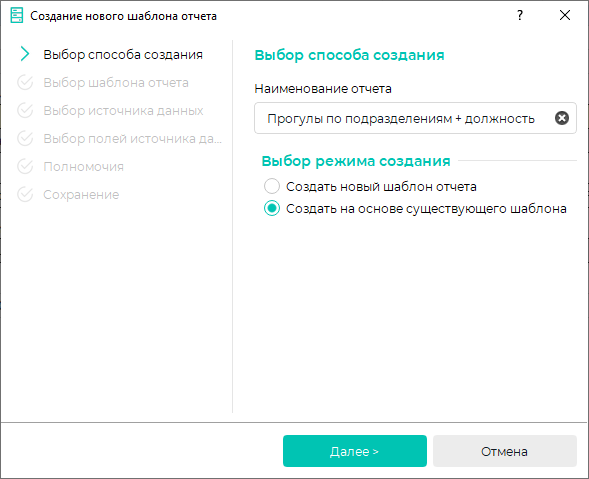
- Нажмите Далее и выберите шаблон отчета Прогулы по подразделениям.
- Измените название отчета в редакторе отчета.
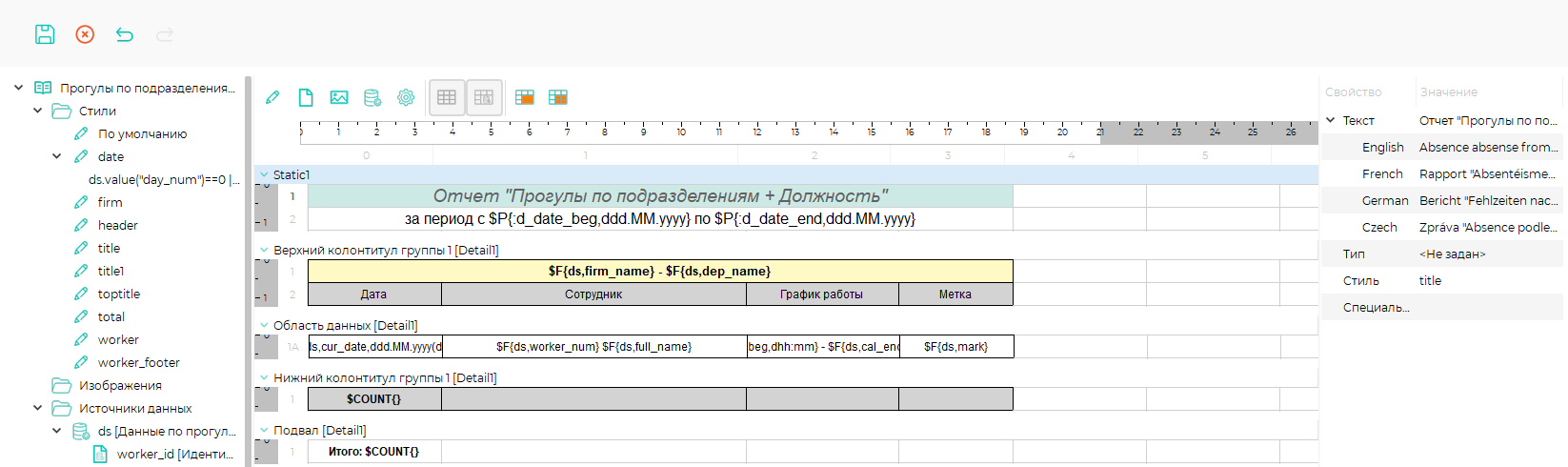
Шаг 2. Редактирование отчета
- Откройте созданный отчет и добавьте столбец с наименованием Должность, а также выберите стиль ячейки header.
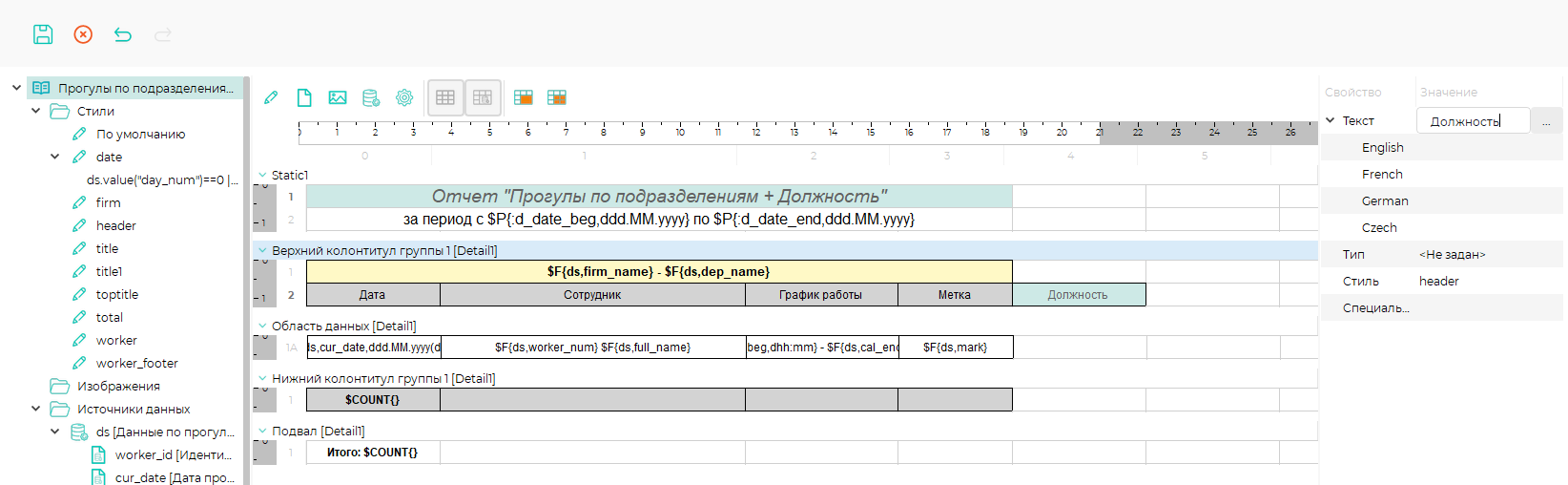
В области данных в колонке
"Должность" дописываем формулу $FДолжность впишите формулу $F{ds,job_name}
- Сохраняем.
- Проверяем в "Отчетах"
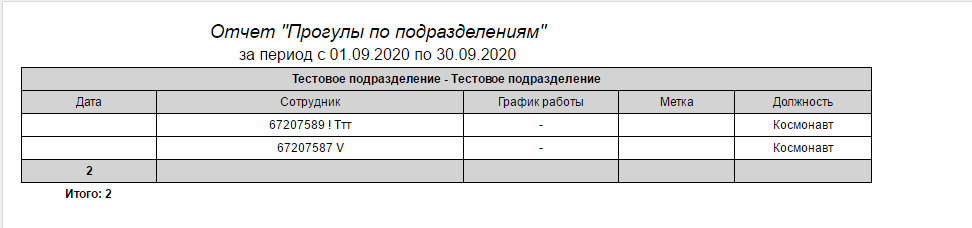
...
.
Подсказка Более подробная информация о формулах расположена в Руководстве пользователя в статье Редактирование шаблонов отчета.
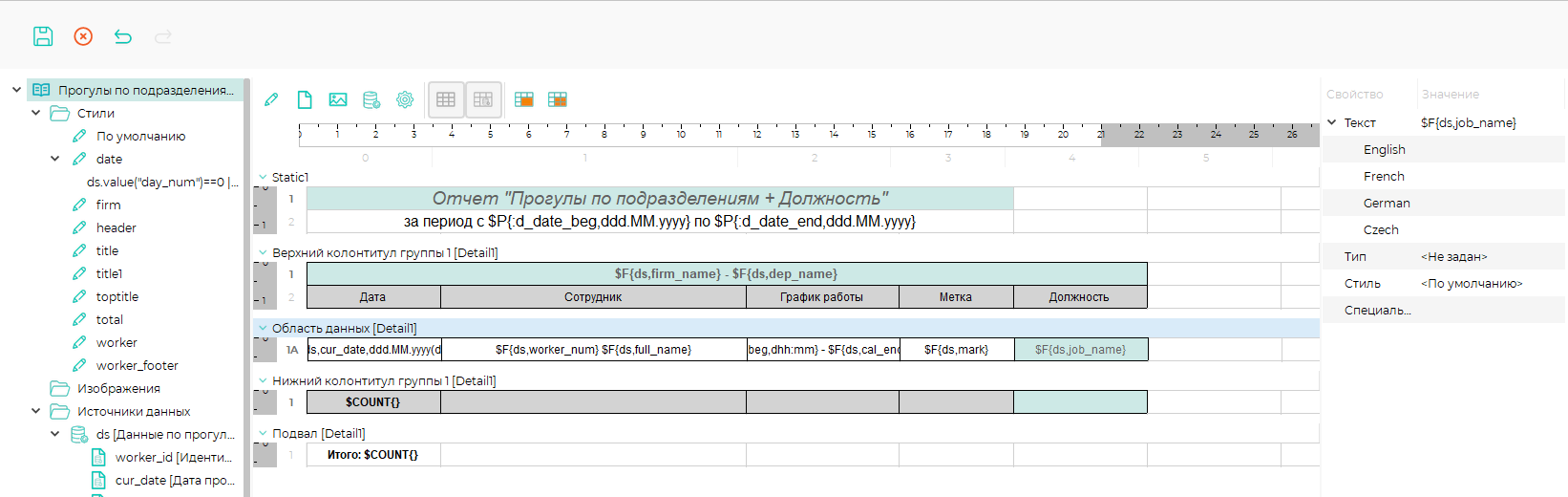
- Сохраните сделанные изменения.
- Укажите параметры работников, в папке Параметры.
- Проверьте, что отчет формируется корректно, нажав на кнопку
 .
.
Результат
После выполнения всех шагов вы научитесь добавлять дополнительные поля в отчет.
...
Связанные статьи:
| Контент по метке | ||||||||||||||||||||
|---|---|---|---|---|---|---|---|---|---|---|---|---|---|---|---|---|---|---|---|---|
|
...