Проблема
...
Среднее время решения: 10-20 мин.
Сложность: ⭐⭐☆☆ (Средняя)
Дата обновления: 16.04.2026
Инструкция описывает порядок создания загрузочной SD-карты и установку образа системы терминала BioSmart PV-WTC с флеш SD-карты.
Решение
При перепрошивке образа терминала BioSmart PV WTC2, полностью прошивается система терминала, что помогает при системных сбоях (белых, синих экранах, повреждении файловой системы терминала).
Ниже речь пойдет о создании загрузочной флешки для прошивки терминалов BioSmart PV WTC2.
Данная инструкция имеет актуальность только в случае, когда у вас есть файл образа, который необходимо развернуть на флешке.
(актуальный образ можно запросить у техподдержки Биосмарт, указав серийный номер, примерную дату приобретения терминала)
Для создания загрузочной флешки используется программа USB Image Tool.
...
Как это работает?
При системном сбое или зависании (например, белый или синий экран, повреждение файловой системы терминала и др.) установка образа системы терминала BioSmart PV-WTC помогает исправить эти проблемы.
| Подсказка |
|---|
Для использования данной инструкции необходимо предварительно обратиться в техническую поддержку для получения актуальной версии образа системы терминала BioSmart PV-WTC. При запросе обязательно укажите серийный номер и примерную дату приобретения терминала. |
Необходимые условия
Перед началом создания загрузочной SD-карты и установки образа системы терминала BioSmart PV-WTC, убедитесь, что выполнены следующие действия:
| Подсказка |
|---|
|
Пошаговая инструкция
Шаг 1. Загрузка файла образа системы на SD-карту
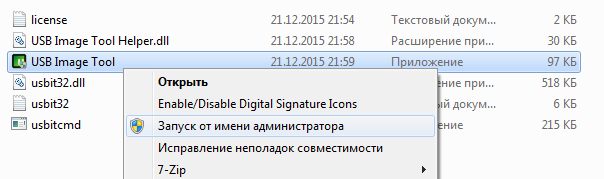
- Запустите программу от имени администратора.
...
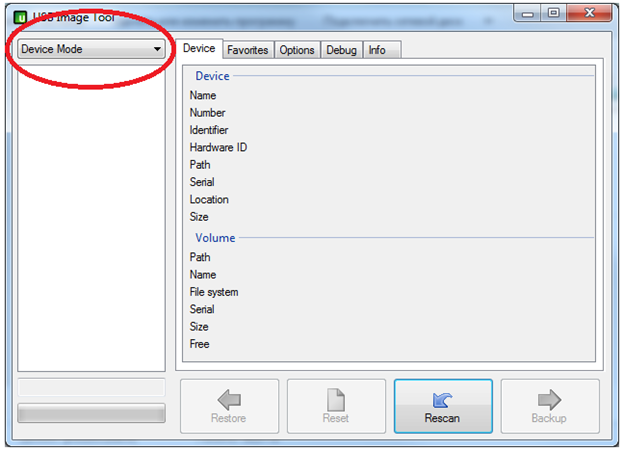
- Установите режим работы
...
- Device mode.
...
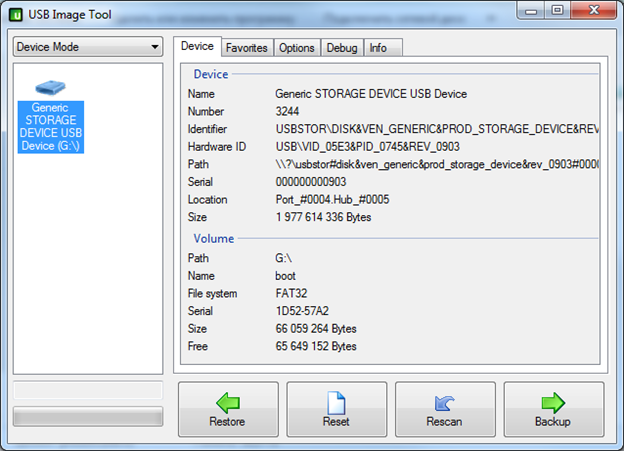
- Подключите SD-карту к ПК, в левой части окна программы отобразятся все подключенные
...
- SD-карты.
Выберите SD-карту, на которую будет
...
установлен образ
...
системы терминала BioSmart PV-WTC.
Подсказка Подробная информация о SD-карте расположена в правой части
...
программы на вкладке Device.
...
Нажмите кнопку Restore и укажите путь к
...
полученному ранее файлу с образом системы терминала BioSmart PV-WTC. Далее программа уточнит у вас, действительно ли вы хотите развернуть выбранный образ на флешке. После утвердительного ответа начнется процесс развертывания образа. При этом в программе будет отображаться степень выполнения операции. Важно понимать, что все разделы на флешке будут удалены и будут созданы новые, при этом будут уничтожены все данные на флешке.
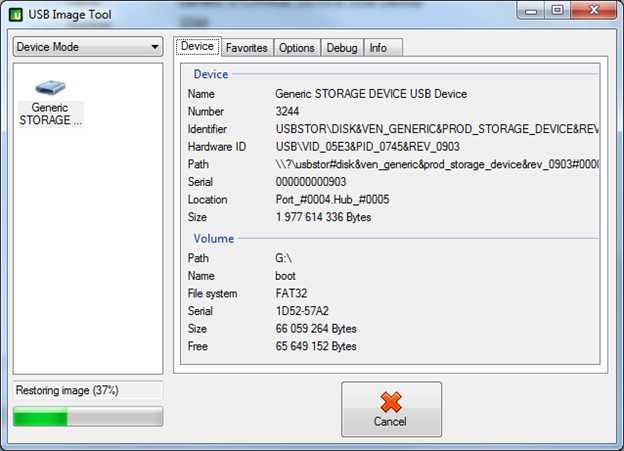
Окончание развертывания образа не сопровождается дополнительными сообщениями.
...
Иногда при проблеме с прошивкой терминала, повторить попытку еще 1-2 раза, возможно поменять флеш-карту.
С некоторых карт плохо прошиваются терминалы. Есть положительный опыт с карт высокого класса скорости, например Samsung.
...
Связанные статьи
| Контент по метке | ||||||||||||||||||
|---|---|---|---|---|---|---|---|---|---|---|---|---|---|---|---|---|---|---|
|
...
| hidden | true |
|---|
...