...
Инструкция решает проблему отсутствия событий в Журнале после восстановления связи с контроллером.
...
Шаг 1. Проверка связи между устройством и Biosmart Serverи серверной частью ПО
- Проверьте наличие связи между Biosmart Serverсерверной частью ПО и устройством Biosmart.

- Если связь не установлена, подключите устройство.
- В свойствах устройства проверьте параметр Количество журналов.
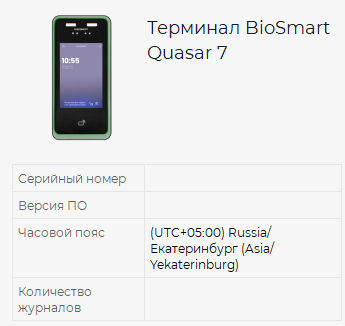
Если связь не установлена, проверьте подключение устройства. - Если связь установлена и параметр Количество журналов имеет не нулевое значение, переходите к шагу 2.
- Если связь установлена и параметр Количество журналов равен 0, переходите к шагу 3.
...
- При сбоях, потере связи или загруженности сервера Biosmart загруженности серверной части ПО события могут выгружаться дольше.
- Для ускорения выгрузки событий, перезапустите службу Biosmart Server и проверьте состояние соединения устройства.
Подсказка Для перезапуска службы BioSmart Server откройте окно Управление компьютером, выберите вкладку Службы и приложения, далее Службы.
- Проверьте события в разделе Журналы.
- Если события не загрузились, переходите к шагу 3.
Шаг 3. Проверка событий идентификации
- Убедитесь, что на устройстве, которое было не в сети, происходили события идентификации.
- Если событий идентификации не было, то в журнал не поступят события.
- Если события идентификации совершались, переходите к шагу 4.
...
- Проверьте, присутствует ли в сети второй Biosmart Serverеще одна серверная часть ПО. При наличии второго Biosmart Server второй серверной части ПО все события с устройства выгрузились на него.
- Отключите второй сервер Biosmart вторую серверную часть ПО для корректной работы ПО Biosmart-Studio v6.
- Проверьте поступление новых событий в журналы.
...