Зарегистрировать RFID-карту можно разными способами:
- с помощью настольного считывателя ACR1252U;
- на терминале.
Если для идентификации будут использоваться карты в защищенных режимах (например, Mifare Plus SL1 и SL3), рекомендуется регистрировать идентификаторы в системе с помощью настольного считывателя ACR1252U (см. раздел Регистрация RFID-карты с помощью настольного считывателя).
1.1. Регистрация RFID-карты с помощью настольного считывателя
Для перевода карты в защищенный режим и регистрации идентификатора сотрудника в системе, выполните следующие действия:
- Создайте профиль смарткарт (см. раздел Профили смарткарт Руководства пользователя ПО Biosmart-Studio v6).
- Откройте раздел Сотрудники → выберите сотрудника → нажмите кнопку Свойства на панели инструментов → перейдите на вкладку Карты.
- Нажмите кнопку Добавить карту сотруднику.
Убедитесь, что настольный считыватель ACR1252U подключён к ПК, и выберите его в выпадающем списке.
- В поле Профиль для записи смарткарт выберите ранее созданный профиль.
- Нажмите кнопку Считать.
Поднесите карту к считывателю и нажмите кнопку Записать UID сотрудника на карту. Следуйте дальнейшим указаниям системы.
Карта переведена в выбранный режим безопасности и назначена сотруднику. В память карты записан UID сотрудника и ключ доступа к защищенной области.
1.2. Регистрация RFID-карты на терминале
Перед использованием карт в защищенных режимах в качестве идентификаторов убедитесь, что они были предварительно инициализированы.
Войдите в меню терминала → нажмите Список сотрудников → выберите сотрудника в списке.
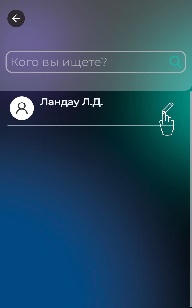
В строке Карты нажмите кнопку Редактировать, затем Добавить карту. Следуйте подсказкам на экране.
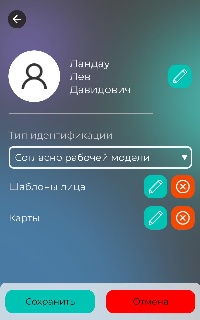

После завершения сканирования карта отобразится в списке карт сотрудника. Вернитесь в карточку сотрудника и сохраните изменения нажав Сохранить.