1.1. Работа в незащищенном режиме, чтение UID
Для карт Mifare поддерживается функция считывания их открытого уникального идентификатора – UID.
Чтобы настроить считыватель на чтение UID карты, выполните следующие действия:
- Откройте приложение Biosmart Configurator.
- В главном окне Конфигурации откройте ранее созданную конфигурацию RFID-считывателя или создайте новую (см. Создание конфигурации считывателя).
В разделе MIFARE НАСТРОЙКИ установите значения параметров в соответствии с таблицей ниже.
Параметр Значение Исп. mifare для идентификации Да Mifare режим Uid - По умолчанию считыватель выдаёт UID карты в прямом порядке байт в формате Wiegand-26.
Для изменения выходного формата Wiegand на другой перейдите в раздел WIEGAND НАСТРОЙКИ и установите одно из доступных значений. - Если не требуется выполнять дальнейшие настройки считывателя, то нажмите кнопку Сохранить и загрузите конфигурацию на считыватель (см. Загрузка конфигурации на считыватель).
1.2. Работа в защищенном режиме
Считывателем поддерживается защищённый режим работы для карт Mifare Plus SL1 и SL3.
Для работы с картами Mifare Plus в защищенном режиме выполните следующие действия:
Для создания профиля смарткарт выполните вход в ПО Biosmart-Studio v6.
- Перейдите в Основное меню в раздел Справочники → Профили смарткарт.
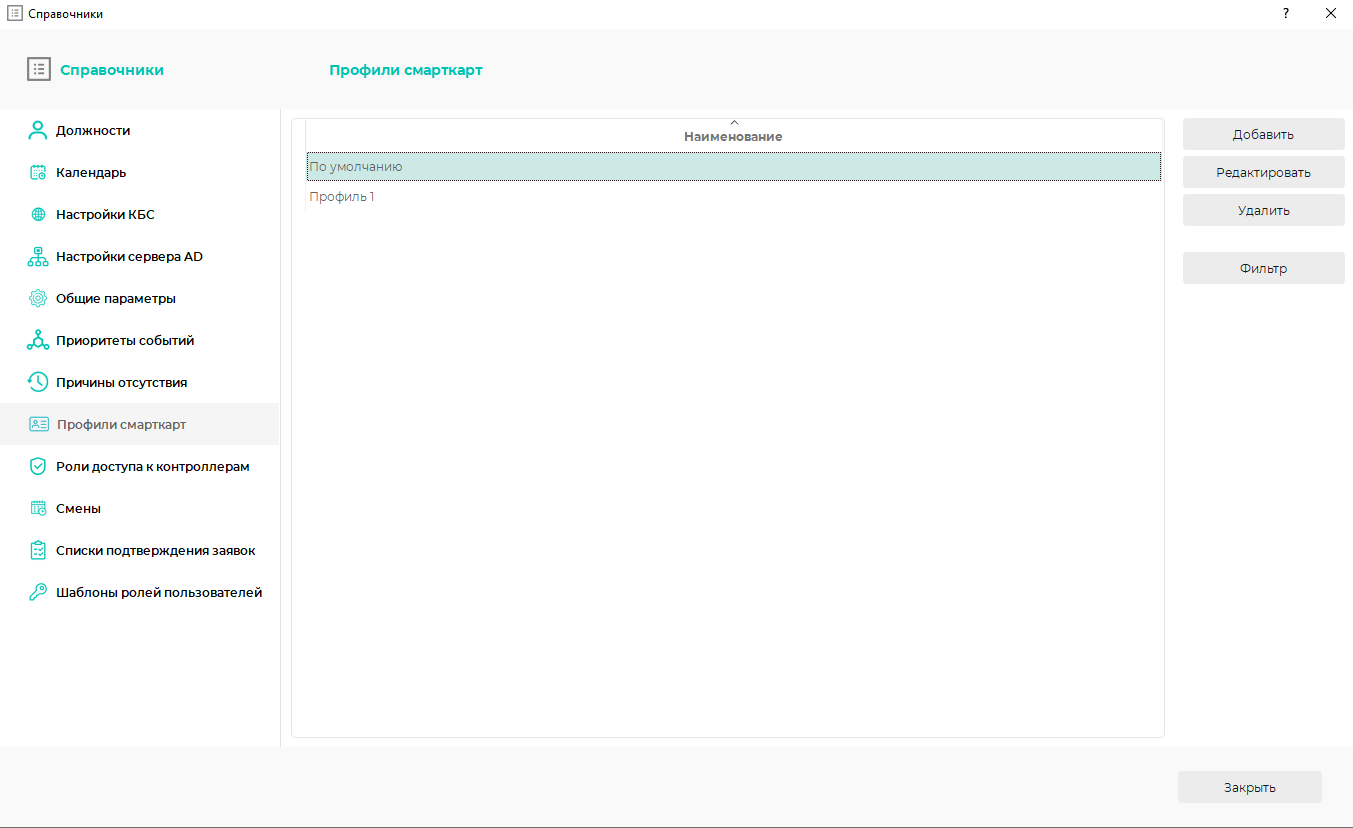
- Нажмите кнопку Добавить, чтобы создать новый профиль смарткарт.
В поле Формат данных установите одно из значений приведённых в таблице ниже.
Значение Описание Biosmart-Studio v6 Настройка определяет количество информации (8 байт), которое может быть записано в защищенную область карты.
Можно записать следующие идентификаторы:
- биометрический шаблон лица;
- биометрический шаблон вен ладони;
- UID карты.
Режим совместимости Настройка определяет количество информации (4 байта), которое может быть записано в защищенную область карты.
Можно записать следующие идентификаторы:
- биометрический шаблон отпечатка пальца;
- UID карты.
Выберите вкладку Mifare Plus. На вкладке задаются параметры для доступа к защищенной области памяти карт типа Mifare Plus и их перевода в режимы SL1 или SL3.
В поле Режим из выпадающего списка выберите Mifare Plus SL1 или Mifare Plus SL3 в зависимости от используемого режима безопасности.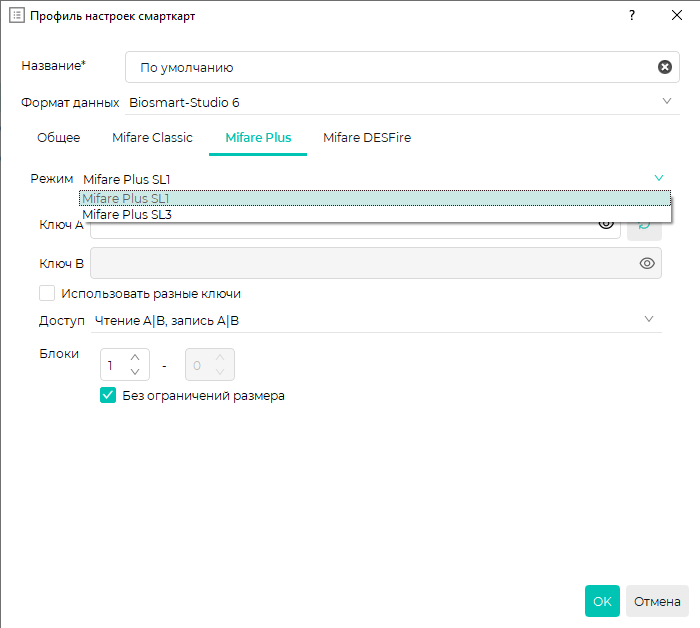
Заполните следующие поля в зависимости от используемого режима безопасности:
Название поля
Описание Ключ А Поле для указания ключей, которые используются для доступа к указанному блоку памяти карты.
Ключ состоит из 12 шестнадцатеричных символов.
Ключ В
Использовать разные ключи Отметка в чек-боксе позволяет использовать различные ключи (ключ А и ключ В) для чтения и записи информации в память карты.
В настоящее время данная функция недоступна. Для чтения и записи информации могут использоваться только одинаковые ключи А и В.
Доступ - Чтение АIB, запись АIB - для чтения и записи информации в память карты может использоваться ключ А или ключ В;
- Чтение АIB, запись B - для чтения информации может использоваться ключ А или ключ В, для записи только ключ В;
- Чтение B, запись B - для чтения и записи информации может использоваться только ключ В.
Блоки В настоящее время данная функция недоступна.
- В первом переключателе с помощью стрелок указывается номер блока памяти, в котором будут хранится биометрические шаблоны или UID сотрудника. Номер блока указывается в шестнадцатеричном формате.
Указываемый блок не должен быть нулевым блоком нулевого сектора. - Во втором переключателе с помощью стрелок указывается максимальная длинна идентификатора, который может быть записан в выбранный блок памяти.
Переключатель активен, если в чек-боксе Без ограничений размера не проставлена отметка. В таком случае, длина идентификатора, записываемого на карту, ограничивается ("обрезается") в соответствии с выбранным значением.
Если в чек-боксе проставлена отметка, то в память карты будет записываться идентификатор без ограничений по длине.
В случае, если в память карты был записан идентификатор длинной 4 байта, а считыватель подключается по Wiegand-26, то считанный номер карты будет "обрезаться".
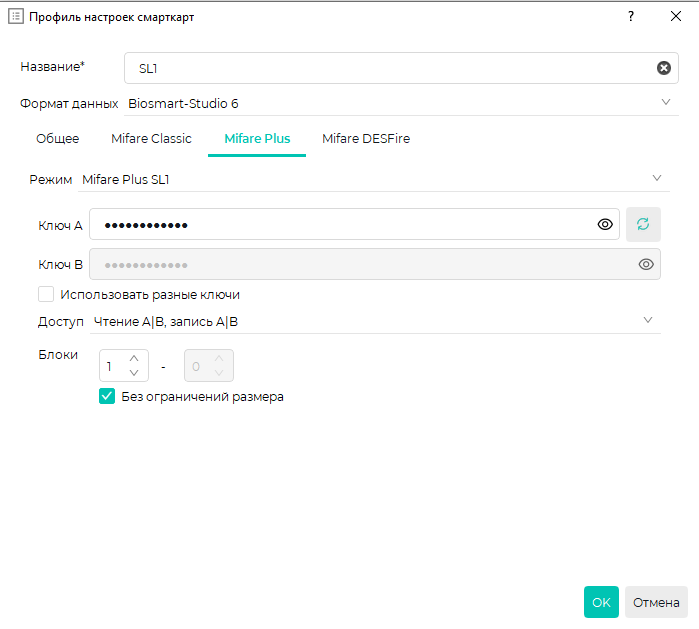
Ниже приведен пример настроек профиля смарткарт, используемого для перевода карты в режим SL1.
Название поля
Описание Мастер ключ Поле для указания универсального ключа карты.
Ключи задаются в шестнадцатеричном формате и должны состоять из 16 байт (32 символа)
Ключ конфигурации Поле для указания ключей, используемых при переключения карты на более высокий уровень безопасности.
Ключи задаются в шестнадцатеричном формате и должны состоять из 16 байт (32 символа)
Ключ SL3 Ключ SL1 AES Ключ А Поле для указания ключа, который используется для доступа к указанному блоку памяти карты.
Ключи задаются в шестнадцатеричном формате и должны состоять из 16 байт (32 символа).
Ключ В
Использовать разные ключи Отметка в чек-боксе позволяет использовать различные ключи.
В настоящее время данная функция недоступна.
Доступ - Чтение АIB, запись АIB - для чтения и записи информации в память карты может использоваться ключ А или ключ В;
- Чтение АIB, запись B - для чтения информации может использоваться ключ А или ключ В, для записи только ключ В;
- Чтение B, запись B - для чтения и записи информации может использоваться только ключ В.
Блоки В настоящее время данная функция недоступна.
- В первом поле с помощью стрелок указывается номер блока памяти, в котором будут хранится биометрические шаблоны или UID сотрудника. Номер блока указывается в шестнадцатеричном формате.
Указываемый блок не должен быть нулевым блоком нулевого сектора. - Во втором поле с помощью стрелок указывается максимальная длинна идентификатора, который может быть записан в выбранный блок памяти.
Поле активно, если в чек-боксе Без ограничений размера не проставлена отметка. В таком случае, длина идентификатора, записываемого на карту, ограничивается ("обрезается") в соответствии с выбранным значением.
Если в чек-боксе проставлена отметка, то в память карты будет записываться идентификатор без ограничений по длине.
В случае, если в память карты был записан идентификатор длинной 4 байта, а считыватель подключается по Wiegand-26, то считанный номер карты будет "обрезается".
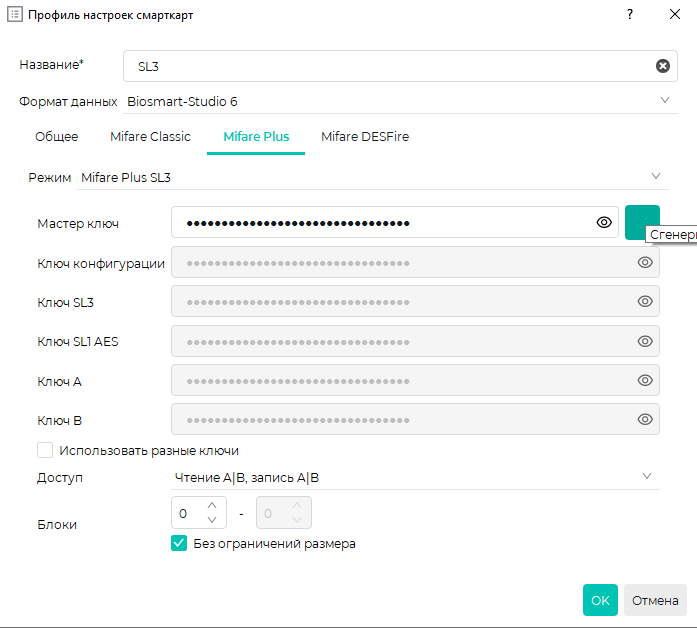
Ниже приведен пример настроек профиля смарткарт, используемого для перевода карты в режим SL3.
- Сохраните изменения в профиле смарткарт, нажав кнопку ОК.
1.3. Настройка работы считывателя с картами, инициализированными в стороннем ПО
Для настройки считывателя на чтение идентификатора сотрудника из защищенной области карты Mifare Plus SL3, инициализированной с помощью стороннего ПО, выполните следующие действия:
Считыватели BioSmart WR-10-BLE, BioSmart SK-RD поддерживают работу с картами Mifare Plus SL3 инициализированными в ПО Sigur.
- Откройте приложение Biosmart Configurator.
- В главном окне Конфигурации откройте ранее созданную конфигурацию RFID-считывателя или создайте новую (см. Создание конфигурации считывателя).
В разделе MIFARE НАСТРОЙКИ установите значения параметров в соответствии с таблицей ниже.
Параметр Значение Исп. mifare для идентификации Да Mifare режим Установите значение Raw.
Адрес данных mifare Укажите номер блока памяти, в котором хранится идентификатор сотрудника.
Значение должно совпадать со значением, указанным в ПО Sigur поле Номер блока памяти.
Код авторизации защищённой области Укажите ключ, используемый для доступа к указанному блоку памяти карты.
- Если не требуется выполнять дальнейшие настройки считывателя, нажмите кнопку Сохранить, и загрузите конфигурацию на считыватель (см. Загрузка конфигурации на считыватель)