Добавить сотрудников на терминал можно следующими способами: через меню терминала или с использованием ПО Biosmart-Studio v6.
Для работы с большой базой данных предпочтительно добавлять сотрудников через ПО Biosmart-Studio v6. |
Добавление сотрудника через меню терминала
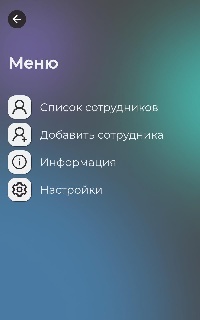
Для создания нового сотрудника войдите в меню терминала и нажмите Добавить сотрудника.
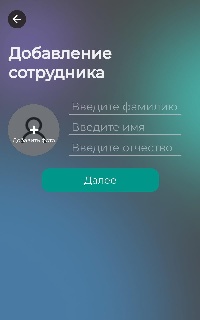
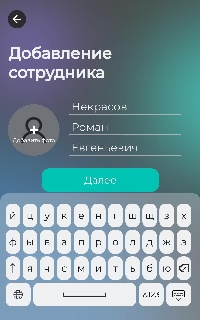
Укажите Фамилию, Имя и Отчество.
При необходимости добавьте фотографию сотрудника. Для этого нажмите Добавить фото, затем Сделать фото.

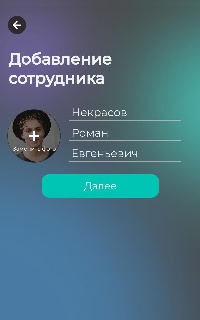
Нажмите Далее.
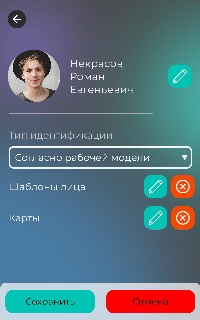
Откроется карточка сотрудника со следующими кнопками:
| Кнопка | Описание |
|---|---|
| – редактирование ФИО, добавление/редактирование фотографии сотрудника |
| – добавление биометрических шаблонов, номера RFID-карты |
| – удаление биометрических шаблонов, номера RFID-карты |


Зарегистрировать идентификаторы сотрудника можно позже согласно разделу Регистрации идентификаторов сотрудников.
Нажмите кнопку Сохранить.
Сотрудник будет добавлен в список сотрудников на терминале и автоматически передан в ПО Biosmart-Studio v6, где он будет сохранён в подразделении по умолчанию. После добавления сотрудника зайдите в ПО Biosmart-Studio v6 и измените/дополните сведения о сотруднике, переместите в подразделение, в котором он будет числиться в дальнейшем.
Добавление сотрудников с помощью ПО Biosmart-Studio v6
Откройте ПО Biosmart-Studio v6, перейдите в раздел Сотрудники → выберите предприятие/подразделение из списка или создайте новое (см. раздел Добавление предприятия и подразделения Руководства пользователя ПО Biosmart-Studio v6).
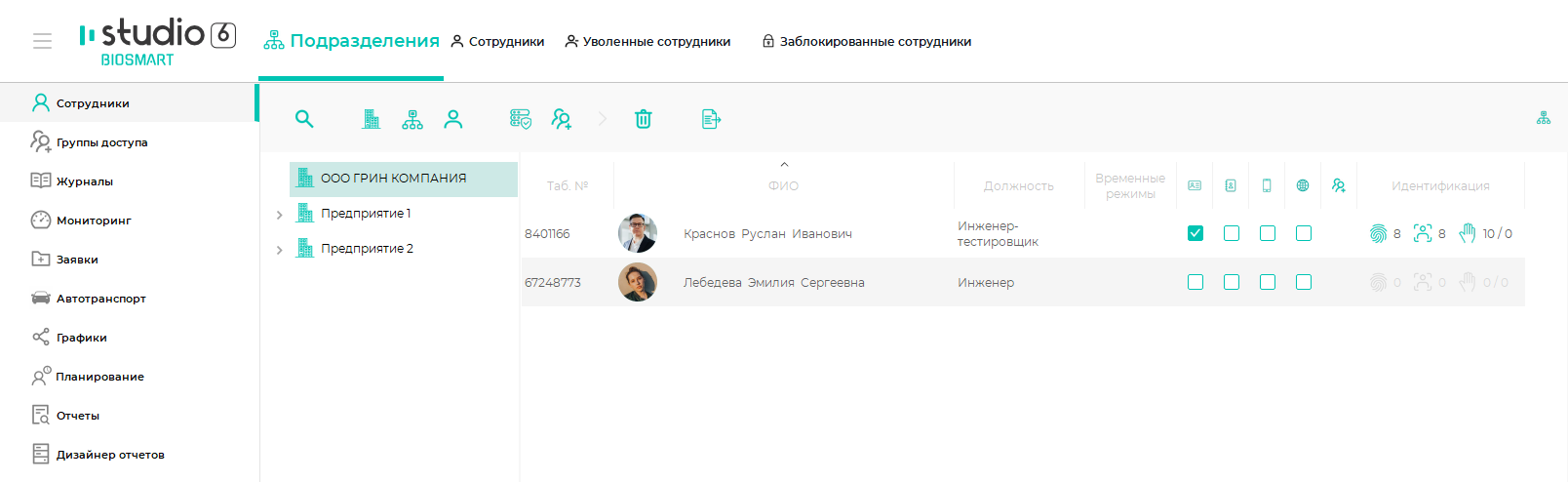
Нажмите кнопку Добавить сотрудника на панели инструментов. Заполните карточку сотрудника (см. раздел Добавление сотрудника Руководства пользователя ПО Biosmart-Studio v6).
Для передачи данных сотрудника на терминал:
В разделе Группы доступа выберите группу, в блоке Назначенные сотрудники нажмите Изменить и добавьте нужного сотрудника.
Затем для этой же группы в списке объектов доступа отметьте терминал и нажмите Сохранить.