После установки и запуска службы BioScanSvc автоматически запустится ПО BioScan Tray. В панели задач Windows появится значок, отображающий статус подключения службы к серверу Biosmart и сканеру: - Нет соединения с сервером Biosmart, настольный считыватель не подключен;
 - Нет соединения с сервером Biosmart, настольный считыватель подключен.
 - Есть соединение с сервером Biosmart, настольный считыватель не подключен.
 - Есть соединение с сервером Biosmart, настольный считыватель подключен.
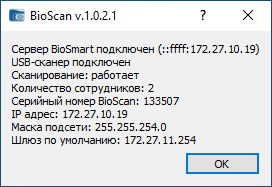
При наведении курсора мыши на значок появится текстовая информация о версии ПО BioScan, статусе подключения службы к серверу Biosmart и настольному считывателю.
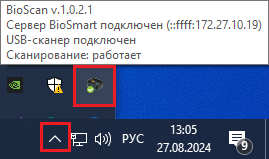
При наличии связи с сервером Biosmart, будет отображен его IP адрес.
IP-адреса Biosmart BioScan и ПК с установленным ПО Biosmart-Studio v6 должны находиться в одной подсети. Также необходимо обеспечить уникальность каждого IP-адреса. Подробнее о настройке IP-адреса можно прочитать в разделе "Подключение устройств BioSmart" Руководства администратора ПО Biosmart-Studio v6. Руководство можно найти на сайте www.bio-smart.ru в разделе Техническая документация. |
Строка Сканирование отображает информацию о том, подключена ли функция сканирования в ПО BioScan.
С помощью функций контекстного меню ПО BioScan Tray можно:
При щелчке по значку BioScan Tray правой кнопкой мыши появится контекстное меню:
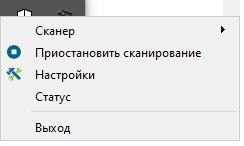
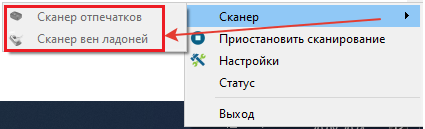
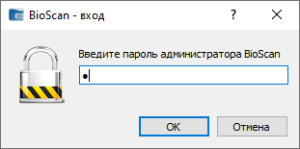
Для просмотра и редактирования данных о сотруднике выберите в контекстном меню пункт Настройки, вкладку Биометрия. Откроется окно Список сотрудников, в котором указаны:
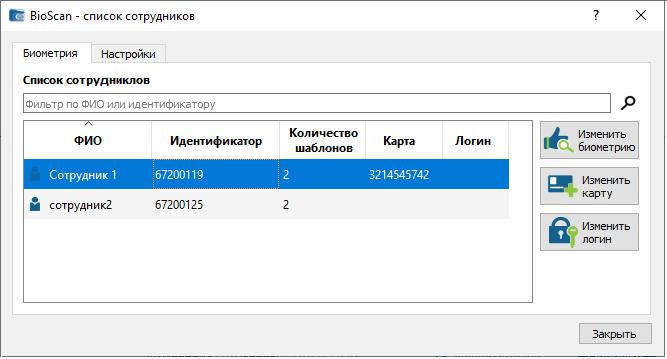
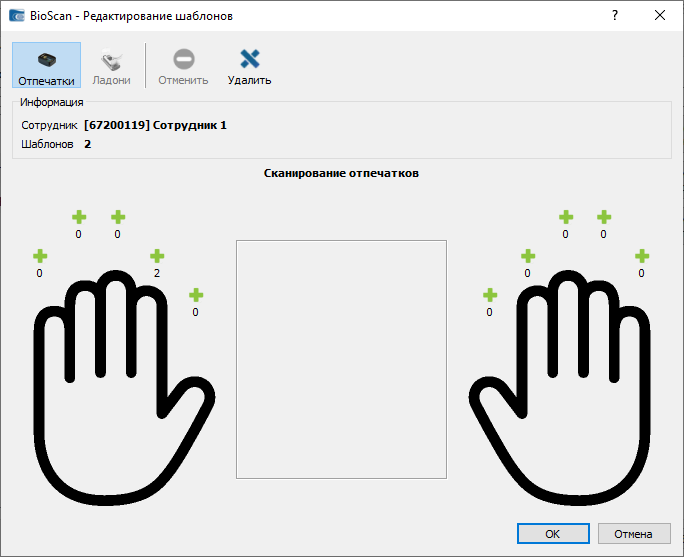
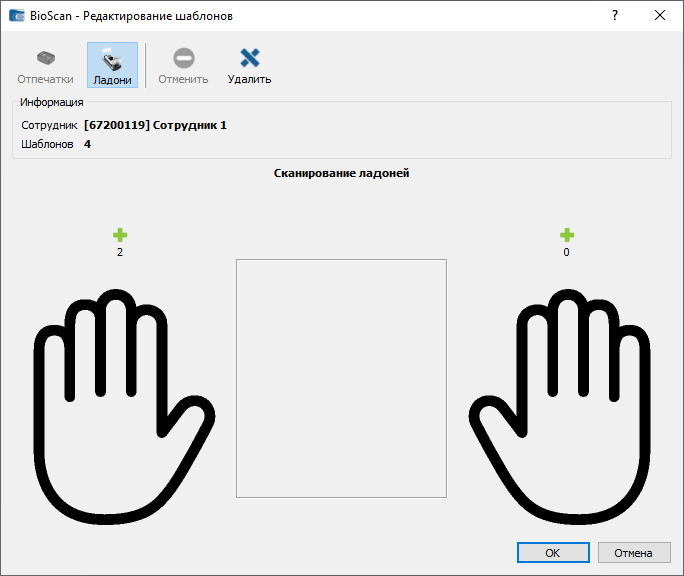
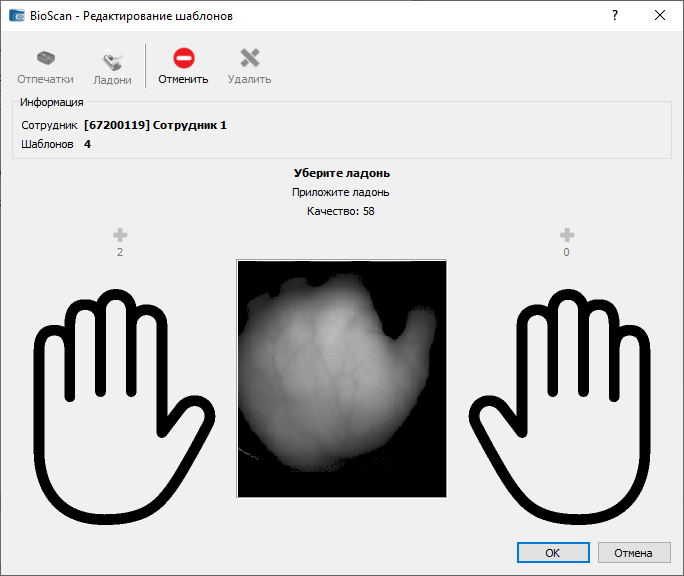
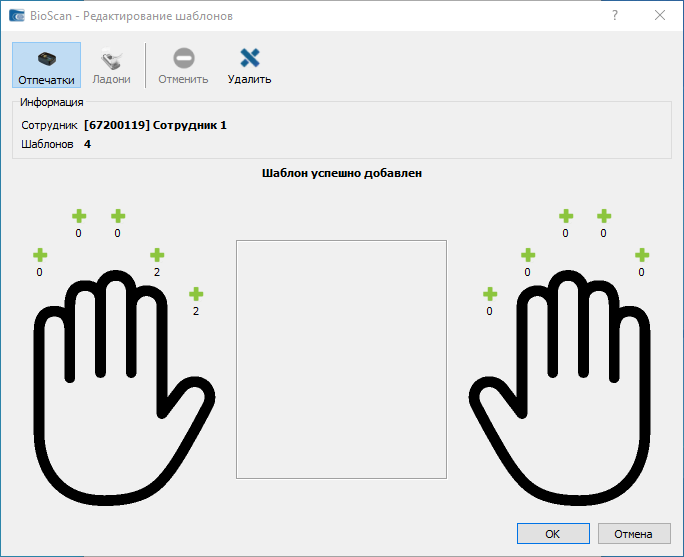
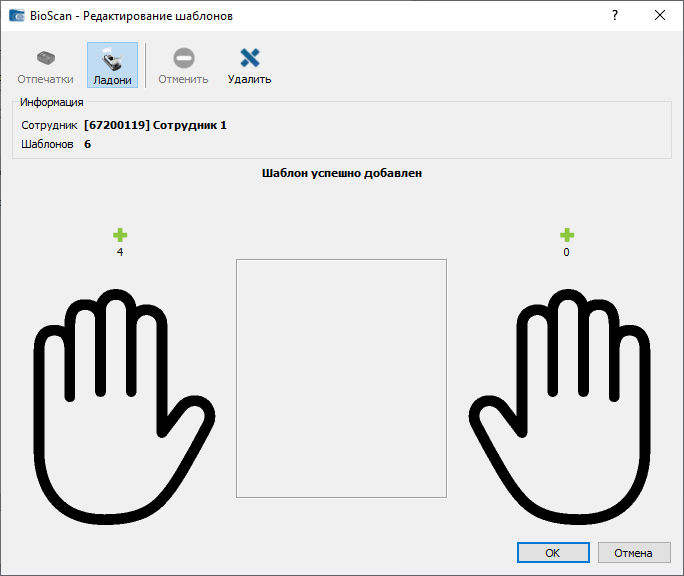
Для добавления или удаления шаблонов выделите в списке строку с информацией о сотруднике и нажмите кнопку Изменить биометрию. Откроется окно Редактирование шаблонов. В зависимости от выбранного сканера откроется окно сканирования отпечатков или ладоней.
|
|
Удалить – удаление всех шаблонов;
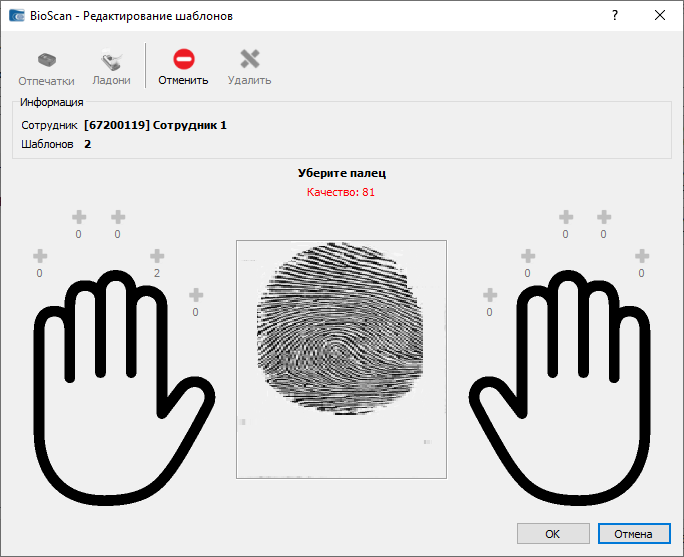
Кнопка + – добавление шаблона отпечатка пальца или вен ладони. После нажатия кнопки приложите палец/ладонь к настольному считывателю. Добейтесь максимального качества рисунка, затем уберите палец/ладонь и приложите еще раз для проверки.
|
|
После успешного добавления шаблона появится надпись Шаблон успешно добавлен. В строке Шаблонов отобразится количество шаблонов с учетом вновь добавленных. Для сохранения изменений нажмите ОК.
|
|
Измененные данные, при наличии связи с сервером Biosmart, будут автоматически записаны в базу ПО Biosmart-Studio v6.
Для изменения кода карты выделите в списке сотрудника и нажмите кнопку Изменить карту. Приложите карту к настольному считывателю карт.
Для настройки минимального качества шаблонов и интервалов проверки присутствия сотрудников в контекстном меню пункт Настройки, вкладку Настройки. Откроется окно, в котором можно задать:
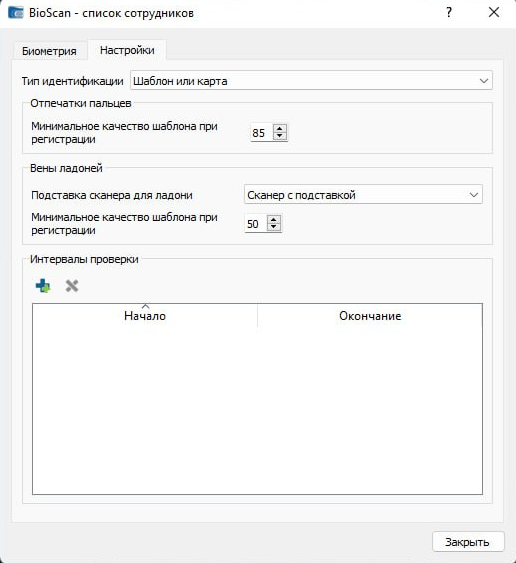
Минимальное качество шаблонов используется при создании шаблонов отпечатков пальцев и вен ладоней. Сохраняются только шаблоны, качество которых не меньше установленного минимума.
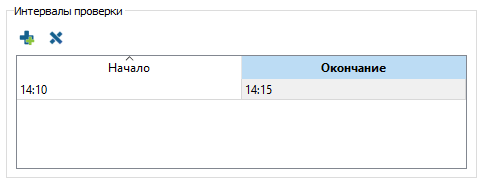
Интервалы проверки присутствия сотрудников используются для проверки, находится ли сотрудник на рабочем месте в определенный промежуток времени. Для добавления интервала проверки нажмите  . Появится строка для заполнения времени начала и окончания проверки. Для удаления интервала установите курсор на нужную строку и нажмите
  .
.
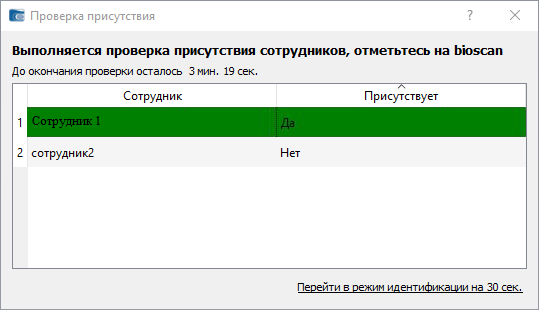
После наступления времени начала проверки на экране сотрудника отобразится оповещение "Выполняется проверка присутствия сотрудников, отметьтесь на bioscan". Сотруднику нужно отсканировать отпечаток пальца или ладонь.
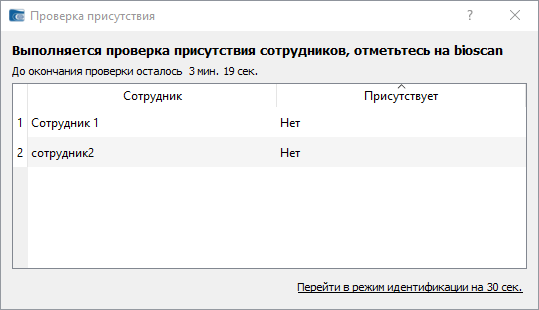
После успешной идентификации сотрудника в списке для проверки строка с ФИО сотрудника будет окрашена в зеленый цвет, в поле "Присутствует" отобразится Да.