Для дальнейшей работы устройств BioSmart с контроллером и модулем доступа необходимо выполнить настройку сетевых параметров на устройствах BioSmart, включить работу по интерфейсу Wiegand.
Настройте сеть на терминале
Настройте IP-адрес в интерфейсе терминала. Для этого перейдите в раздел Меню-Сеть и установите сетевые параметры.
Чтобы настроить работу по интерфейсу Wiegand произведите автоматический поиск терминала в ПО Biosmart-Studio v6 в соответствии с Руководством пользователя ПО Biosmart-Studio v6.
Настройте работу по интерфейсу Wiegand.
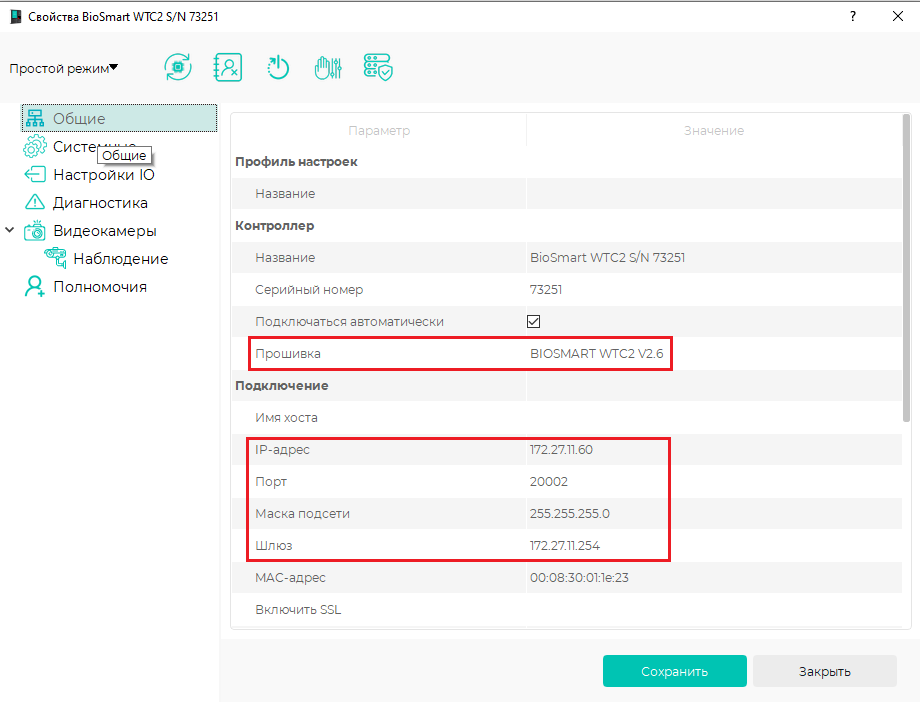
Для изменения настроек терминала BioSmart WTC2 в разделе Устройства выделите его в списке и нажмите на панели инструментов кнопку Свойства  . Откроется окно свойств устройства.
Во вкладке Общие:
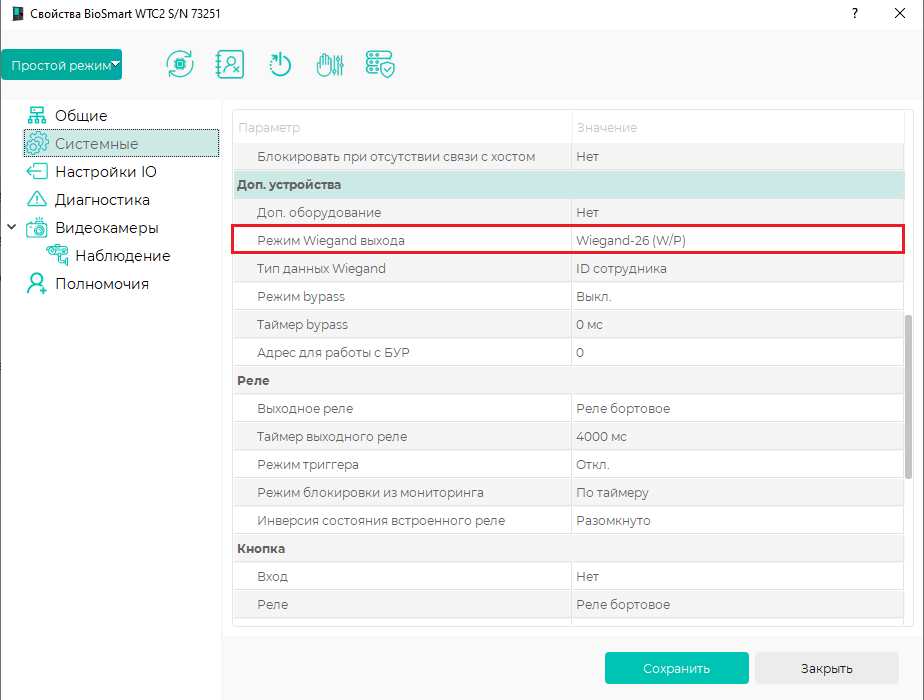
Во вкладке Системные:
После настройки всех параметров нажмите кнопку Сохранить, затем Закрыть.

Более подробно с настройками терминала BioSmart WTC2 можно ознакомиться в руководстве по эксплуатации терминала BioSmart WTC2.
Перед настройкой убедитесь, что на терминале BioSmart PV-WTC установлено встроенное программное обеспечение версии 11.5.20. |
Настройте сеть на терминале.
Настройте IP-адрес в интерфейсе терминала. Для этого перейдите в раздел Меню-Настройки-Сеть и установите сетевые параметры.
Перейдите в раздел Меню-Настройки-Система и установите параметр Рабочий режим: Сетевой.
Настройте работу по интерфейсу Wiegand.
Для изменения настроек терминала BioSmart PV-WTC зайдите в Web-интерфейс и настройте рабочую модель.
Чтобы зайти Web-интерфейс в интернет-браузере в строке адреса введите IP-адрес терминала в виде IP_address:8082. Выполните авторизацию по логину root. Пароль по умолчанию bioroot.
Перейдите во вкладку Work model, выберите стандартную модель Ладонь или карта и нажмите кнопку Copy. После этого можно настроить модель для работы по интерфейсу Wiegand.

Создайте первый блок действий: при успешной идентификации по ладони терминал отправляет код карты по интерфейсу Wiegand.
Добавьте действие ActionWiegand (Отправка кода карты сотрудника) со следующими параметрами:

Создайте второй блок действий: при неудачной идентификации по ладони терминал отправляет код карты по интерфейсу Wiegand.
Добавьте действие ActionWiegand со следующими параметрами:
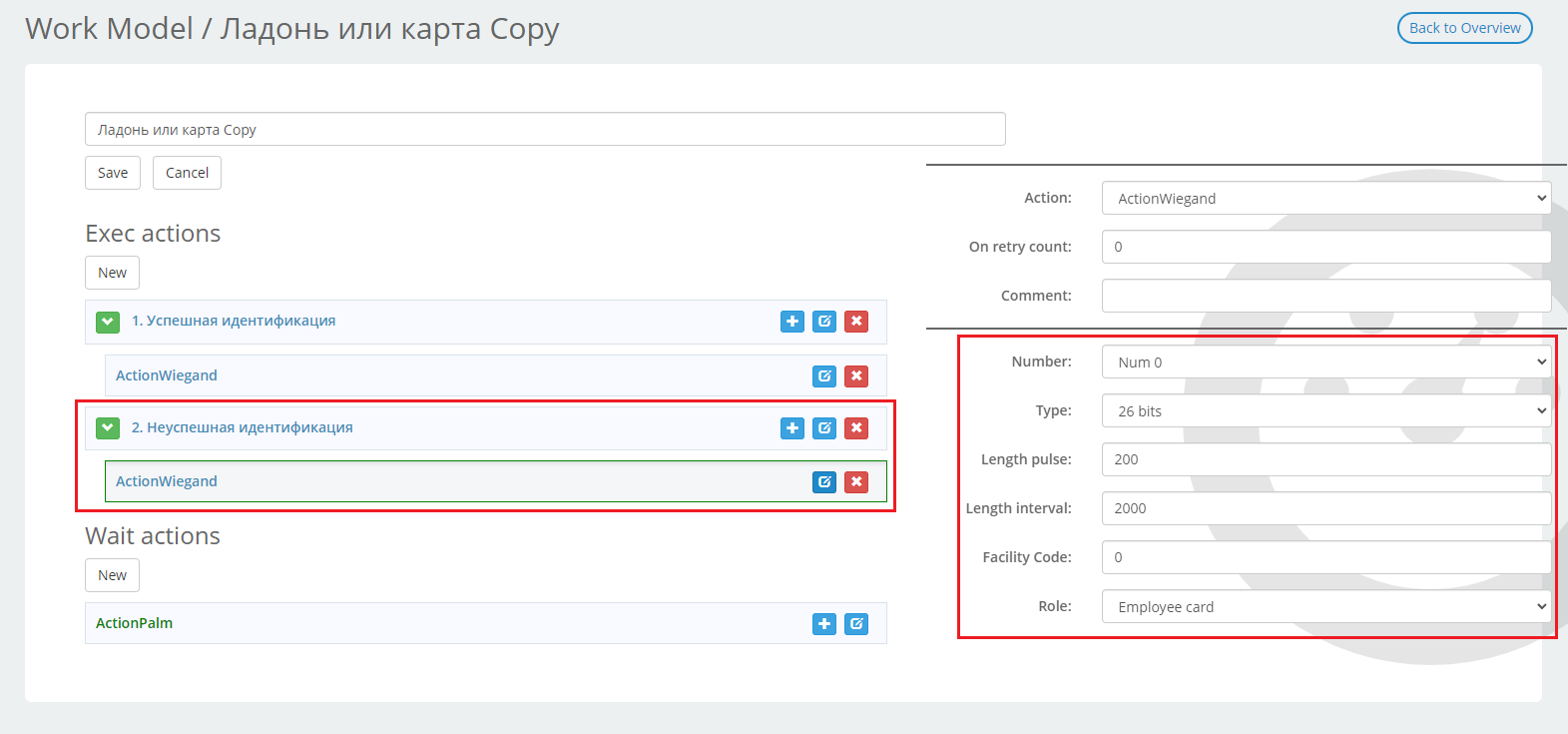
В блоке Wait actions назначьте событию ActioPalm следующие параметры:
Чтобы отображать результат идентификации на дисплее терминала установите отметку в чекбоксе Display Identification.

После этого сохраните настроенную рабочую модель с помощью кнопки Save. Перейдите во вкладку Settings и в поле Work model установите созданную ранее модель. Нажмите кнопку Save в конце страницы.
Более подробно с настройками терминала BioSmart PV-WTC можно ознакомиться в руководстве по эксплуатации терминала BioSmart PV-WTC.
Настройте сетевые параметры.
Подключите контроллеры BioSmart 4 и BioSmart 5M к ПО Biosmart-Studio v6, чтобы выполнить настройку сетевых параметров.
Для этого выполните следующие действия:
Сетевые контроллеры BioSmart 4 (BioSmart 5M) имеют следующую заводскую конфигурацию:
Необходимо учитывать, что IP-адреса контроллеров (терминалов) и ПК с установленным ПО Biosmart-Studio v6 должны находиться в одной подсети. Также необходимо обеспечить уникальность каждого IP- адреса. |
Настройте работу по интерфейсу Wiegand.
Порядок настройки контроллера BioSmart 5M аналогичен порядку настройки контроллера BioSmart 4. |
В разделе показан пример настройки контроллера BioSmart 4.
1. Для изменения настроек контроллера BioSmart 4 в разделе Устройства выделите его в списке и нажмите на панели инструментов кнопку Свойства .
Во вкладке Общие:
Во вкладке Системные:
После настройки всех параметров нажмите Сохранить, затем Закрыть.
Более подробно с настройками котроллеров BioSmart 4, BioSmart 5М можно ознакомиться в руководстве по эксплуатации терминала BioSmart 4 и руководстве по эксплуатации терминала BioSmart 5М.
Настройте сеть на терминале.
 в правом верхнем углу терминала. В появившемся окне введите пин-код для получения доступа к меню. По умолчанию пин-код: 0000.
Настройте работу по интерфейсу Wiegand.

Подробнее про настройки терминала можно прочитать в Руководстве по эксплуатации терминала BioSmart Quasar.