1.1. Добавление устройств в веб-интерфейс
Добавьте устройства в веб-интерфейс контроллера следующим образом:
Перед добавлением устройств в веб-интерфейс убедитесь, что они добавлены к контроллеру в ПО Biosmart-Studio v6 в разделе Устройства и им назначены уникальные адреса в линии связи RS-485 (OSDP).
- Выполните вход в веб-интерфейс.
- Перейдите в раздел Система.
- Откройте вкладку OSDP Устройства.
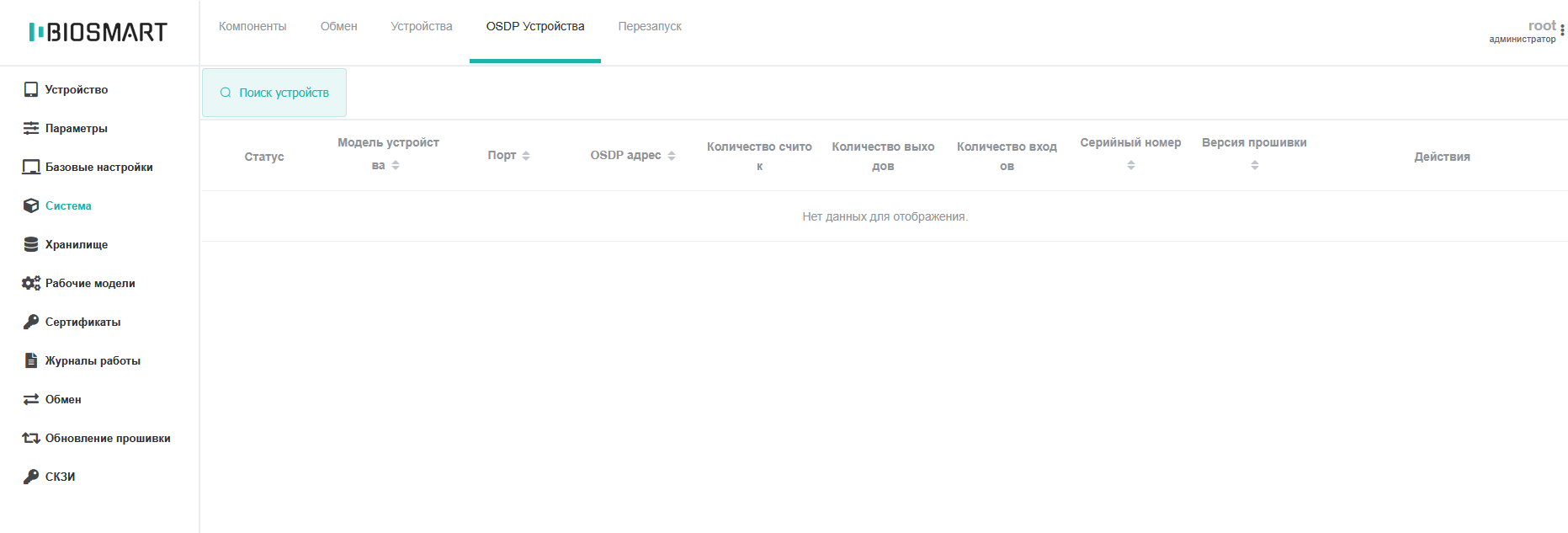
- Нажмите кнопку Поиск устройств, затем Начать.
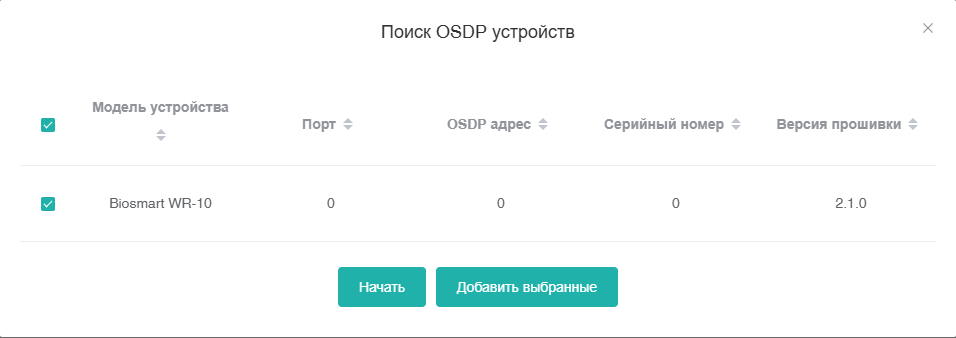
- В открывшемся окне нажмите кнопку Начать. Заполните чекбоксы в строке с устройством.
- Нажмите кнопку Добавить выбранные.
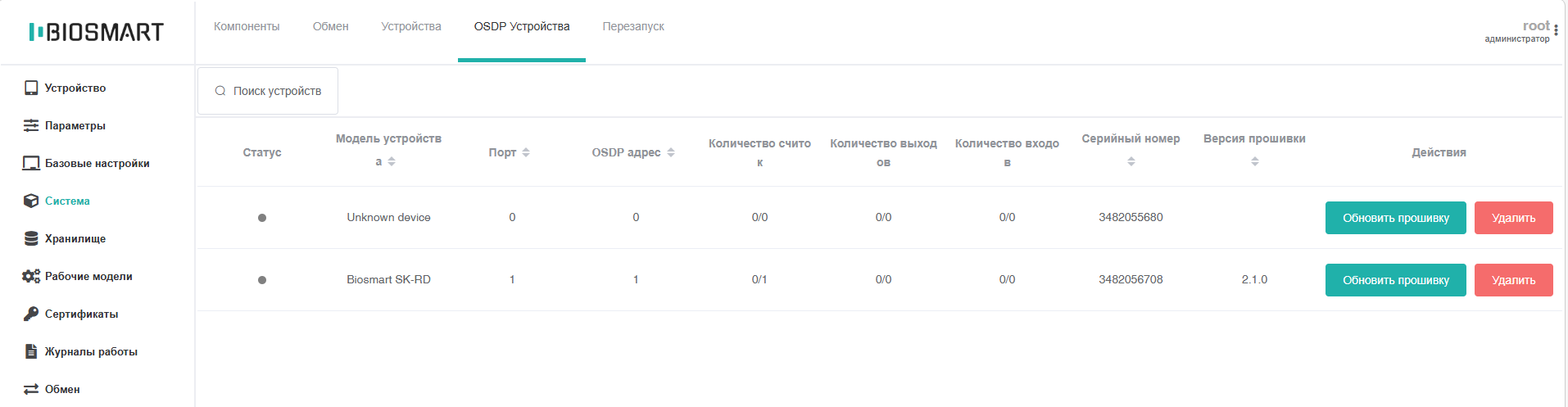
- Устройства отобразятся в списке.
Обновление встроенного ПО подключенных устройств
Особенности работы при обновлении ПО устройств в линии RS-485 (OSDP)
В нормальном режиме работы контроллер опрашивает устройства в линии RS-485 (OSDP) по очереди. При запуске обновления ПО одного из устройств взаимодействие осуществляется только с ним, опрос остальных устройств на шине приостанавливается до завершения процедуры обновления.
Таким образом, на время обновления:
считыватели, подключённые к этой линии, не будут реагировать на карты;
релейные модули не смогут открывать замки по командам от контроллера.
Рекомендуется планировать обновление на время, когда временное прекращение опроса других устройств не повлияет на работу системы.
Для обновления встроенного ПО, выполните следующие действия:
- Скачайте файл встроенного ПО устройства, размещенный на сайте bio-smart.ru в разделе Техподдержка → ПО → вкладка Firmware.
- Выполните вход в веб-интерфейс.
- Перейдите в раздел Система → откройте вкладку OSDP Устройства.
- Нажмите кнопку Обновить прошивку в строке с устройством.
- Перетащите файл в выделенную область с текстом "Переместить файл прошивки в эту область..." или кликните на эту область, чтобы открыть стандартный диалог выбора файла в вашей операционной системе, и найдите нужный файл.
- После завершения загрузки нажмите Запустить обновления.