В разделе описан минимально необходимый перечень настроек, которые следует выполнить для начала работы с терминалом. Приступать к настройке терминала следует после его монтажа (см. раздел Монтаж) и подключения (см. раздел Подключение).
ПО BioSmart Quasar 7 версии 3.2.82 работает с ПО Biosmart-Studio версии не ниже 6.4.5.
Выполните настройку в следующем порядке:
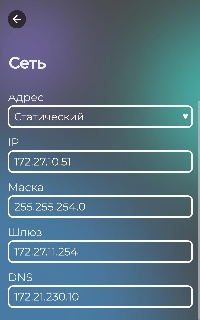
На предприятии-изготовителе терминалу BioSmart назначается IP-адрес 172.25.110.71.
Чтобы начать работу с терминалом, установите сетевые настройки терминала в соответствии с настройками используемой сети.
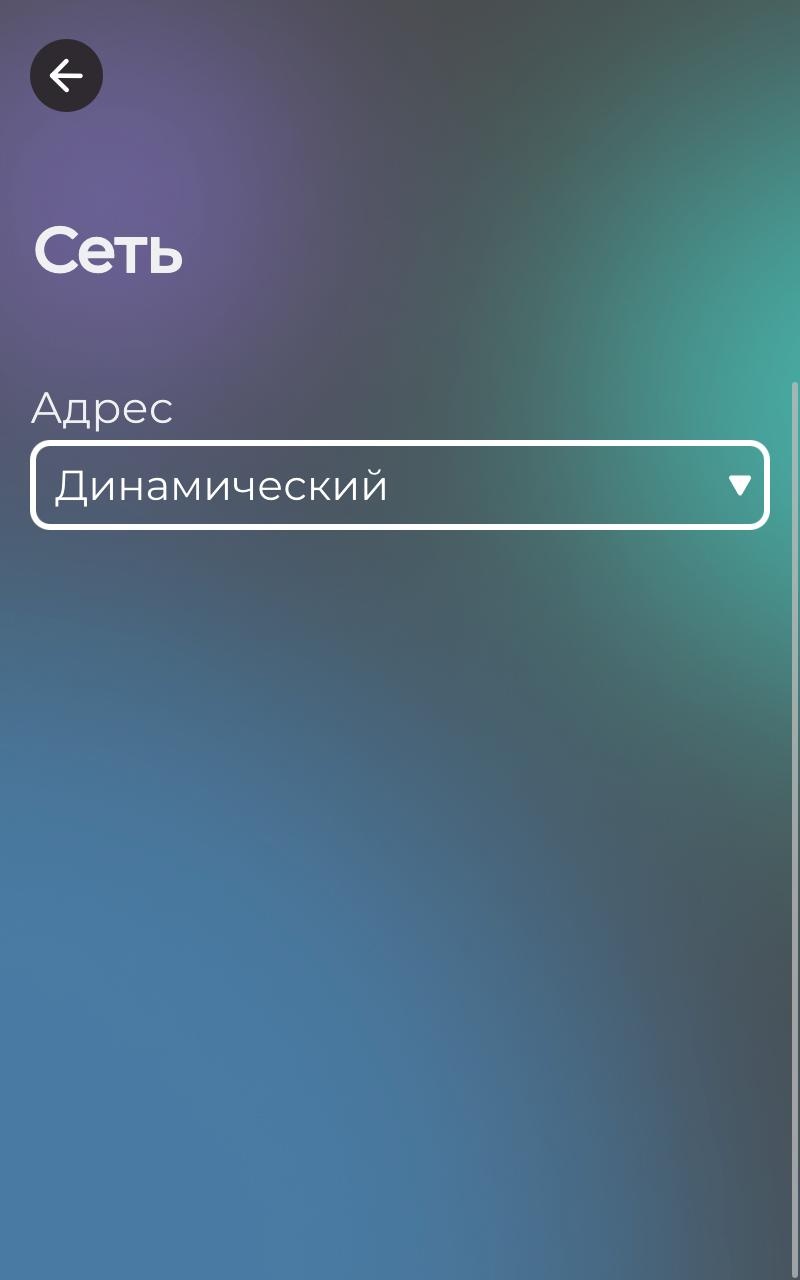
Для этого войдите в меню терминала, пароль по умолчанию 0000.
Перейдите в раздел Настройки → Сеть. В поле Адрес выберете Статический адрес, укажите IP-адрес и остальные сетевые параметры.
В ПО Biosmart-Studio v6 в разделе Устройства нажмите кнопку Автопоиск.
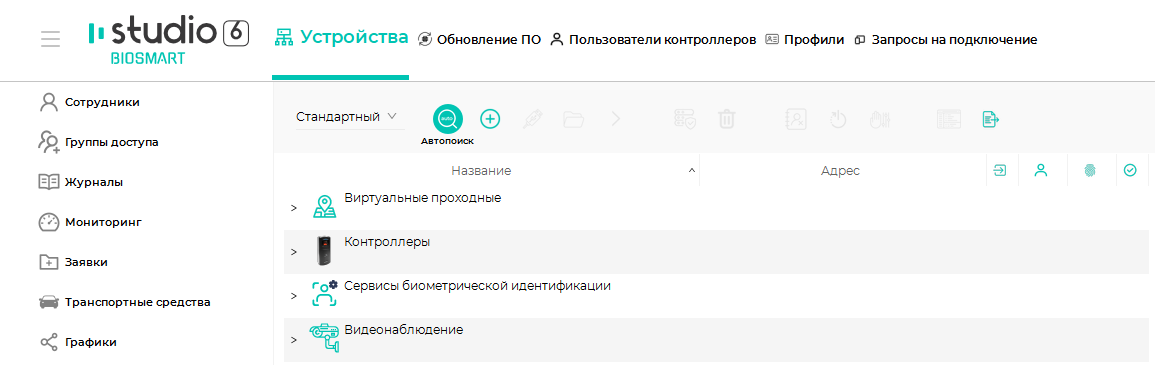
В списке устройств найдите терминал по серийному номеру, поставьте флаг в чекбоксе и нажмите Подтвердить.
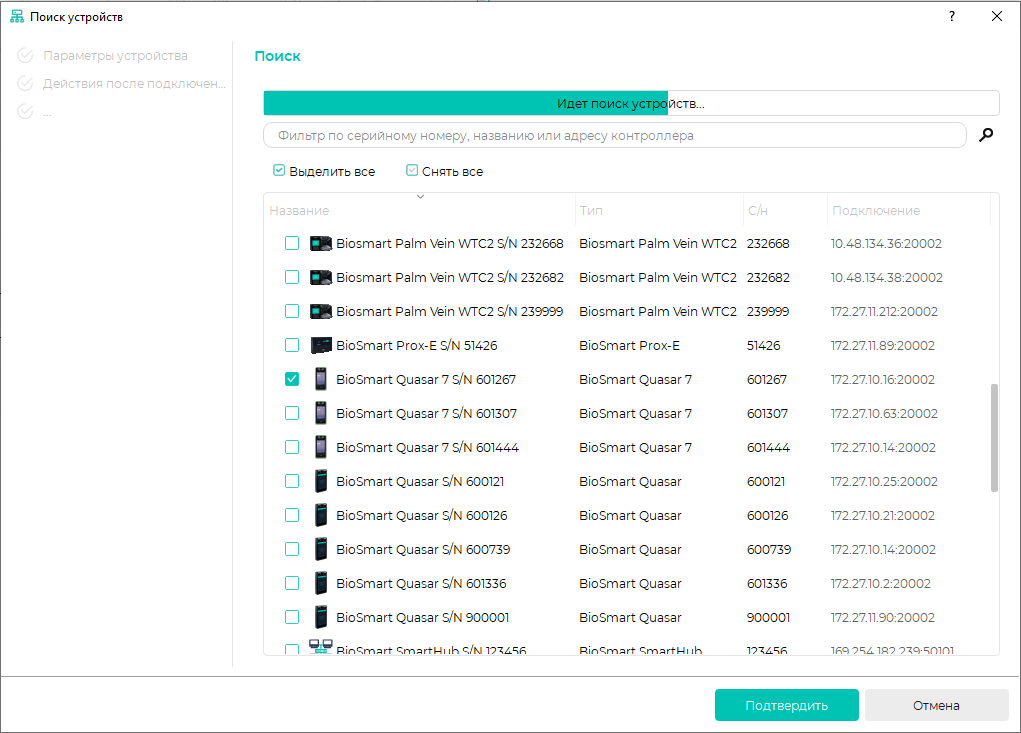
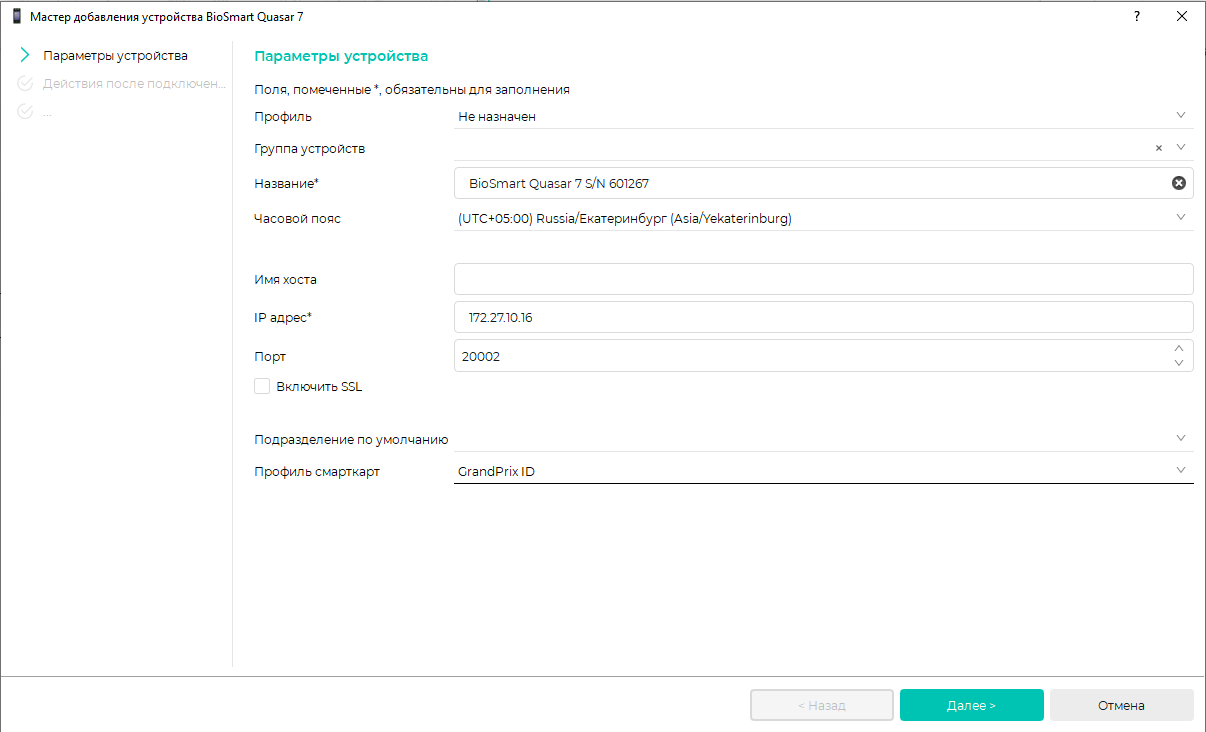
В окне Мастер добавления устройства нажмите Далее, затем Завершить (при необходимости изменить настройки можно будет позже).
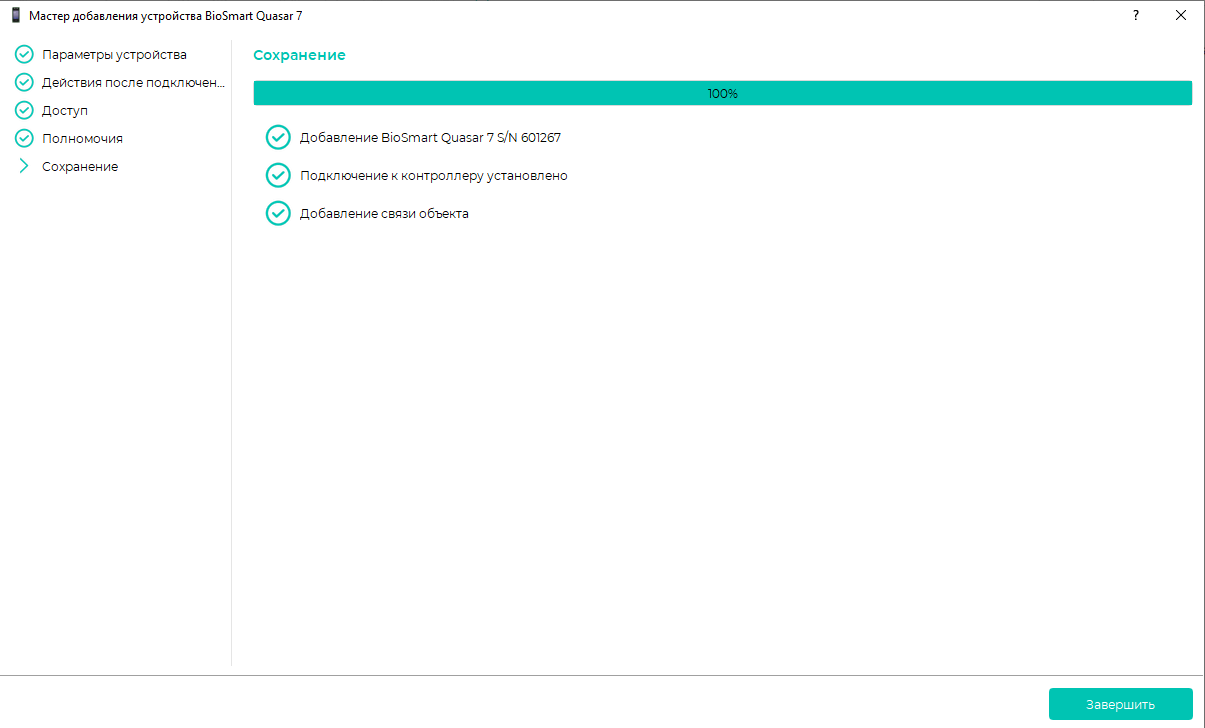
В окне Сохранение дождитесь добавления и подключения терминала, нажмите Завершить.
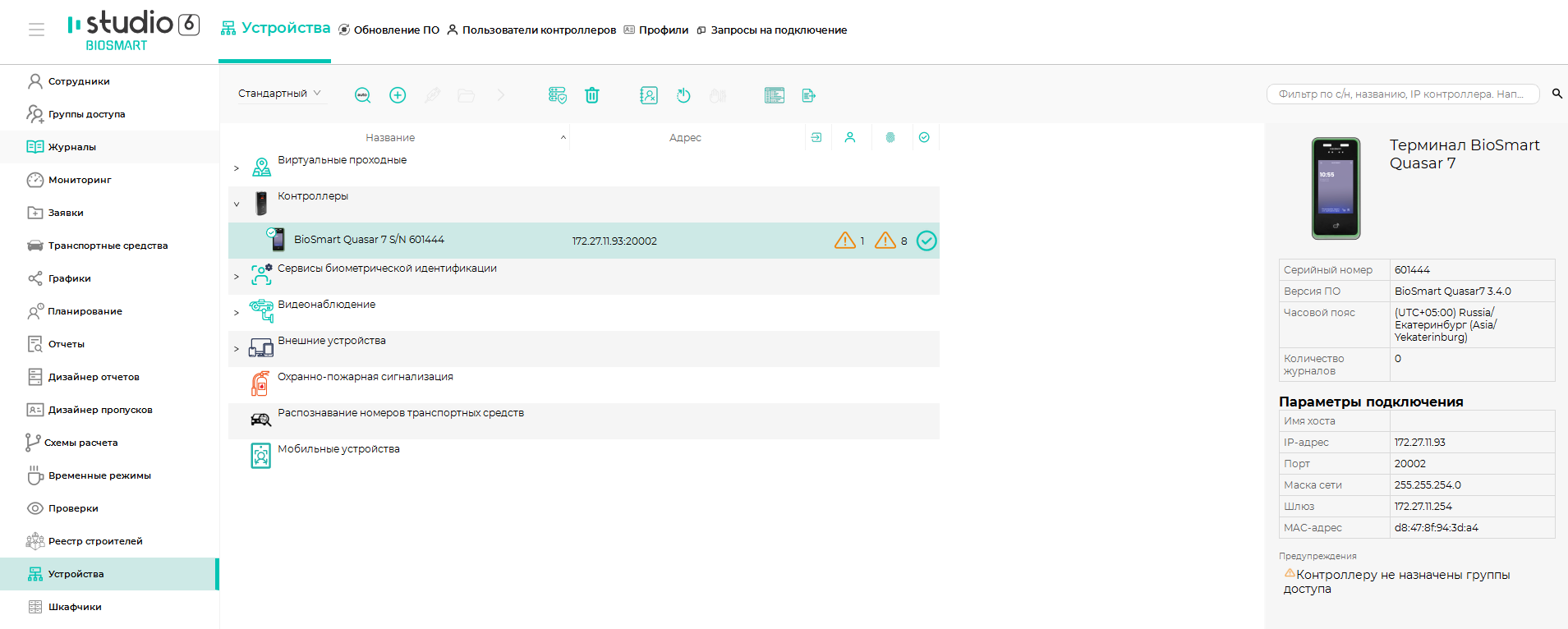
После успешного добавления терминал появится в списке устройств.
В ПО Biosmart-Studio v6 в разделе Группы доступа → выберите группу доступа → отметьте терминал и нажмите кнопку Сохранить.
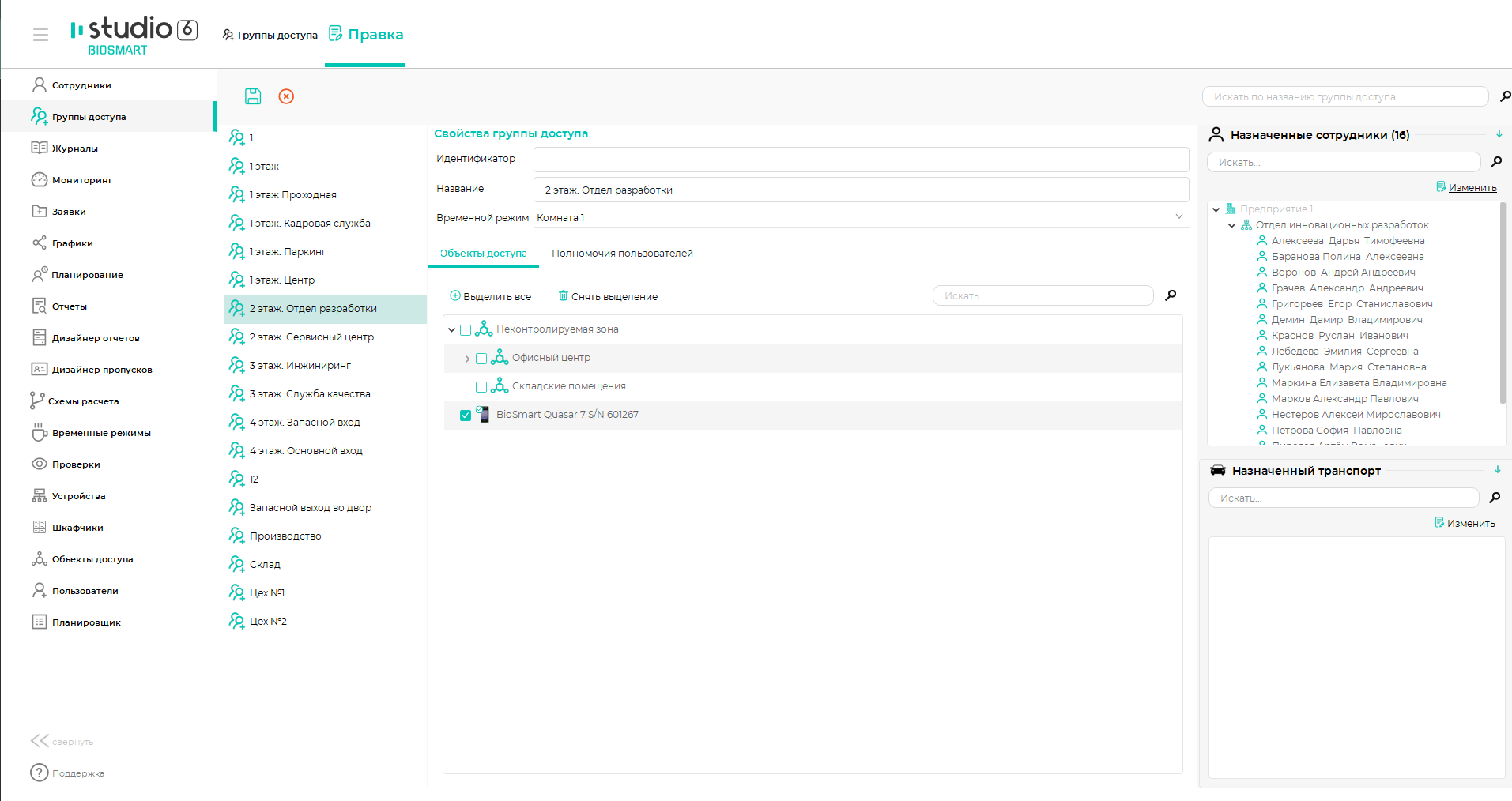
В разделе Устройства отобразится количество сотрудников, которым предоставлен доступ с помощью терминала, и количество биометрических шаблонов в памяти.
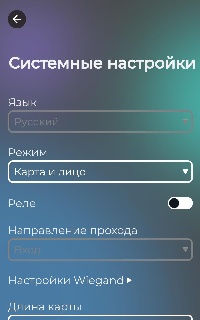
В меню терминала перейдите в раздел Настройки → Системные настройки и выберите рабочую модель в выпадающем списке поля Режим.
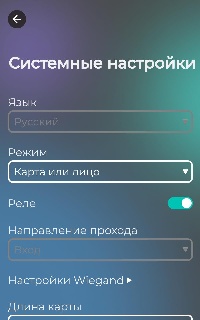
Также рабочую модель можно выбрать в ПО Biosmart-Studio v6 или веб-интерфейсе терминала. Описание рабочих моделей в разделе Выбор режима работы и модальности.
Параметр Направление прохода применяется при учете рабочего времени для автоматического назначения направления движения сотрудников (вход на объект/выход с объекта) при идентификации на терминале.
В зависимости от значения параметра Направление прохода при успешной идентификации в ПО Biosmart-Studio v6 будет формироваться событие Вход сотрудника / Выход сотрудника или Идентификация сотрудника успешна.
Для выбора направления прохода перейдите в раздел Настройки → Система и выберите значение параметра Направление прохода.