Модуль расширения «Интеграция с КБС» позволяет настроить подключение ПО Biosmart-Studio v6 к коммерческой биометрической системе (КБС). Для взаимодействия с КБС в ПО Biosmart-Studio v6 реализованы следующие возможности:
ПО Biosmart-Studio v6 поддерживает взаимодействие со следующими КБС:
- Pridex;
- OVISION;
- Face2.
Для выполнения идентификации сотрудников через КБС необходимо выполнить следующие настройки:
- Настроить подключение к КБС в ПО Biosmart-Studio v6.
- Выполнить валидацию сотрудников.
- Настроить терминал для подключения к КБС.
Настроить подключение к КБС
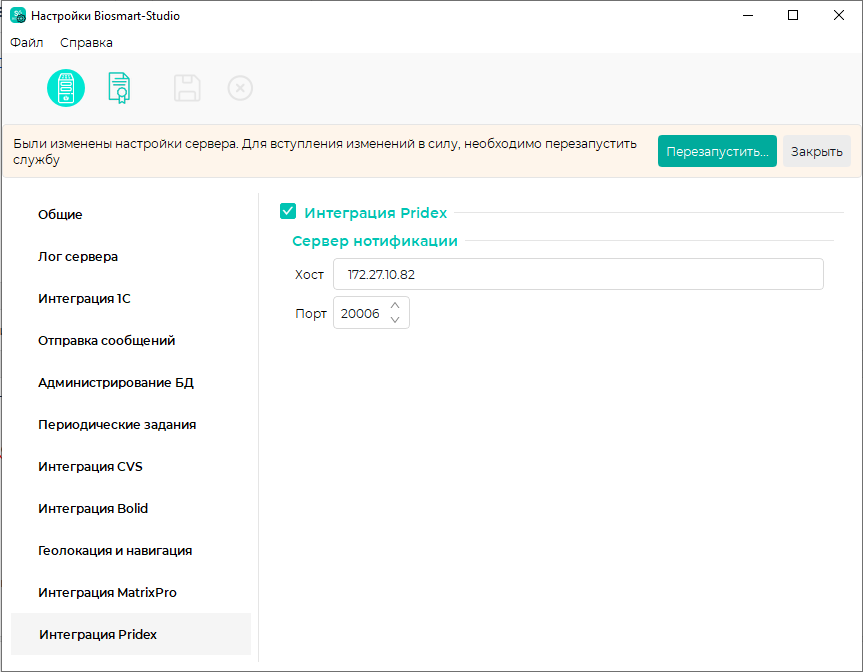
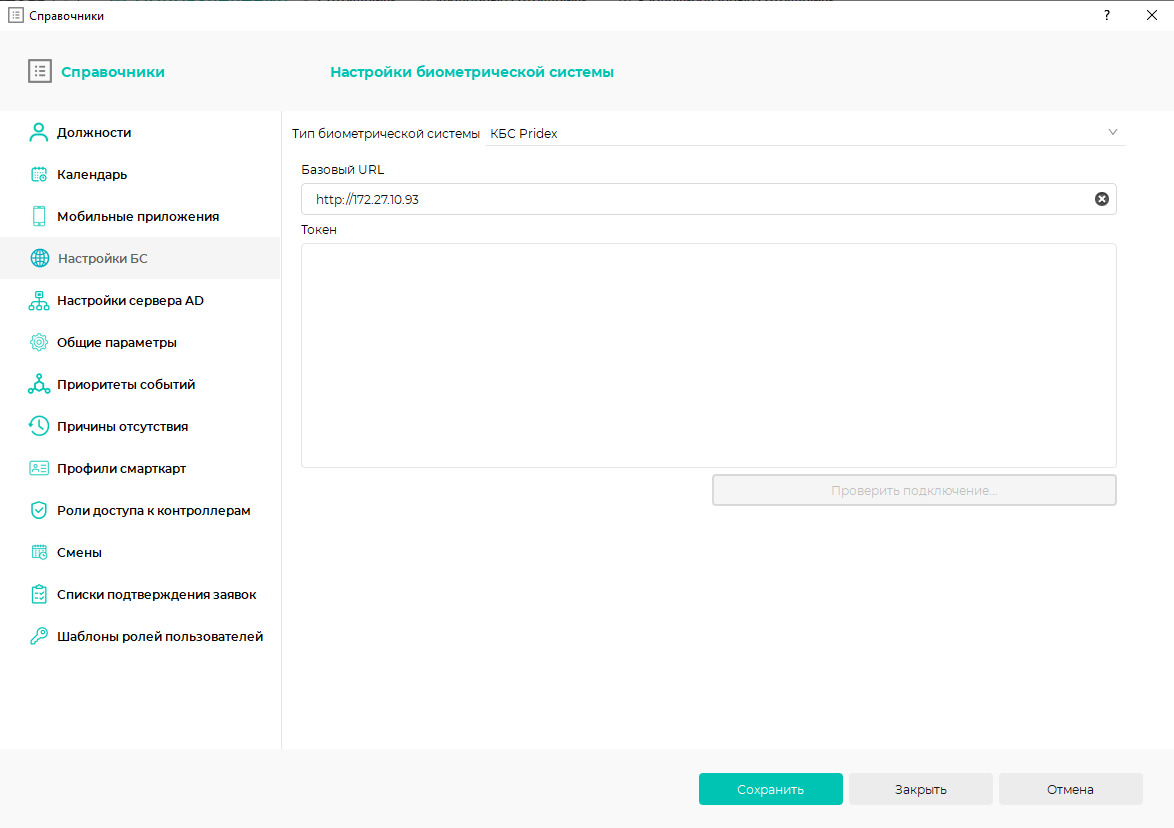
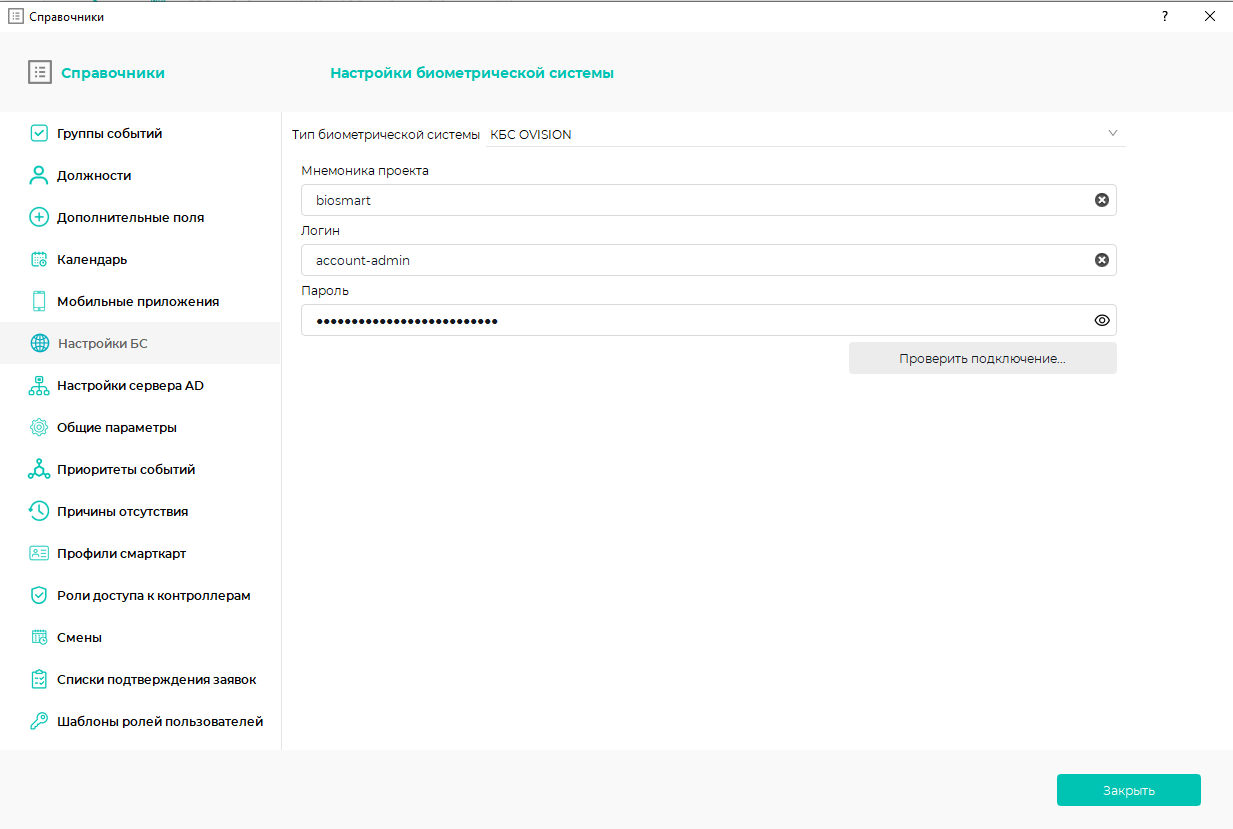
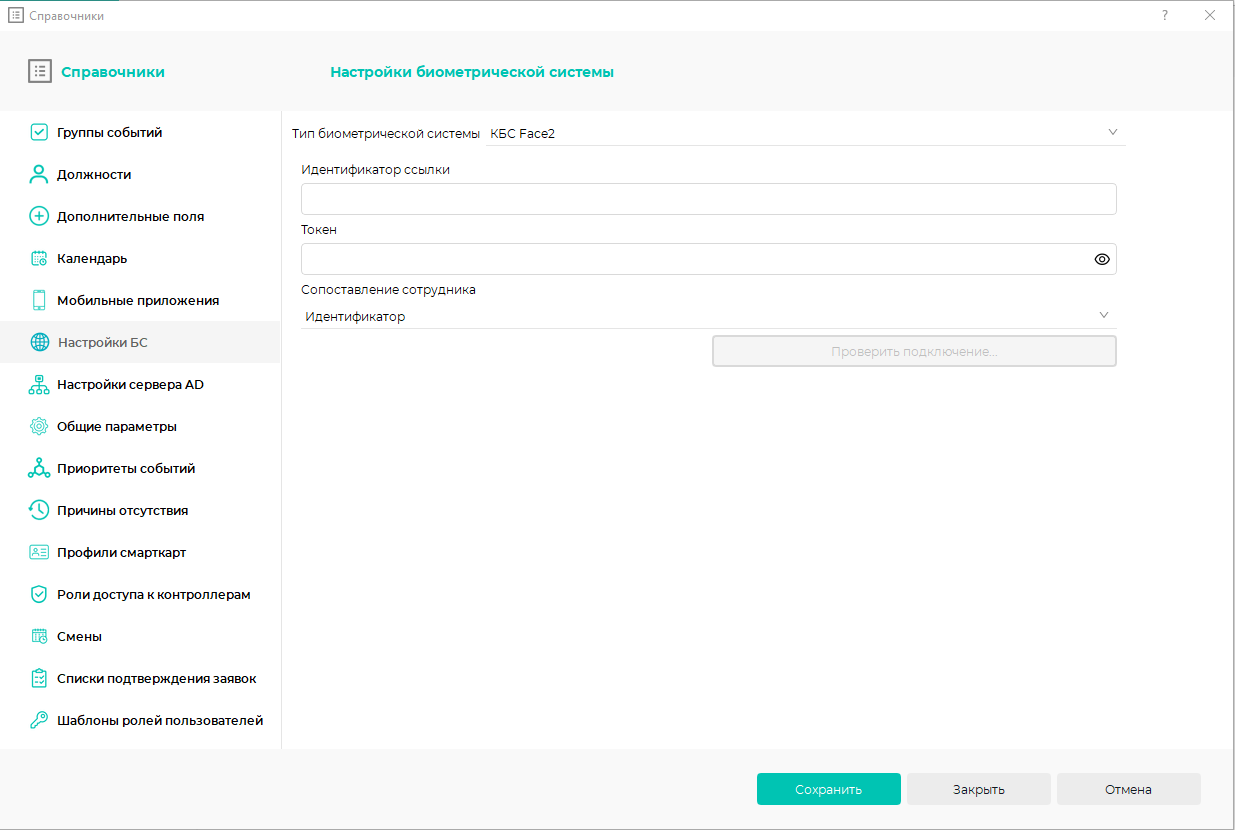
Порядок подключения к КБС и описание настроек в ПО Biosmart-Studio v6 приведено в подразделах ниже. Чтобы настроить подключение к КБС Pridex необходимо выполнить следующие шаги: В поле Хост указать IP-адрес ПК, на котором установлена серверная часть ПО Biosmart-Studio v6. Сохранить изменения, нажав на кнопку Сохранить. Чтобы настроить подключение к КБС OVISION необходимо выполнить следующие шаги: Чтобы настроить подключение к КБС Face2 необходимо выполнить следующие шаги: 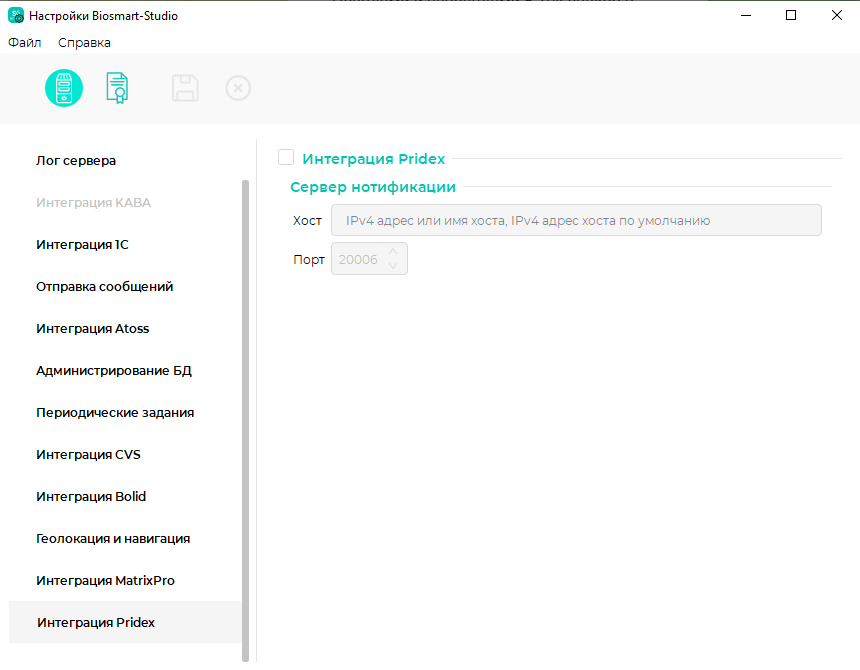
Выполнить валидацию сотрудников
Процесс валидации сотрудников - это сопоставление и связывание идентификатора сотрудника в ПО Biosmart-Studio v6 с идентификатором в КБС.
Порядок валидации в ПО Biosmart-Studio v6 различается в зависимости от КБС. Ниже представлены настройки для каждого случая.
Перед выполнением валидации сотрудников необходимо удостовериться, что сотрудник выполнил следующие действия:
Скачал официальное приложение Госуслуги Биометрия из:
App Store (для iOS)
Google Play (для Android).
Прошел сканирование биометрических данных лица через приложение.
Для валидации необходимо выполнить следующие шаги:
- Перейти в раздел Сотрудники → выбрать сотрудника из списка и нажать кнопку Свойства или дважды нажать левой кнопкой мыши по строке с сотрудником.
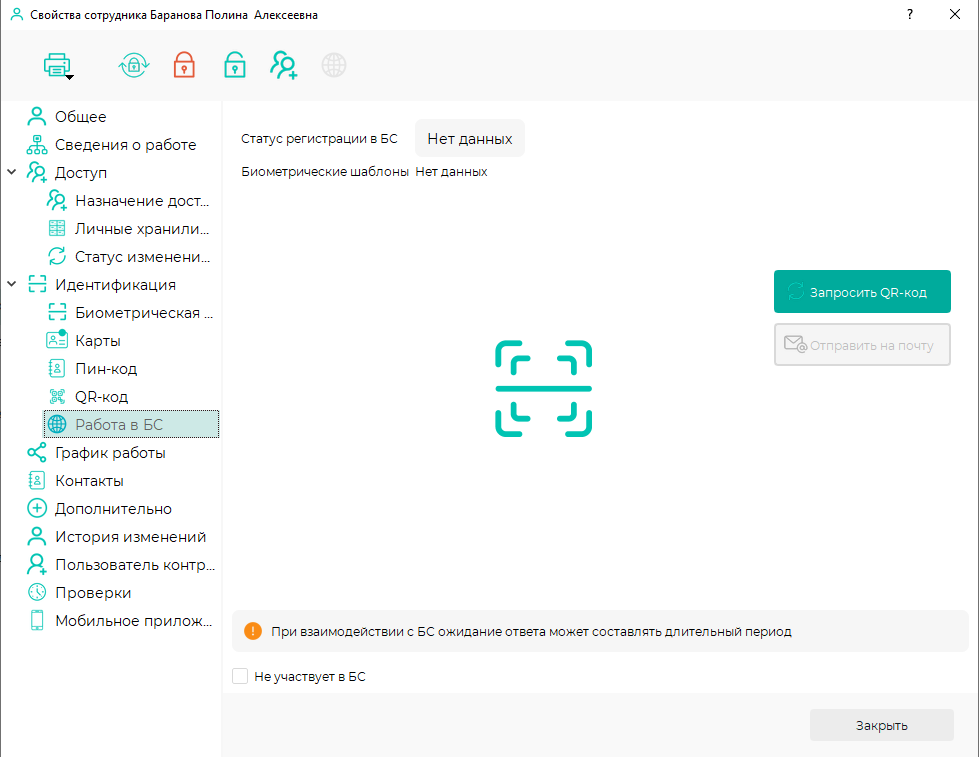
- В карточке сотрудника перейти в раздел Работа в БС.
Нажать кнопку Запросить QR-код.
Будет сгенерирована индивидуальная ссылка в виде QR-кода на предоставление сотрудником согласия на обработку персональных данных через Госуслуги. Сотруднику необходимо отсканировать полученный QR-код.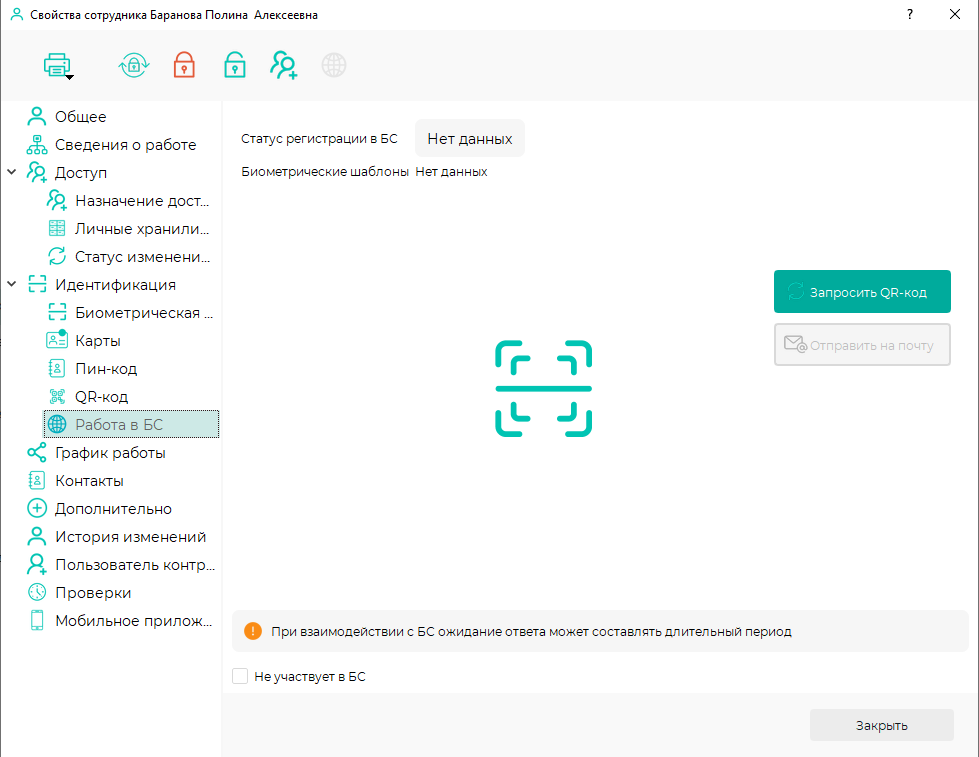
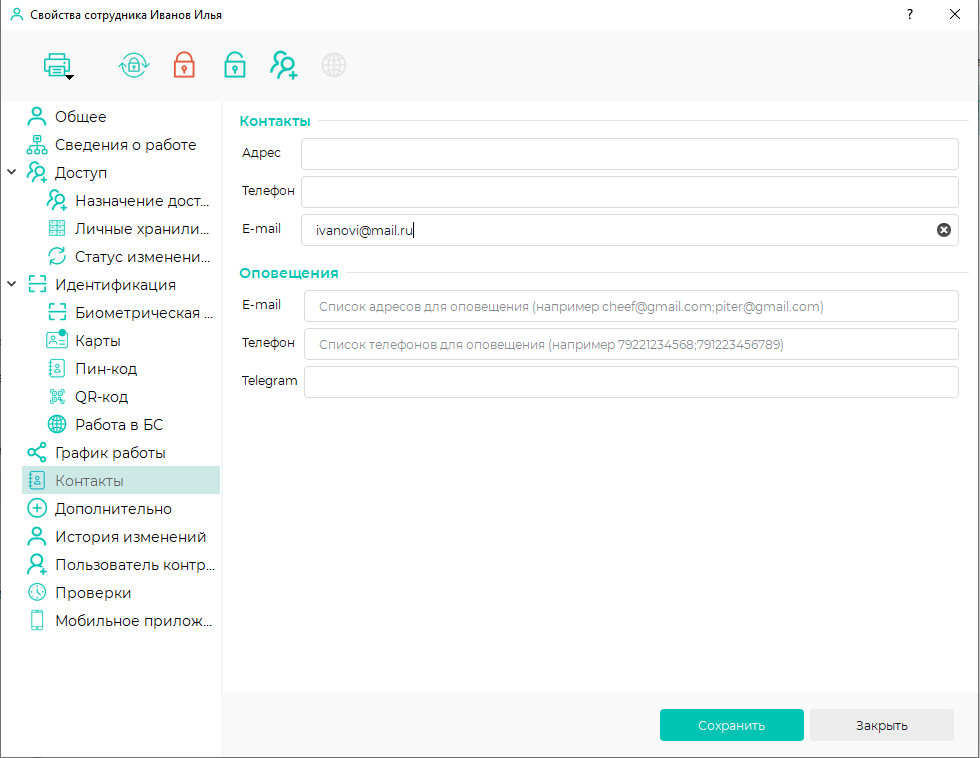
Также администратор СКУД может отправить ссылку на электронную почту сотрудника с помощью кнопки Отправить на почту.Чтобы отправить ссылку необходимо удостовериться, что заполнено поле E-mail во вкладке Контакты.
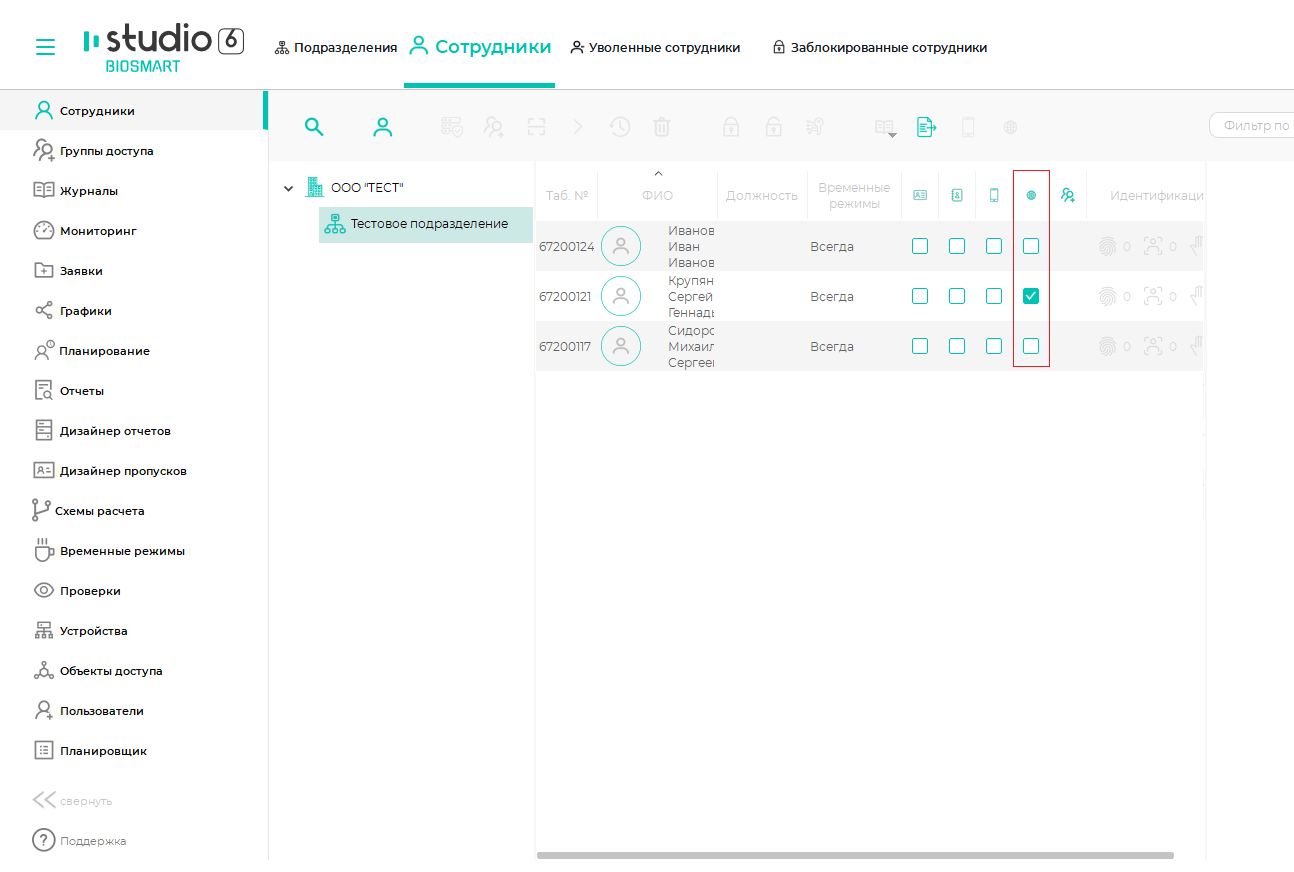
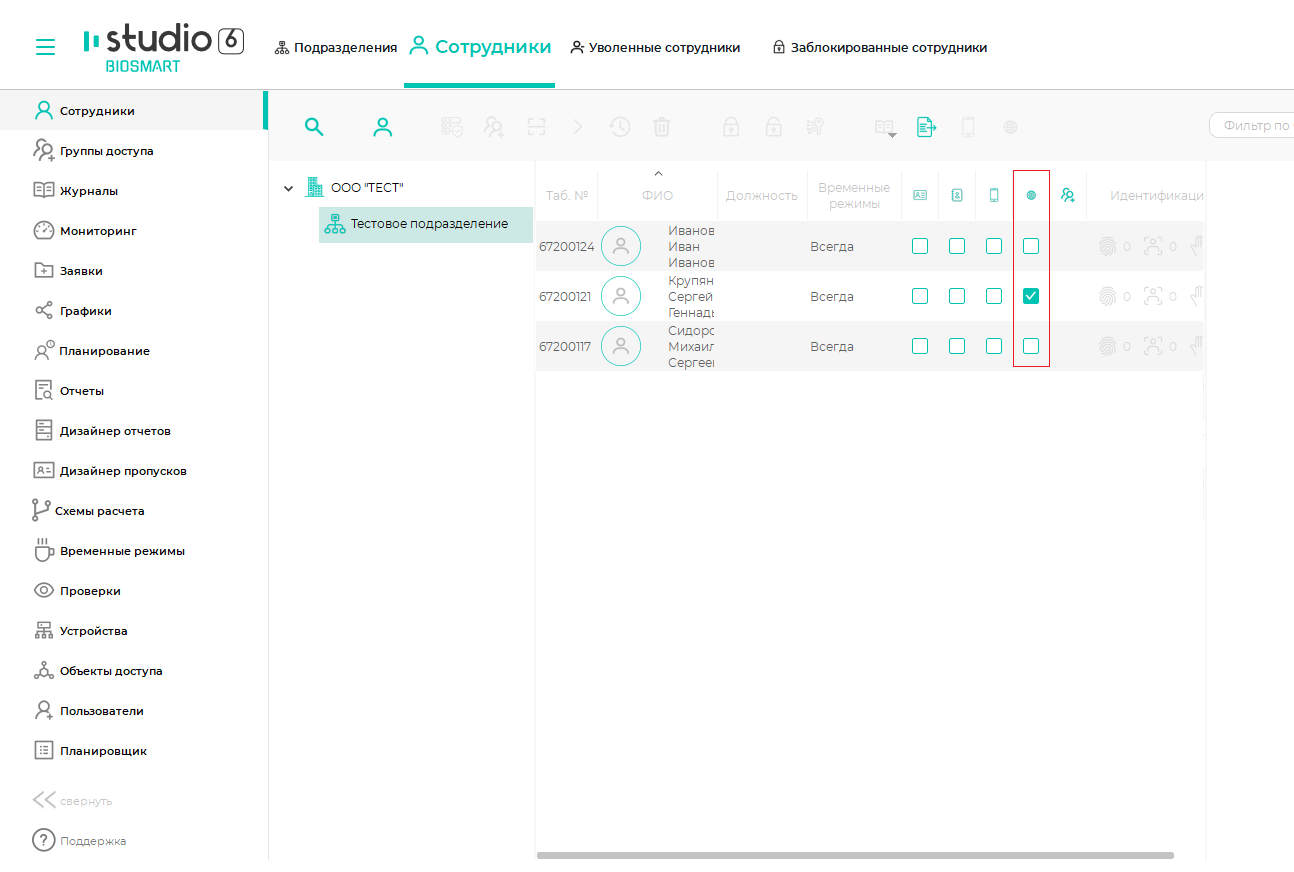
- После генерации ссылки в разделе Сотрудники в столбце Статус привязки БС появится отметка в чекбоксе.
Перед началом валидации убедитесь, что у каждого сотрудника заполнены: ФИО (полностью), СНИЛС и E-mail.
Для валидации необходимо выполнить следующие шаги:
- Перейти в раздел Сотрудники → выбрать сотрудника из списка и нажать кнопку Свойства или дважды нажать левой кнопкой мыши по строке с сотрудником.
- В карточке сотрудника перейти в раздел Работа в БС.
Для валидации можно нажать кнопку Запросить QR-код. Будет сгенерирована индивидуальная ссылка в виде QR-кода на предоставление сотрудником согласия на обработку персональных данных через Госуслуги. Сотруднику необходимо отсканировать полученный QR-код. Также администратор СКУД может отправить ссылку на электронную почту сотрудника с помощью кнопки Отправить на почту.
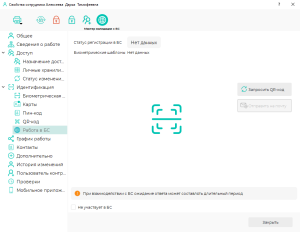
Либо использовать кнопку Мастер валидации с БС на панели инструментов в карточке сотрудника и следовать инструкциям на экране.
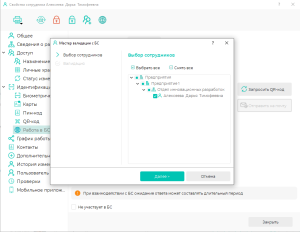
После валидации в свойствах сотрудника отобразиться статус регистрации в биометрической системе Зарегистрирован и разделе Сотрудники в столбце Статус привязки БС появится отметка в чекбоксе.
Настроить терминал
Чтобы настроить терминал BioSmart Quasar 7 для работы с КБС необходимо выполнить следующие шаги:
- Перейти в раздел Устройства → выделить терминал в списке и нажать на панели инструментов кнопку Свойства.
Открыть вкладку Системные → в поле Тип выбрать биометрическую систему.
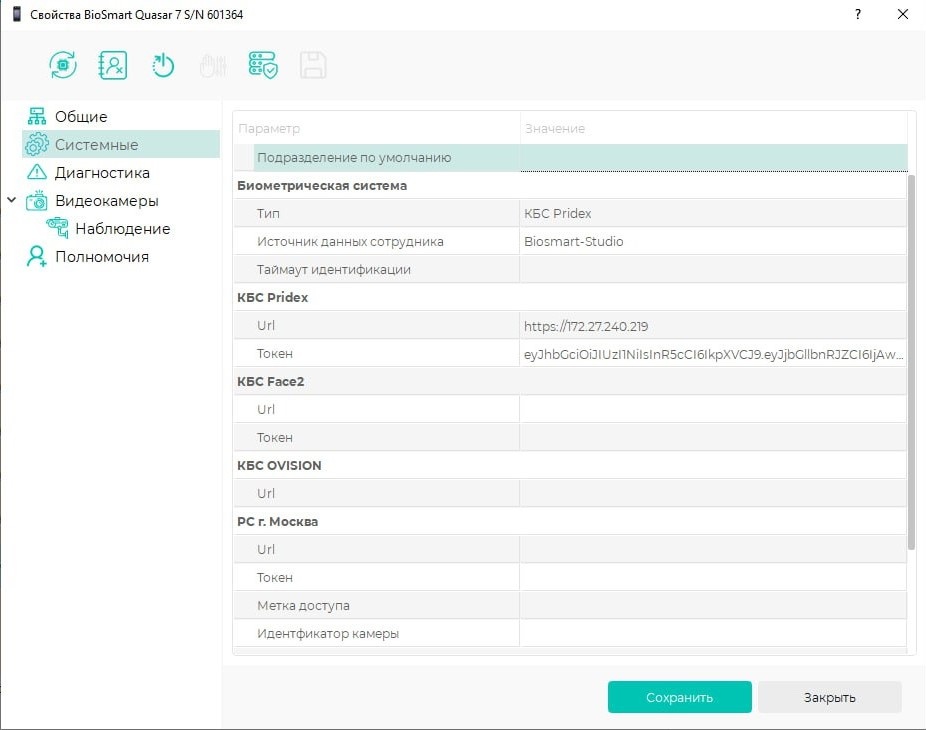
Остальные параметры заполнить в соответствии с таблицей ниже.Параметр Описание Биометрическая система Источник данных сотрудника Доступны следующие значения:
- Если установить значение Biosmart-Studio, то данные о сотрудниках будут загружаться из БД ПО Biosmart-Studio v6;
Если установить значение Биометрическая система, то данные о сотрудниках будут загружаться из БД биометрической системы.
Недоступно для КБС Pridex.
КБС Pridex Url Параметры заполняются автоматически при выборе в поле Тип: КБС Pridex.
Токен КБС Face2 Url Указать Url и токен, предоставленные КБС. Токен КБС OVISION Url Указать Url, предоставленный КБС. - Нажать кнопку Сохранить, затем Закрыть.