
Рекомендуемый порядок установки ПО Biosmart-Studio v6 включает следующие этапы:
- Обновление системы с использованием сетевых репозиториев
- Установка Docker и Docker-Compose
- Установка серверной части ПО Biosmart-Studio v6
- Установка клиентской части ПО Biosmart-Studio v6
Перед установкой следует учитывать, что версия ПО Biosmart-Studio v6 для ПК с операционной системой Astra Linux имеет следующие ограничения:
- Не поддерживается работа со сканером отпечатков пальцев FS-80;
- Не поддерживается проверка наличия похожих шаблонов в базе данных при сканировании отпечатков пальцев с контроллеров;
- Не поддерживается интеграция с серверами видеонаблюдения Интеллект, Devline;
- Не отображается диаграмма в разделе Планирование;
- Не отображается текущий язык в окне авторизации пользователей;
- Не поддерживаются модули расширения "Сканирование документов", "Интеграция со СКУД Bolid";
- Не поддерживается работа с настольными считывателями ACR1281, uTrust 3700F, HID Omnikey 5x27CK.
Обновление системы с использованием сетевых репозиториев
Перед установкой ПО Biosmart-Studio v6 необходимо подключить сетевые репозитории (ОС Astra Linux SE 1.6, ОС Astra Linux SE 1.7) и обновить ОС Astra Linux до актуальной версии (ОС Astra Linux SE 1.6, ОС Astra Linux SE 1.7).
Установка Docker и Docker-Compose
sudo apt install apt-transport-https ca-certificates curl gnupg2 software-properties-common
curl -fsSL https://download.docker.com/linux/debian/gpg | sudo apt-key add -
sudo printf "deb [arch=amd64] https://download.docker.com/linux/debian stretch stable \n" > /etc/apt/
sources.list.d/docker.list
sudo apt-get update
sudo apt-get install docker-ce docker-ce-cli containerd.io1
sudo curl -L "https://github.com/docker/compose/releases/download/1.29.2/docker-compose-$(uname -s)-$
(uname -m)" -o /usr/local/bin/docker-compose
sudo chmod +x /usr/local/bin/docker-compose
sudo apt install docker.io docker-compose
Установка серверной части ПО Biosmart-Studio v6
Порядок установки серверной части ПО Biosmart-Studio v6 на ПК с ОС Astra Linux SE 1.6 аналогичен порядку установки на ПК с ОС Astra Linux SE 1.7
Для установки сервера BioSmart скачайте файл biosmart-studio6-server-6.1.3.tar.gz, размещенный на сайте bio-smart.ru.
Откройте терминал и прейдите в каталог, в котором расположен скаченный файл biosmart-studio6-server-6.1.3.tar.gz.
Распакуйте файл biosmart-studio6-server-6.1.3.tar.gz с помощью команды:
tar xvzf biosmart-studio6-server-6.1.3.tar.gz
Перейдите в каталог, в который был распакован файл biosmart-studio6-server-6.1.3.tar.gz и начните установку сервера BioSmart с помощью команды:
sudo ./bss-install.sh
На следующем этапе необходимо создать самоподписанный SSL-сертификат, обеспечивающий работу защищенного сетевого подключения между клиентом и сервером BioSmart.
Строки Country (C), Common name (CN) обязательны для заполнения.
В строке Country (C) введите название страны (например, RU для Российской Федерации).
В строке State (ST) введите название административной единицы (области, края, республики).
В строке City (L) введите название населённого пункта.
В строке Organization (O) введите название организации.
В строке Organization unit (OU) введите название подразделения.
В строке Common name (CN) введите название ПК, на котором производится установка сервера BioSmart.
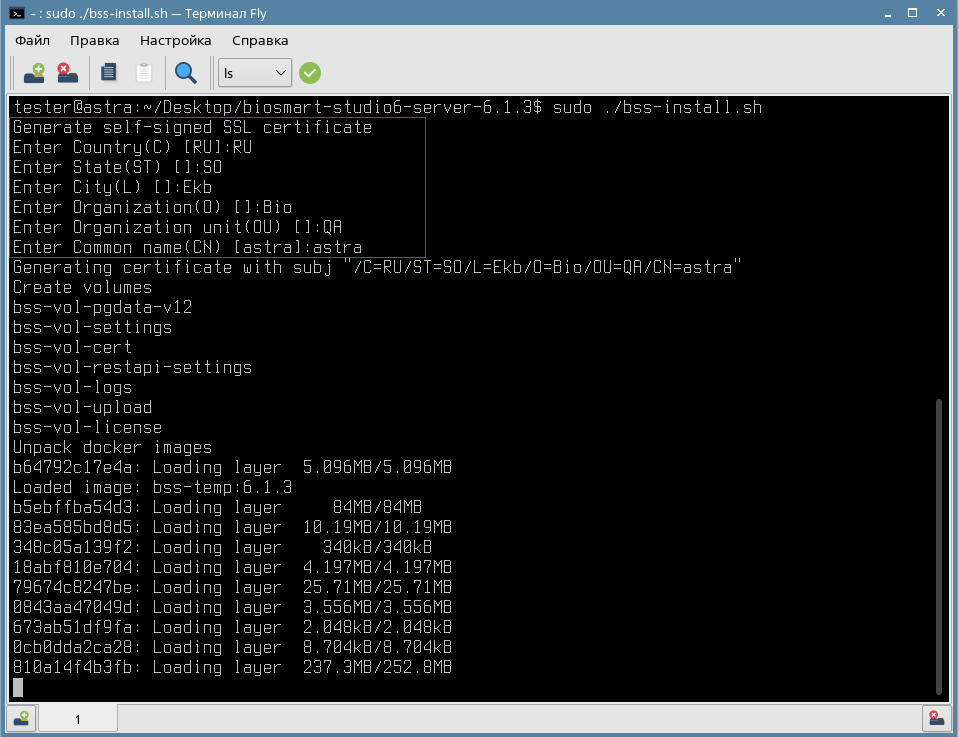
После создания SSL-сертификата дождитесь завершения установки и закройте терминал.
Установка клиентской части ПО Biosmart-Studio v6
Порядок установки клиентской части ПО Biosmart-Studio v6 на ПК с ОС Astra Linux SE 1.6 и ОС Astra Linux SE 1.7 одинаковый, но используются разные установочные файлы.
В разделе показан пример установки клиентской части ПО на ПК с ОС Astra Linux SE 1.7.
Скачайте файл biosmart-studio6-client-6.1.3.2528.release-astra1.7-amd64.deb, размещенный на сайте bio-smart.ru.
Для установки откройте терминал и прейдите в каталог, в котором расположен файл biosmart-studio6-client-6.1.3.2528.release-astra1.7-amd64.deb.
Начните установку с помощью команды:
sudo dpkg -i biosmart-studio6-client-6.1.3.2528.release-astra1.7-amd64.deb
Установить набор недостающих зависимостей командой:
sudo apt -f install
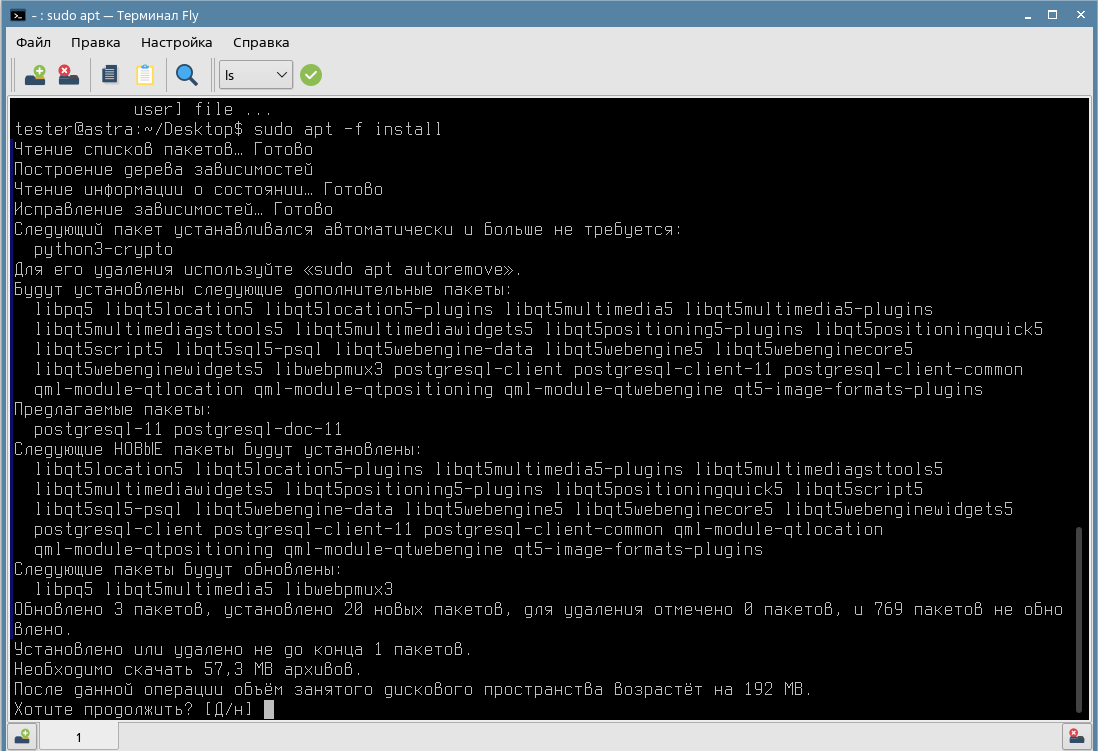
На вопрос "Хотите продолжить? [Д/н]" ответьте "Д", дождитесь окончания установки.
После завершения установки ПО Biosmart-Studio v6 можно запустить из меню Пуск - Утилиты - Biosmart-Studio v6.