Среднее время решения: 10-20 мин.
Сложность: ⭐⭐☆☆ (Средняя)
Дата обновления: 16.04.2026
Инструкция описывает порядок создания загрузочной SD-карты и установку образа системы терминала BioSmart PV-WTC с SD-карты.
Как это работает?
При системном сбое или зависании (например, белый или синий экран, повреждение файловой системы терминала и др.) установка образа системы терминала BioSmart PV-WTC помогает исправить эти проблемы.
Для использования данной инструкции необходимо предварительно обратиться в техническую поддержку для получения актуальной версии образа системы терминала BioSmart PV-WTC.
При запросе обязательно укажите серийный номер и примерную дату приобретения терминала.
Необходимые условия
Перед началом создания загрузочной SD-карты и установки образа системы терминала BioSmart PV-WTC, убедитесь, что выполнены следующие действия:
- В наличии присутствует актуальная версия файла образа системы терминала BioSmart PV-WTC.
- Установлена программа USB Image Tool. Если программа не установлена, ее можно скачать по ссылке.
- В наличии SD-карта с объемом памяти 8-10 ГБ
Пошаговая инструкция
Шаг 1. Загрузка файла образа системы на SD-карту
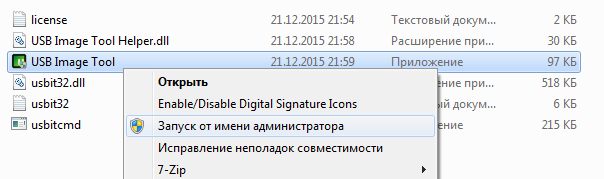
- Запустите программу от имени администратора.
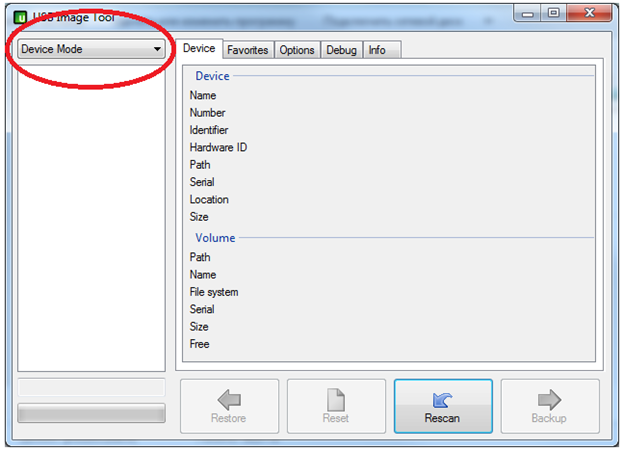
- Установите режим работы Device mode.
- Подключите SD-карту к ПК, в левой части окна программы отобразятся все подключенные SD-карты.
Выберите SD-карту, на которую будет установлен образ системы терминала BioSmart PV-WTC.
Подробная информация о SD-карте расположена в правой части программы на вкладке Device.
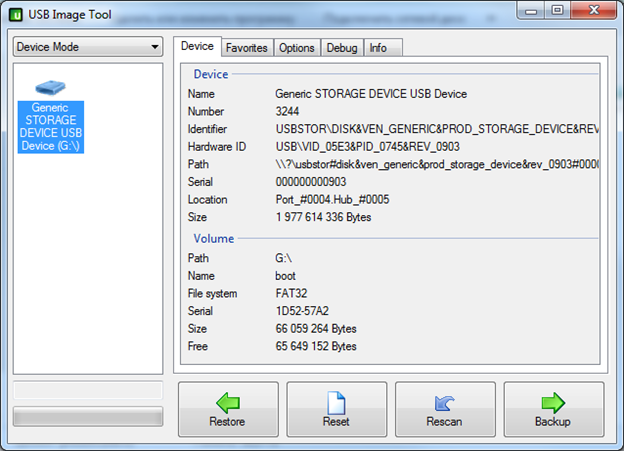
Нажмите кнопку Restore и укажите путь к полученному ранее файлу с образом системы терминала BioSmart PV-WTC.
Подтвердите установку образа системы терминала BioSmart PV-WTC.
При создании образа системы терминала BioSmart PV-WTC из памяти SD-карты будут удалены все данные и файлы.
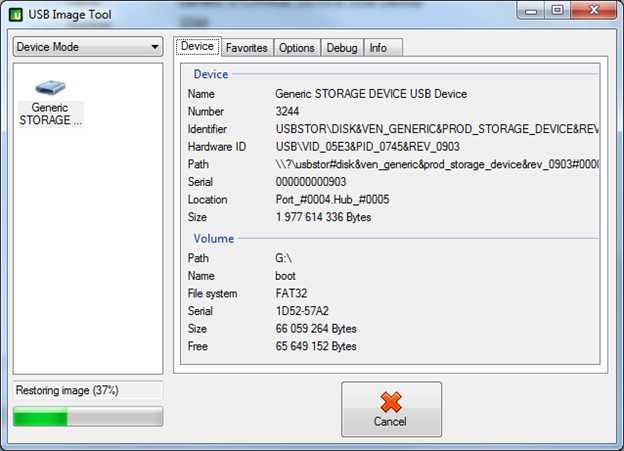
После завершения процесса создания образа системы SD-карта будет готова к работе.
Завершение процесса создания не сопровождается дополнительными сообщениями.
Шаг 2. Загрузка образа системы на терминал BioSmart PV-WTC
- Отключите питание терминала BioSmart PV-WTC.
- Вставьте SD-карту в соответствующий разъем на материнской плате.
Включите питание терминала BioSmart PV-WTC.
Не нажимайте на кнопки на лицевой панели терминала. Загрузка и установка образа системы терминала BioSmart PV-WTC начнется автоматически.
- Дождитесь появления на экране терминала сообщения Установка завершена.
- После успешного завершения установки образа системы подождите не менее 5 мин.
- Отключите питание терминала BioSmart PV-WTC.
- Выньте SD-карту из разъема на материнской плате.
- Включите питание терминала BioSmart PV-WTC и дождитесь его полной загрузки в течение не менее 5 мин.
- Повторна отключите и включите питание терминала BioSmart PV-WTC.
- Терминал BioSmart PV-WTC готов к работе.
При неуспешной попытке установки образа системы, попробуйте повторите процесс еще 1-2 раза.
Если установка не удалась, попробуйте сменить SD-карту.
Как скопировать образ системы терминала BioSmart PV-WTC с SD-карты?
При необходимости можно увеличить число SD-карт, для этого:
- В программе USB Image Tool нажмите на кнопку Backup и укажите название сохраняемого образа системы.
Дождитесь окончания копирования образа системы терминала BioSmart PV-WTC.
Завершение процесса создания копии образа системы не сопровождается дополнительными сообщениями.
- После сохранения копии образа системы ее можно скопировать на другую SD-карту.
Результат
Выполнив указанные действия, вы создадите загрузочную SD-карту и установите образ операционной системы на терминал BioSmart PV-WTC, что позволит восстановить его работоспособность при программных сбоях.
Связанные статьи