В разделе описан порядок настройки устройств Biosmart для начала работы с ними.
Приступать к настройке устройства следует после его монтажа и подключения. Порядок монтажа и подключения приведен в руководстве по эксплуатации для каждого устройства.
Выполните настройку в следующем порядке:
В ПО Biosmart Device SDK нажмите на кнопку Refresh device list  .
.
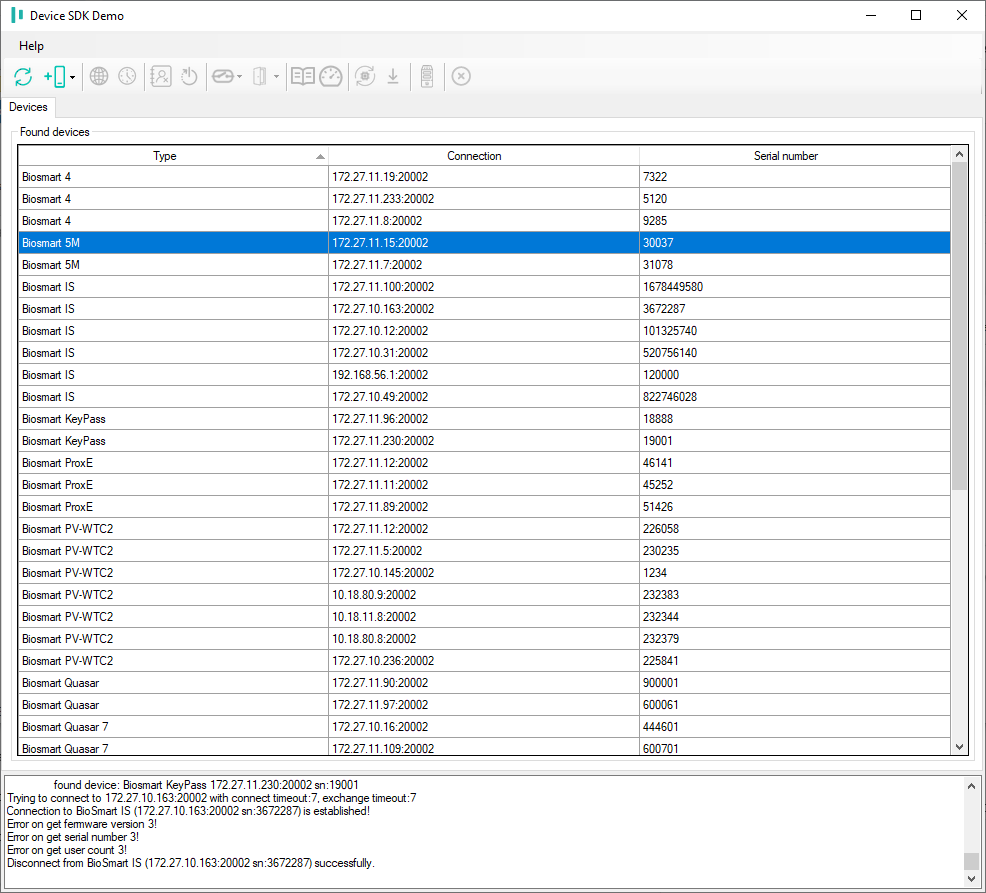
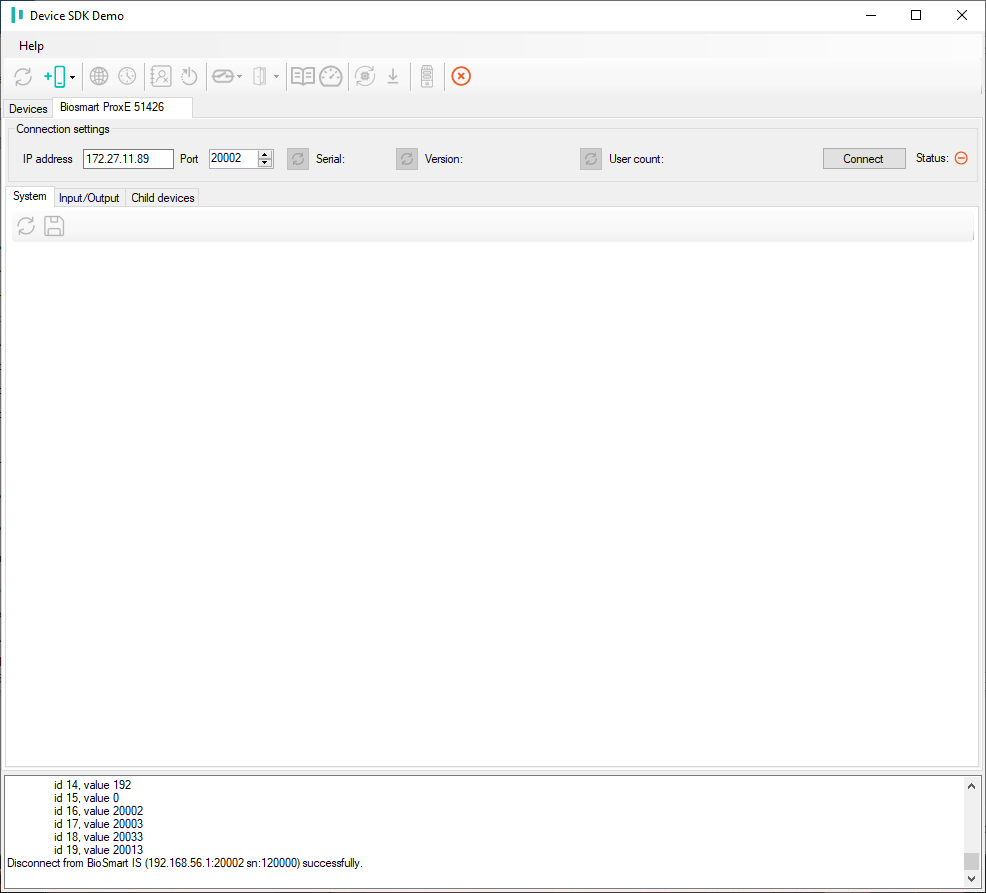
Найдите устройство по серийному номеру и двойным щелчком левой кнопкой мыши откройте вкладку с устройством.
Контроллеры BioSmart KeyPass, BioSmart UniPass
Для смены IP-адрес контроллера, выполните следующие действия:
- Скачайте приложение IP CHANGER Utility, размещенное на сайте bio-smart.ru в разделе Техподдержка → ПО → вкладка Драйверы.
- Распакуйте файл ipchanger.zip в любой каталог и перейдите в него.
- Откройте папку ipchanger → запустите приложение ipchanger.exe.
- В открывшемся окне нажмите кнопку Search → в списке выберите контроллер → нажмите кнопку Change IP.
- Укажите сетевые настройки контроллера в соответствии с настройками используемой сети → нажмите кнопку ОК.
- Контроллер готов для дальнейшей настройки.
Терминалы Biosmart
Для изменения IP-адреса терминала выполните следующие действия:
Войдите в меню терминала и введите пароль.
Для терминалов BioSmar WTC2, BioSmart PV-WTC, BioSmart Quasar – пустой пароль.
Для терминала BioSmart Quasar 7 – пароль по умолчанию bioroot.
- Перейдите в раздел Настройки → Сеть.
- Укажите IP-адрес и остальные сетевые параметры.
- Сохраните изменения.
При работе с иными контроллерами выполните следующие действия:
- В окне Сетевые подключения нажмите правой кнопкой мыши на Ethernet и выберите пункт Состояние.

- В открывшемся окне Состояние - Ethernet нажмите на кнопку Сведения.
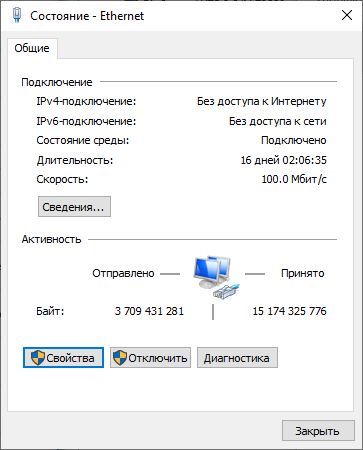
- Информация в окне Сведения о сетевом подключении в дальнейшем будет использоваться при выполнении настроек.
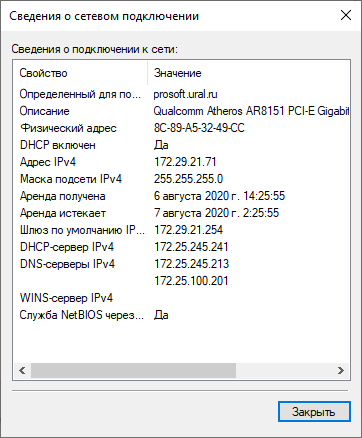
- Закройте окно Сведения о сетевом подключении и в окне Состояние - Ethernet нажмите на кнопку Свойства.
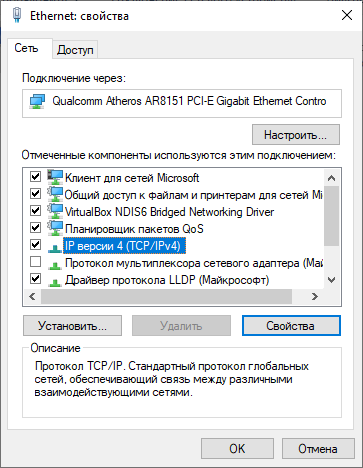
- Выберите компонент IP версии 4 (TCP/IPv4) и нажмите кнопку Свойства.
- Заполните поля, предварительно выбрав опции Использовать следующий IP-адрес и Использовать следующие адреса DNS-серверов.
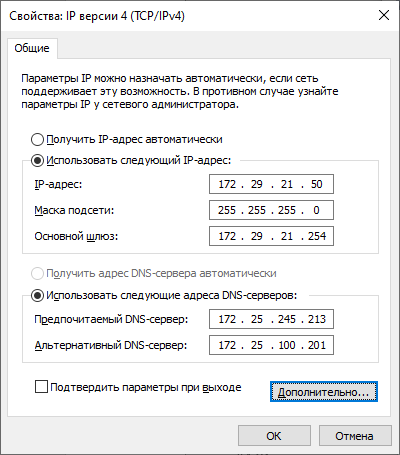
- Нажмите кнопку Дополнительно.
В окне Дополнительные параметры TCP/IP нажмите Добавить.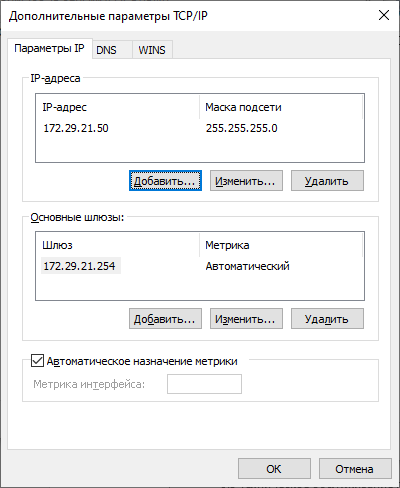
- В окне TCP/IP-адрес укажите IP-адрес из подсети контроллера, но не совпадающий с IP-адресом контроллера.
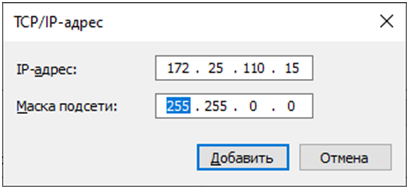
- Нажмите Добавить.
В окне Дополнительные параметры TCP/IP нажмите ОК.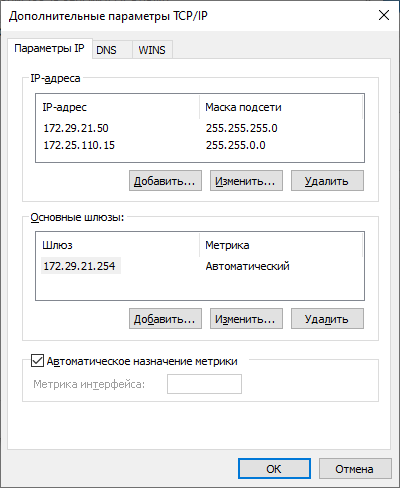
После этого смените IP-адрес контроллера. Для этого:
- Выполните подключение к контроллеру, нажав кнопку Connect.
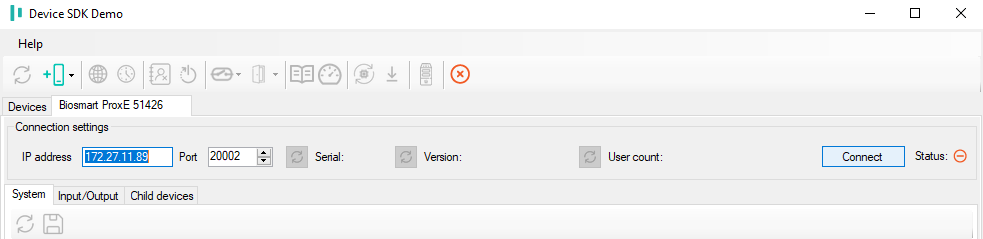
Нажмите кнопку Set network config
 в ПО Biosmart Device SDK и измените сетевые параметры контроллера в соответствии с настройками сети, в которой он будет использоваться.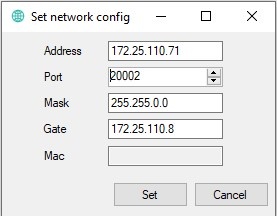
Нажмите Set.
Верните сетевые настройки компьютера в исходное состояние.
Для добавления считывателя выполните следующие действия:
- Перейдите на вкладку Child devices (при наличии) и нажмите кнопку Serch child device .
- Дождитесь окончания поиска устройств.
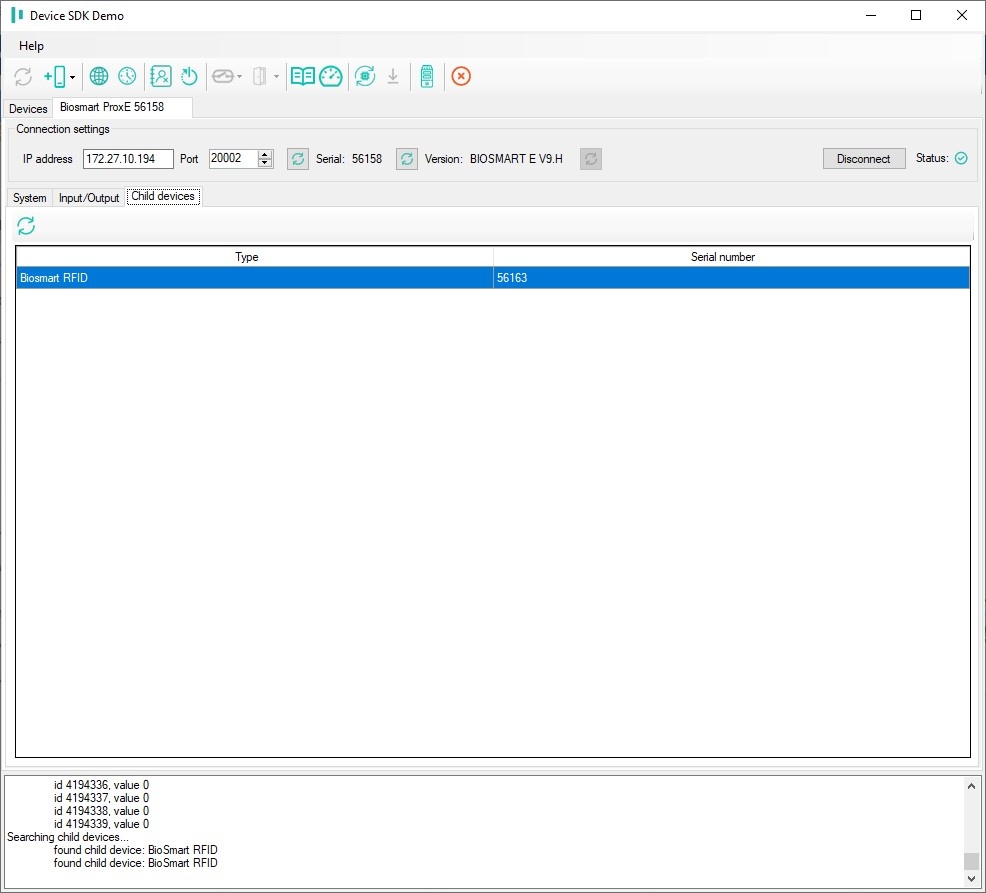
- Двойным щелчком левой кнопкой мыши откройте вкладку с устройством и нажмите на кнопку Connect, после подключения считывателя кнопка изменится на Disconnect.
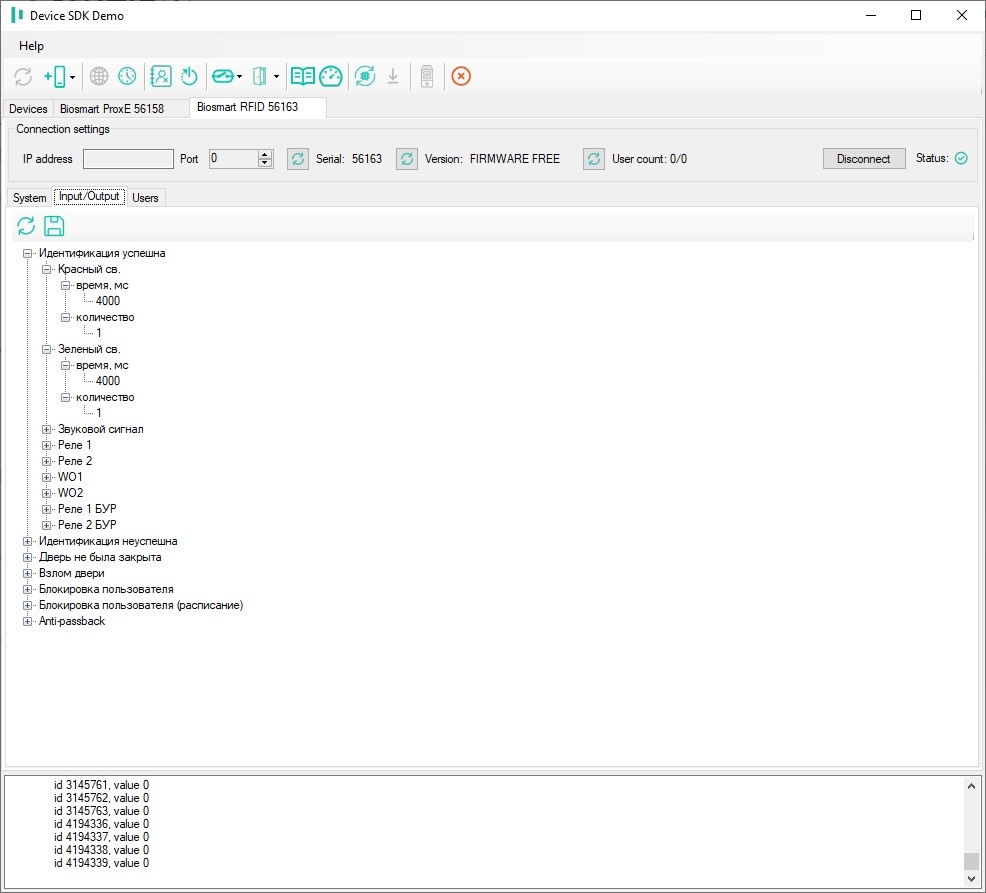
Для добавления сотрудника на устройство выполните следующие действия:
- Перейдите на вкладку Users и нажмите на кнопку Create User
 .
. - Заполните обязательные поля UID и Last Name. Заполнить остальные параметры сотрудника можно позже согласно Вкладке Users.
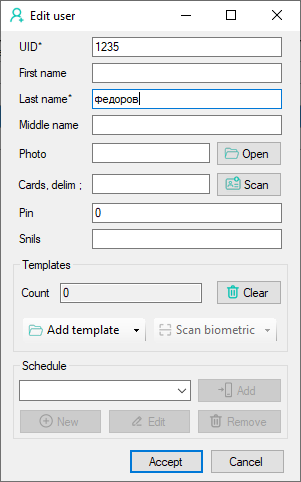
- Сохраните сотрудника, нажав на кнопку Accept.
- Нажмите кнопку Upload user to devise
 и загрузите сотрудника на устройство.