1.1. Доступ к веб-интерфейсу
Для доступа к веб-интерфейсу используется интернет-браузер, например, Google Chrome, Opera, Mozilla Firefox, Microsoft Edge и другие.
В адресной строке браузера введите IP-адрес контроллера в виде https://IP_address:8080.
По умолчанию на контроллере установлен IP-адрес 172.25.110.71, таким образом, если IP-адрес не изменялся, в строку браузера необходимо ввести https://172.25.110.71:8080. На экране отобразится форма, приведенная ниже.
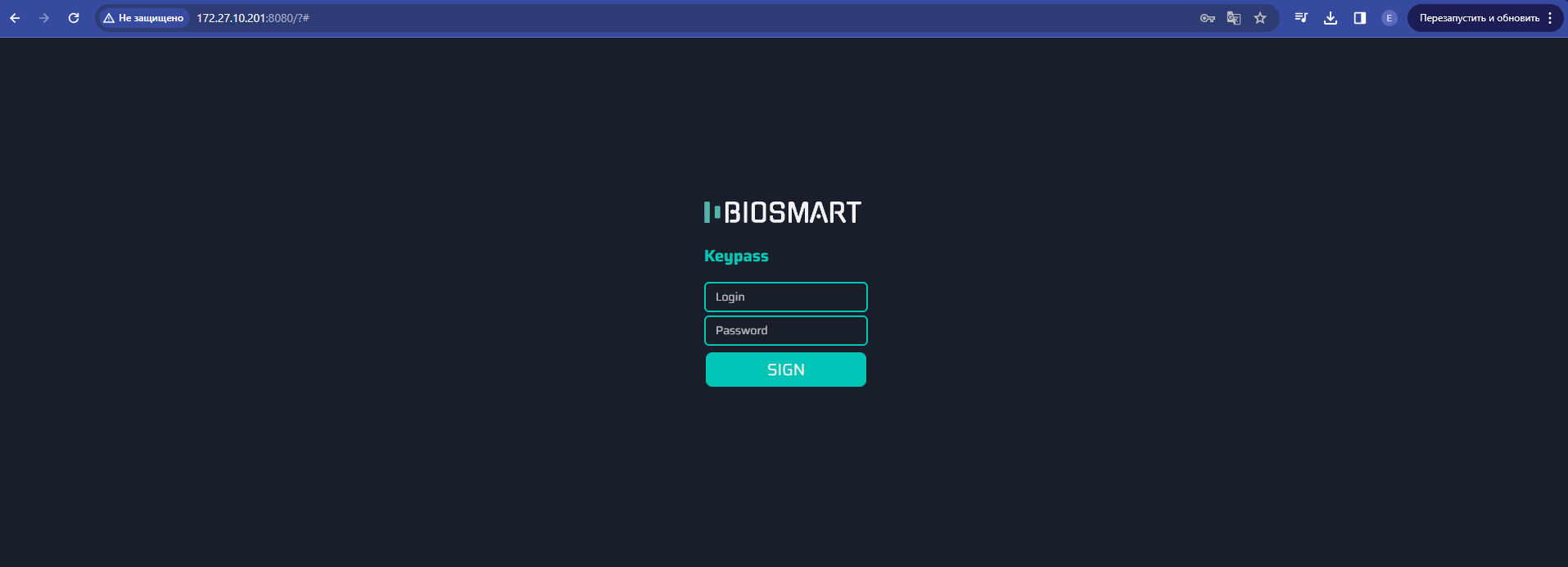
В поля Login и Password необходимо ввести логин и пароль.
По умолчанию установлены:
- Логин: root
- Пароль: bioroot
Основное меню веб-интерфейса состоит из следующих вкладок:
- INFORMATION
- CONTROL
- OSPD
- WIEGAND
- WORKMODELS
- DEVICE
1.2. Вкладка INFORMATION
В данной вкладке приведена общая информация об устройстве. 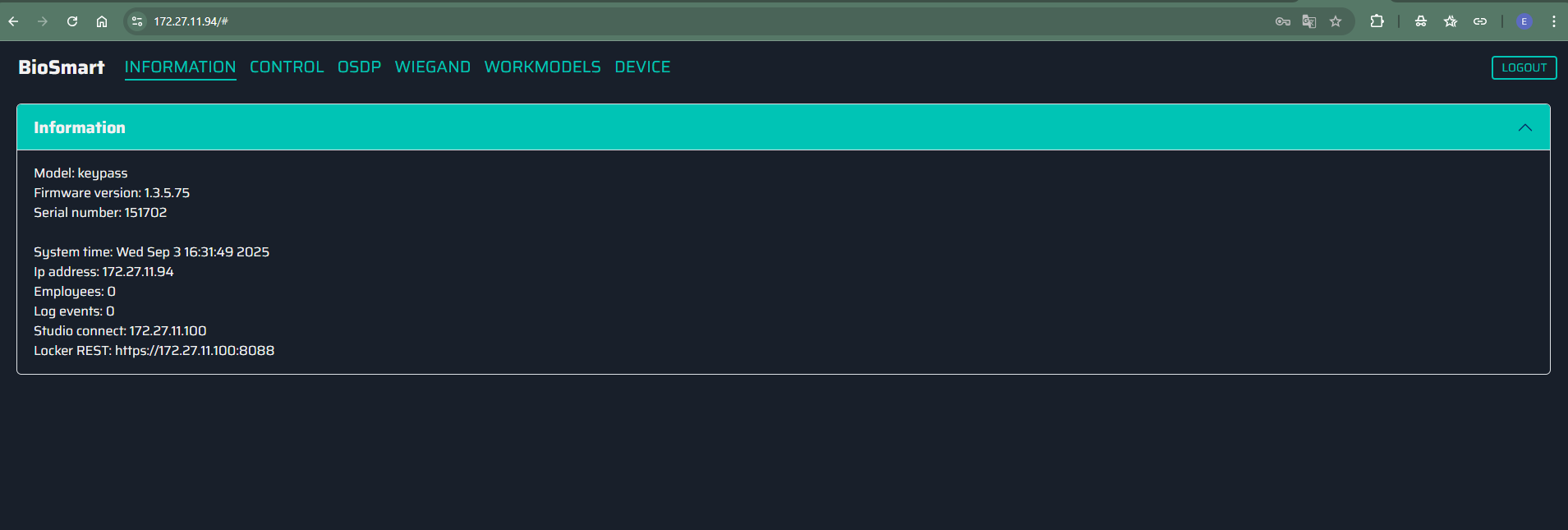
Описание параметров приведено в таблице ниже.
| Название параметра | Описание |
|---|---|
| Model | Название контроллера. |
| Firmware version | Версия встроенного ПО контроллера |
| Serial number | Короткий серийный номер контроллера. |
| System time | Время установленное на контроллере. |
| Ip adress | IP-адрес контроллера. |
| Employees | Количество сотрудников, которым назначен доступ с помощью контроллера. |
| Log events | Количество событий в памяти контроллера, которые ещё не отправлены на сервер. |
| Studio connect | IP-адрес серверной части ПО Biosmart-Studio v6. |
| Locker REST | IP-адрес REST-сервиса шкафчиков. |
1.3. Режим работы контроллера
Контроллер поддерживает следующие режимы:
- Local - локальный режим, в котором регистрация данных сотрудников, идентификация, а также хранение биометрических шаблонов, кодов идентификаторов и журнала событий осуществляется на контроллере;
- Server - режим серверной идентификации, в котором для идентификации, хранения биометрических шаблонов, кодов RFID-карт и журнала событий используется внешний сервер биометрической идентификации BioSmart.
Чтобы установить режим работы контроллера перейдите во вкладку CONTROL → в разделе Identification нажмите кнопку EDIT.
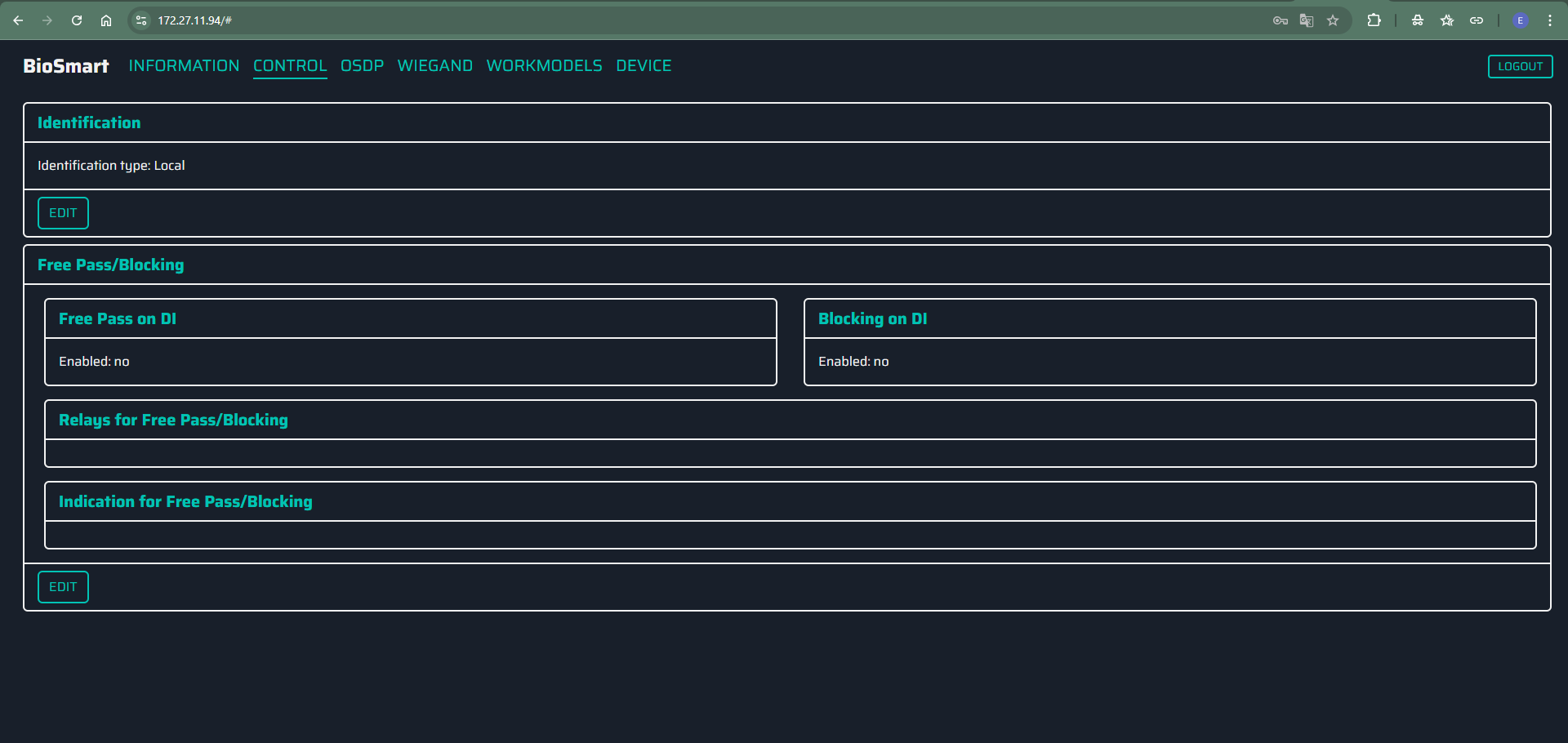
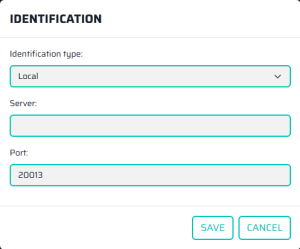
В открывшемся окне в поле Identification type установите одно из значений Local / Server.
Если выбран режим Server, то в поле Server необходимо указать IP-адрес компьютера, на котором установлен СИ BioSmart. Нажмите кнопку SAVE.
1.4. Настройка свободного прохода или блокировки прохода
Контроллер BioSmart KeyPass позволяет реализовать:
- Свободный проход. Сотрудники могут беспрепятственно проходить через точки прохода без необходимости предъявления идентификаторов или выполнения других действий. Управление осуществляется дистанционно (например, с поста охраны) путем подачи сигнала на дискретный вход контроллера.
- Блокировка прохода. Режим полного запрета доступа. Проход через точку контроля невозможен для всех сотрудников. Система игнорирует любые попытки идентификации на считывателях.
Для режимов Свободный проход и Блокировка прохода необходимо назначить разные дискретные входы.
Локальное управление дискретными входами имеет приоритет над командами, полученными от ПО Biosmart-Studio v6.
В режиме свободного прохода при изменении уровня сигнала на дискретном входе реле открывается и удерживается в активном состоянии до тех пор, пока уровень сигнала на дискретном входе не вернется в исходное состояние.
- Выполните вход в WEB-интерфейс.
- Перейдите во вкладку CONTROL → в разделе Free Pass/Blocking нажмите кнопку EDIT.
- В блоке Free Pass on DI поставьте отметку в чек-боксе Enabled.
- В поле Input выберите дискретный вход, при изменении сигнала на котором будет включаться режим.
- В поле Active level выберите значение High (замыкание), если реле должны открываться при появлении напряжения на дискретном входе, например, при замыкании кнопки.
Или выберите значение Low (размыкание), если реле должны открываться при пропадании напряжения на дискретном входе, например, при размыкании контакта.
- В блоке Relays нажмите кнопку ADD. В выпадающем списке выберите реле, которое должно срабатывать при изменении сигнала на дискретном входе.
- В поле Open Level выберите уровень сигнала (High или Low), при котором реле будет срабатывать.

- В блоке Indication нажмите кнопку ADD. В выпадающем списке выберите считыватели, на которых должна сработать индикация при включении режима Свободный проход.
Индикация будет соответствовать настройкам, указанным в ПО Biosmart-Studio v6 в Настройках IO контроллера.
- Нажмите кнопку SAVE.
Активация режима блокировки прохода осуществляется при изменении уровня сигнала на дискретном входе. Проход остается заблокированным до тех пор, пока сигнал не вернется в исходное состояние.
- Выполните вход в WEB-интерфейс.
- Перейдите во вкладку CONTROL → в разделе Free Pass/Blocking нажмите кнопку EDIT.
- В блоке Blocking on DI поставьте отметку в чек-боксе Enabled.
- В поле Input выберите дискретный вход, при изменении сигнала на котором будет включаться режим.
- В поле Active level выберите значение High (замыкание), если реле должны закрываться при появлении напряжения на дискретном входе, например, при замыкании кнопки.
Или выберите значение Low (размыкание), если реле должны закрываться при пропадании напряжения на дискретном входе, например, при размыкании контакта.
- В блоке Relays нажмите кнопку ADD. В выпадающем списке выберите реле, которое должно срабатывать при изменении сигнала на дискретном входе.
- В поле Open Level выберите уровень сигнала (High или Low), при котором реле будет срабатывать.
- В блоке Indication нажмите кнопку ADD. В выпадающем списке выберите считыватели, на которых должна сработать индикация при включении режима Блокировка прохода.
Индикация будет соответствовать настройкам, указанным в ПО Biosmart-Studio v6 в Настройках IO контроллера. - Нажмите кнопку SAVE.
1.5. Настройка устройств, подключенных по интерфейсу RS-485 (OSDP)
Вкладка OSDP предназначена для добавления и обновление выстроенного ПО устройств, которые подключены к портам контроллера по интерфейсу RS-485.
1.5.1. Добавление устройств
Добавить устройства можно следующими способами:
Для автоматического добавления устройств, подключенных к шине (Port 1 или Port 2) контроллера BioSmart KeyPass (-EX), нажмите кнопку SCAN.
Максимальное количество устройств BioSmart, подключенных к одному порту интерфейса RS-485, которое может быть автоматически обнаружено и добавлено в WEB-интерфейс, составляет не более 24 устройств.
После завершения автопоиска отобразиться окно с указание количества фактически подключенных к устройств. Выберите устройства в списке и нажмите кнопку Apply.
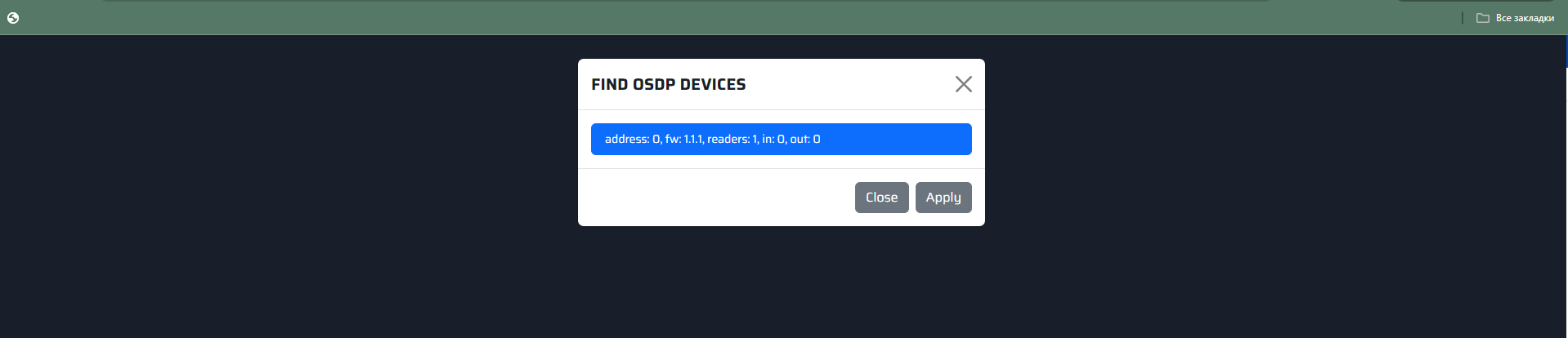
На вкладке отобразится таблица со списком устройств и основной информацией о них. Описание таблицы приведено ниже.

| Параметр | Описание |
|---|---|
| Online | Статус подключение устройства к контроллеру:
|
| Adress | Уникальный адрес устройства в линии RS-485. Если к контроллеру по одной линии RS-485 подключено несколько устройств, то у каждого устройства должен быть уникальный адрес. |
| Device Info | Информация об устройстве. |
| Firmware Version | Версия встроенного ПО устройства, подключённого по интерфейсу OSDP. |
| Readers | Отображается количество RFID-считывателей, подключенных к контроллеру. Информация об этом отображается в формате 0/0, где:
|
| Ins | Отображается количество дискретных входов устройства, подключенного к контроллеру. Информация об этом отображается в формате 0/0, где:
|
| Outs | Отображается количество реле устройства, подключенного к контроллеру. Информация об этом отображается в формате 0/0, где:
|


1.5.2. Редактирование параметров устройств
1.5.3. Настройка шифрования
1.5.4. Обновление встроенного ПО устройств
В настоящее время с помощью WEB-интерфейса можно выполнить обновление встроенного ПО только для релейного модуля BioSmart RM-21 OSDP.
Чтобы выполнить обновление встроенное ПО необходимо выполнить следующие действия:
- Скачать файл встроенного ПО устройства, размещенный на сайте bio-smart.ru в разделе Техподдержка → ПО → вкладка Firmware.
- Добавить устройство в WEB-интерфейс согласно Добавление устройств;
- Выбрать BioSmart RM-21 OSDP в списке и нажать кнопку UPDATE FIRMWARE;
- Следовать инструкциям на экране.
1.6. Настройка индикации RFID-считывателей, подключенных по Wiegand
Чтобы настроить звуковую и световую индикацию RFID-считывателей, подключенных к контроллеру по интерфейсу Wiegand необходимо выполнить следующие действия:
- Выполнить вход в WEB-интерфейс;
- Перейти во вкладку WIEGAND.
На вкладке отображается таблица со списком портов Wiegand контроллера и какой из выходов типа "открытый коллектор" управляет звуковой и светодиодной индикацией считывателя.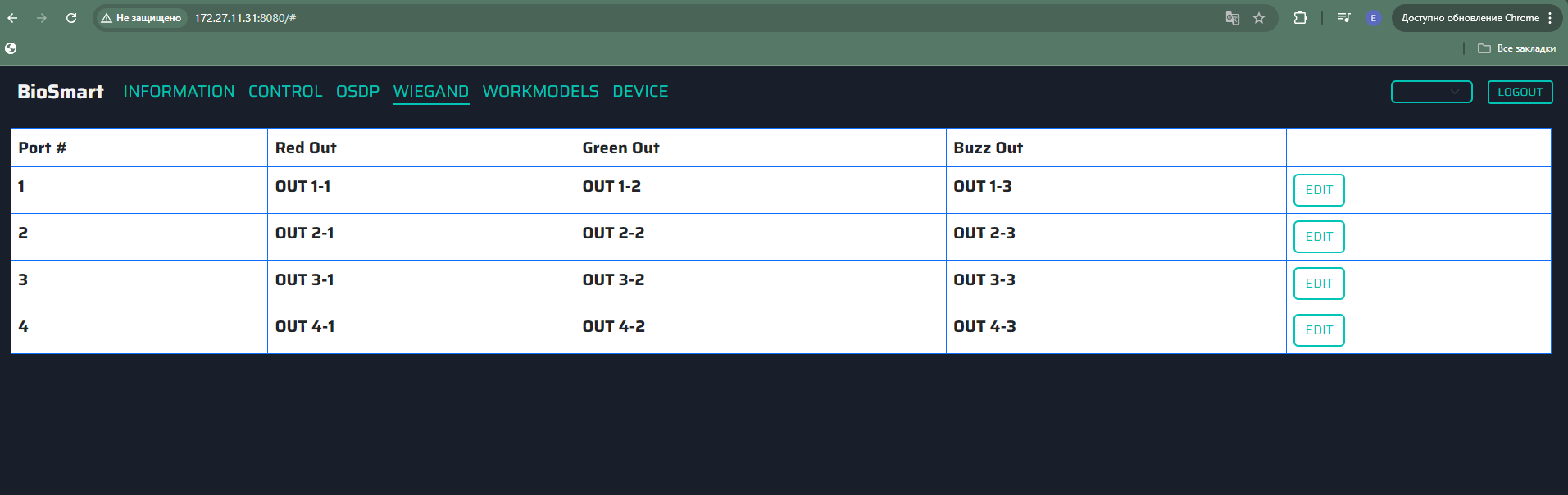
- В таблице выбрать порт Wiegand, к которому подключен считыватель.
Например, считыватель подключен к порту Wiegand input port 1, поэтому в таблице выбрать строку 1 и нажать кнопку EDIT. - В открывшемся окне выбрать контакты в соответствии с рекомендациями ниже.
В поле Red out необходимо выбрать выход типа "открытый коллектор", который будет управлять красным светодиодом считывателя.
В поле Green out необходимо выбрать выход типа "открытый коллектор", который будет управлять зеленным светодиодом считывателя.
В поле Buzz out необходимо выбрать выход типа "открытый коллектор", который будет управлять звуковой индикацией считывателя.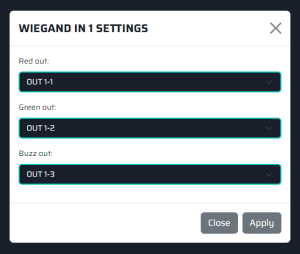
- Нажать кнопку APPLY.
1.7. Настройка рабочих моделей контроллера
Во вкладке WORKMODELS создаются и редактируются рабочие модели (work models).
Контроллер BioSmart KeyPass работает на основе предварительно определенных рабочих моделей, которые описывают взаимодействие контроллера с каждым из подключенных устройств. Контроллер периодически опрашивает состояние подключенных RFID-считывателей и ожидает появления события из блока Event (success). Например, при успешной идентификации по RFID-карте контроллер включает реле, указанное в рабочей модели.
В веб-интерфейсе контроллера можно создать следующие рабочие модели:
| Рабочая модель | Описание |
|---|---|
| Simple | |
| Button | |
| Locker | |
| CardInfo | |
| Locker2 | |
| Custom |
Описание и порядок создания рабочих моделей описан в разделе Создание рабочих моделей.
Доступны следующие опции:
| Кнопка | Описание |
|---|---|
NEW | Создание новой рабочей модели. |
EDIT | Редактирование выбранной рабочей модели. |
DELETE | Удаление выбранной рабочей модели. |
1.8. Перезагрузка и обновление ПО контроллера
1.8.1. Перезагрузка контроллера
Для перезагрузки контроллера необходимо выполнить следующие действия:
- Выполнить вход в WEB-интерфейс;
- Прейти во вкладку DEVICE;
- Нажать кнопку RESTART.
1.8.2. Обновление встроенного ПО контроллера
Порядок обновления встроенного ПО контроллера приведен в Обновление встроенного ПО контроллера в WEB-интерфейсе.