Вкладка Шкафчики позволяет добавить новый шкафчик или изменить конфигурацию существующего.
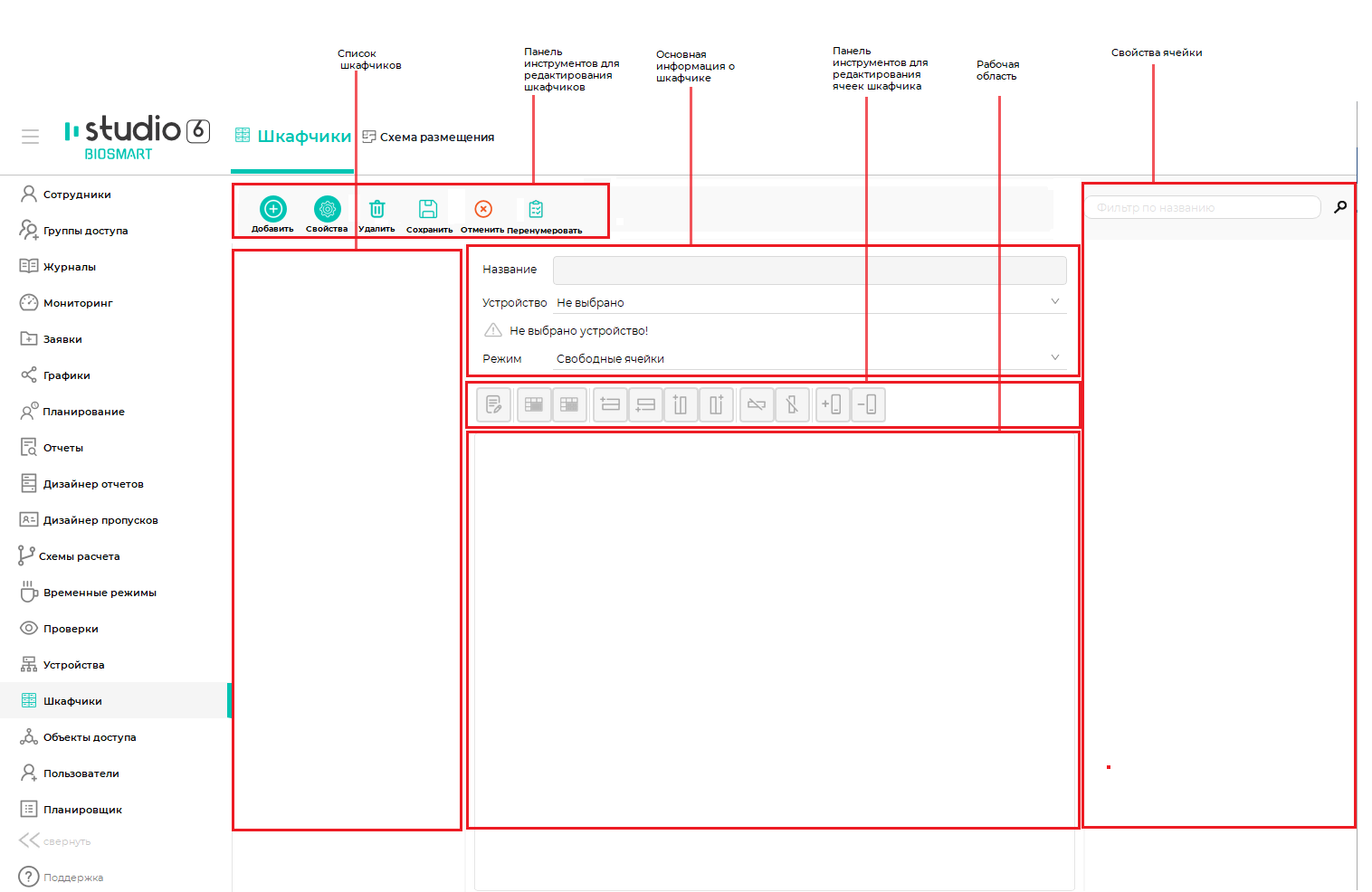
Вкладка Шкафчики разбита на несколько блоков:
- Панель инструментов для редактирования шкафчиков – панель с кнопками для добавления, настройки и удаления шкафчиков;
- Основная информация о шкафчике – содержит название шкафчика, назначенное шкафчику исполнительное устройство, режим работы;
- Панель инструментов для редактирования ячеек – кнопки для редактирования ячеек;
- Рабочая область – окно для отображения конфигурации шкафчика;
- Свойства ячейки – окно для отображения ID схемы шкафчика и информации о выделенной ячейке.
1.1.1. Панель инструментов для редактирования шкафчиков
Описание кнопок на панели инструментов для редактирования шкафчиков:
| Изображение | Описание | |
|---|---|---|
| 1 |
| Кнопка Добавить позволяет создать новый шкафчик. При нажатии на кнопку открывается Мастер добавления шкафчика |
| 2 |
| Кнопка Свойства используется для настройки параметров шкафчика:
|
| 3 |
| Кнопка Удалить позволяет удалить шкафчик |
| 4 |
| Кнопка Сохранить используется для сохранения настроек шкафчика |
| 5 |
| Кнопка Отменить используется для отмены изменений. Происходит откат к последнему сохраненному набору настроек шкафчика |
| 6 |
| Кнопка Перенумеровать позволяет перенумеровать ячейки шкафчика, изменить префикс и суффикс в названии ячеек. |


1.1.2. Основная информация о шкафчике
В блоке Основная информация о шкафчике доступна основная информация о шкафчике:
- Название – название шкафчика;
- Устройство – название и серийный номер контроллера, управляющего шкафчиком;
- Режим – режим работы шкафчика. Доступны два варианта режимов:
- Свободные ячейки – посетитель может воспользоваться любой свободной ячейкой шкафчика;
- Арендные ячейки – за посетителем закреплена определенная ячейка.
Ячейка за посетителем закрепляется в Карточке сотрудника→ Доступ → Личные хранилища.
Подробнее о добавлении сотрудника и редактировании данных о нем можно прочитать в разделе Сотрудники → Вкладка Сотрудники.
1.1.3. Панель инструментов для редактирования ячеек
Возможные действия с ячейками приведены в таблице ниже:
| Изображение кнопки | Описание | |
|---|---|---|
| Кнопка Переименовать ячейку используется для редактирование названия ячейки | |
| Кнопка Объединить ячейку позволяет объединять выделенные ячейки. Кнопка активна при выделении двух и более ячеек | |
| Кнопка Разбить ячейку используется для разбиения выделенной ячейки на несколько частей. Ограничения:
После разбиения имя ячейки сохраняется за левой верхней ячейкой. Остальные ячейки становятся непронумерованными. | |
| Кнопка Вставить ряд выше позволяет добавить ряд ячеек над строкой, в которой находится курсор | |
| Кнопка Вставить ряд ниже позволяет добавить ячеек ниже строки, в которой находится курсор | |
| Кнопка Вставить столбец слева используется для добавления столбца с ячейками слева от столбца, в котором находится курсор | |
| Кнопка Вставить столбец справа используется для добавления столбца с ячейками справа от столбца, в котором находится курсор | |
| Кнопка Удалить ряд позволяет удалить ряд ячеек, в котором находится курсор | |
| Кнопка Удалить столбец позволяет удалить столбец с ячейками, в котором находится курсор | |
| Кнопка Назначить устройства используется для назначения исполнительных устройств ячейке, в которой находится курсор | |
| Кнопка Отвязать устройства используется для удаления связи ячейки, в которой находится курсор, с назначенными устройствами | |


Эти же действия дублируются в контекстном меню (вызывается правой кнопкой мыши).