Все страницы

Сравнение версий

Легенда

  • Эта строка добавлена.
  • Эта строка удалена.
  • Форматирование изменено.

В разделе описан порядок настройки устройств Biosmart для начала работы с ними.

Приступать к настройке устройства следует после его монтажа и подключения. Порядок монтажа и подключения приведен в руководстве по эксплуатации для каждого устройства.

Выполните настройку в следующем порядке:

Expand
title1. Добавьте контроллер (терминал) в ПО Biosmart Device SDK

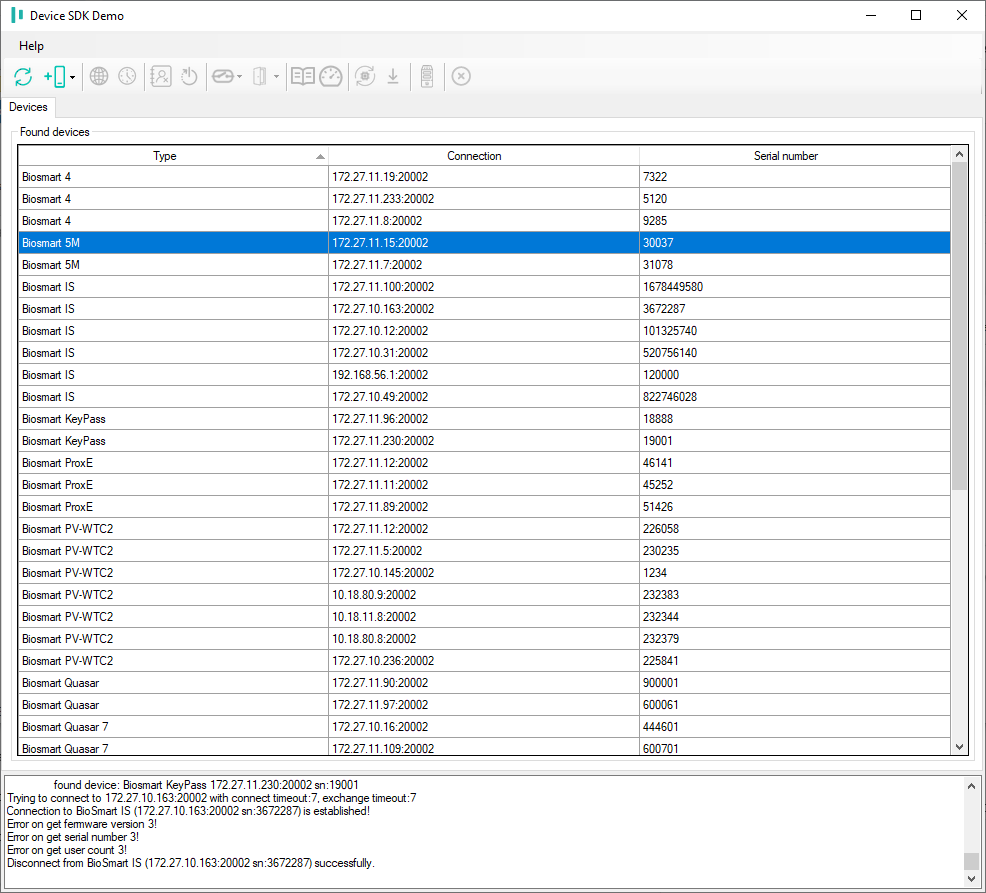
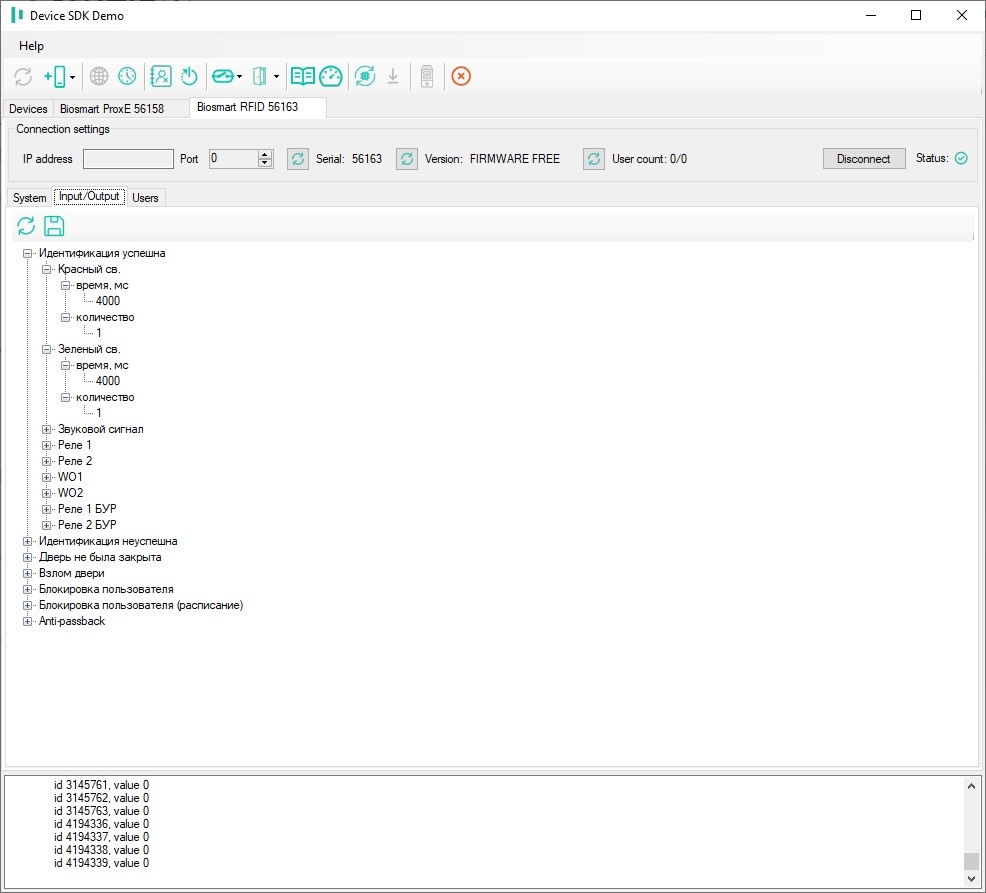
В ПО Biosmart Device SDK Demo нажмите на кнопку Refresh device list  .

Найдите устройство по серийному номеру и двойным щелчком левой кнопкой мыши откройте вкладку с устройством.


Expand
title2. Настройте сетевые параметры контроллера (терминала)


Информация
titleКонтроллеры BioSmart KeyPass, BioSmart UniPass

Включение выдержки
TEC:Настройка сетевых параметров в IP CHANGER Utility
nopaneltrue


Информация
titleТерминалы Biosmart

Для изменения IP-адреса терминала выполните следующие действия:

  1. Войдите в меню терминала и введите пароль.

    Предупреждение

    Для терминалов BioSmar WTC2, BioSmart PV-WTC, BioSmart Quasar – пустой пароль.

    Для терминала BioSmart Quasar 7 – пароль по умолчанию 0000умолчанию bioroot.


  2. Перейдите в раздел Настройки → Сеть
  3. Укажите IP-адрес и остальные сетевые параметры.
  4. Сохраните изменения.

При работе с иными контроллерами выполните следующие действия:

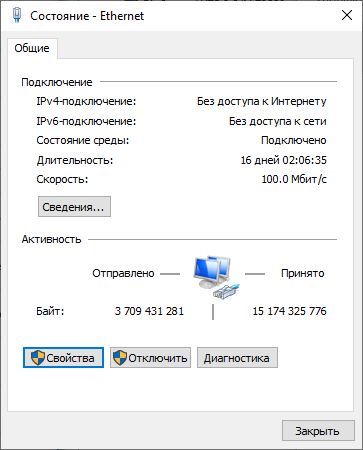
  1. В окне Сетевые подключения нажмите правой кнопкой мыши на Ethernet и выберите пункт Состояние.
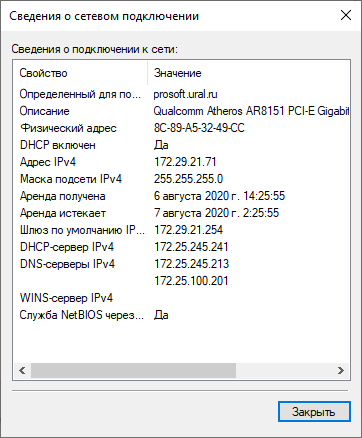
  2. В открывшемся окне Состояние - Ethernet нажмите на кнопку Сведения.
  3. Информация в окне Сведения о сетевом подключении в дальнейшем будет использоваться при выполнении настроек.
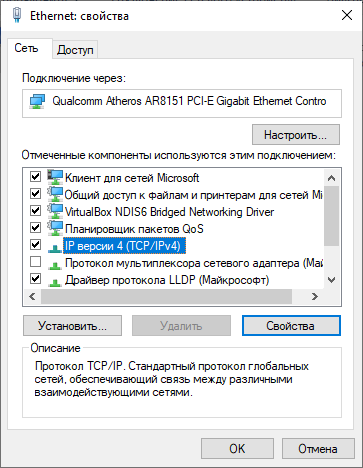
  4. Закройте окно Сведения о сетевом подключении и в окне Состояние - Ethernet нажмите на кнопку Свойства.
  5. Выберите компонент IP версии 4 (TCP/IPv4) и нажмите кнопку Свойства.
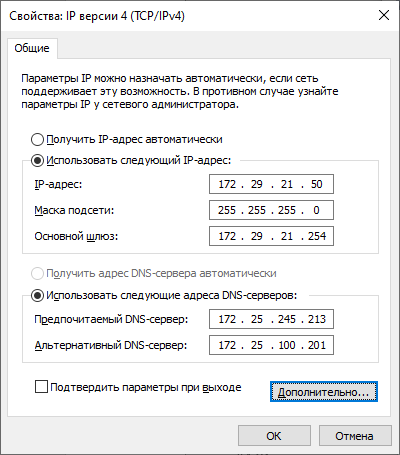
  6. Заполните поля, предварительно выбрав опции Использовать следующий IP-адрес и Использовать следующие адреса DNS-серверов.
    worddav03dd20ef69129f659e65e90374bb994a.png
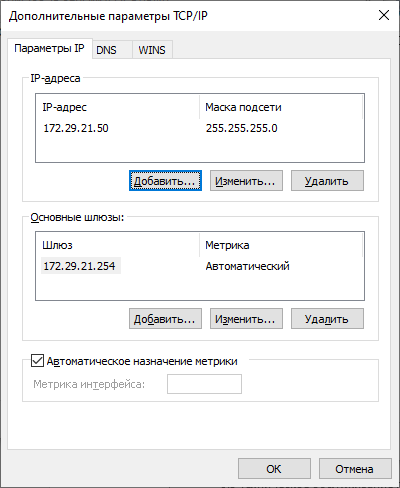
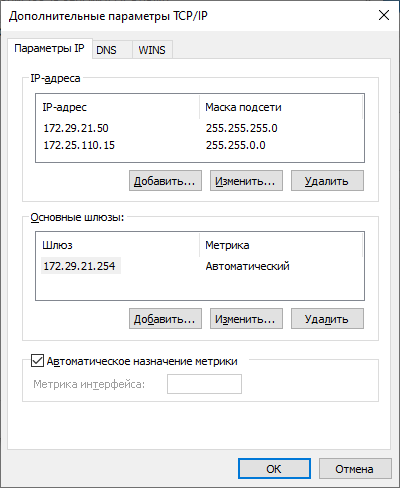
  7. Нажмите кнопку Дополнительно.
    В окне Дополнительные параметры TCP/IP нажмите Добавить.
    worddav172ea1f2833dcf676314291c2c96af04.png
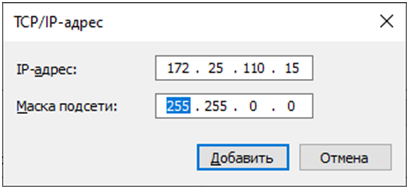
  8. В окне TCP/IP-адрес укажите IP-адрес из подсети контроллера, но не совпадающий с IP-адресом контроллера.
    worddav87409190fa6b1e769538ac13d7e6120d.png
  9. Нажмите Добавить.
    В окне Дополнительные параметры TCP/IP нажмите ОК.
    worddava240c92af6dab48438ec29ec178c8eb2.png
  10. После этого смените IP-адрес контроллера. Для этого: 

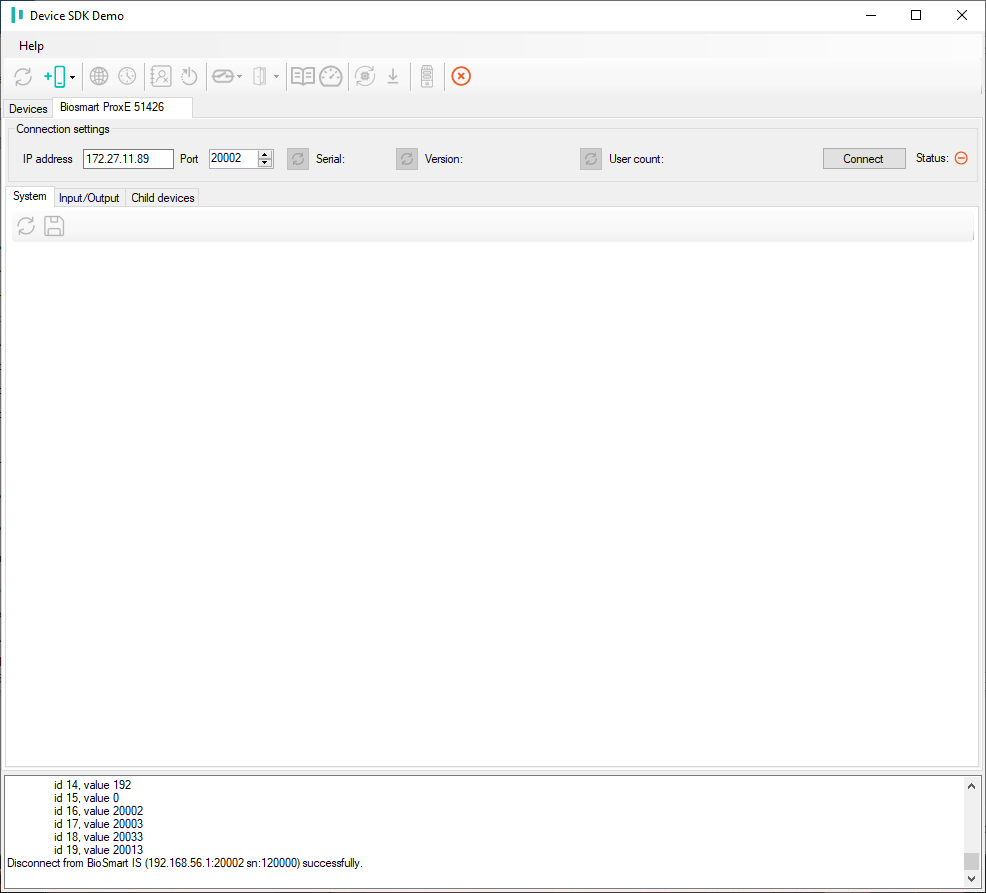
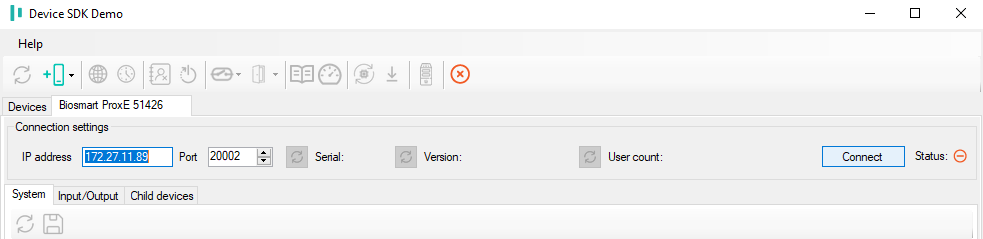
    • Выполните подключение к контроллеру, нажав кнопку Connect.
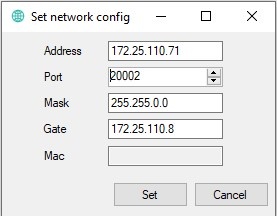
    • Нажмите кнопку Set network config  в ПО Biosmart Device SDK и измените сетевые параметры контроллера в соответствии с настройками сети, в которой он будет использоваться.

    • Нажмите Set.

    • Верните сетевые настройки компьютера в исходное состояние.


Expand
title3. Добавьте считыватель (при необходимости)

Для добавления считывателя выполните следующие действия:

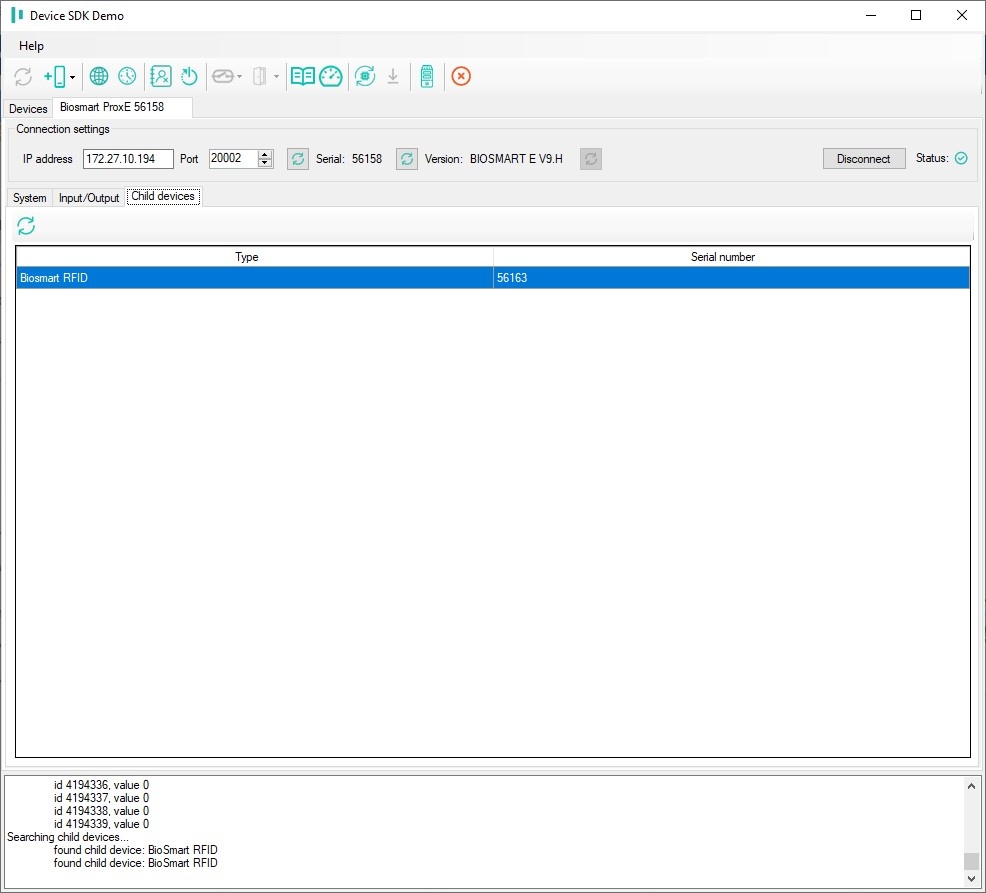
  1. Перейдите на вкладку Child devices (при наличии) и нажмите кнопку Serch child device .
  2. Дождитесь окончания поиска устройств.
  3. Двойным щелчком левой кнопкой мыши откройте вкладку с устройством и нажмите на кнопку Connect, после подключения считывателя кнопка изменится на Disconnect.


Expand
title4. Добавьте сотрудников на устройство

Для добавления сотрудника на устройство выполните следующие действия:

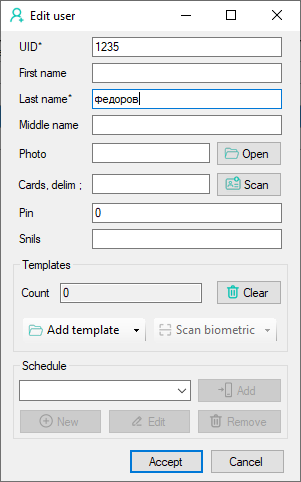
  1. Перейдите на вкладку Users и нажмите на кнопку Create User Image Modified.
  2. Заполните обязательные поля UID и Last Name. Заполнить остальные параметры сотрудника можно позже согласно Вкладке Users.
    Image Modified
  3. Сохраните сотрудника, нажав на кнопку Accept.
  4. Нажмите кнопку Upload user to
devise 
  1. device Image Modified и загрузите сотрудника на устройство. 


Expand
title5. Зарегистрируйте идентификаторы сотрудников

Зарегистрируйте идентификаторы сотрудников, в зависимости от настраиваемого устройства:

  • лицо (соответствует требованиям 572-ФЗ);
  • RFID-карту и ;
  • смартфон;
  • рисунок вен ладони;
  • отпечаток пальца.

Порядок регистрации шаблонов приведён в разделе Вкладка Users.


Scroll Ignore
scroll-pdftrue
scroll-officetrue
scroll-chmtrue
scroll-docbooktrue
scroll-eclipsehelptrue
scroll-epubtrue
scroll-htmltrue

Aui blue button
TitleНазад
URLhttps://confluence.prosyst.ru/pages/viewpage.action?pageId=182108827


Scroll Ignore
scroll-pdftrue
scroll-officetrue
scroll-chmtrue
scroll-docbooktrue
scroll-eclipsehelptrue
scroll-epubtrue
scroll-htmltrue

Aui blue button
TitleДалее
URLhttps://confluence.prosyst.ru/pages/viewpage.action?pageId=182108851