Добавление устройств в веб-интерфейс
Добавьте устройства в веб-интерфейс контроллера следующим образом:
| Подсказка |
|---|
Перед добавлением устройств в веб-интерфейс убедитесь, что они добавлены к контроллеру в ПО Biosmart-Studio v6 в разделе Устройства и им назначены уникальные адреса в линии связи RS-485 (OSDP). |
- Выполните вход в веб-интерфейс.
- Перейдите в раздел Система.
- Откройте вкладку OSDP Устройства.
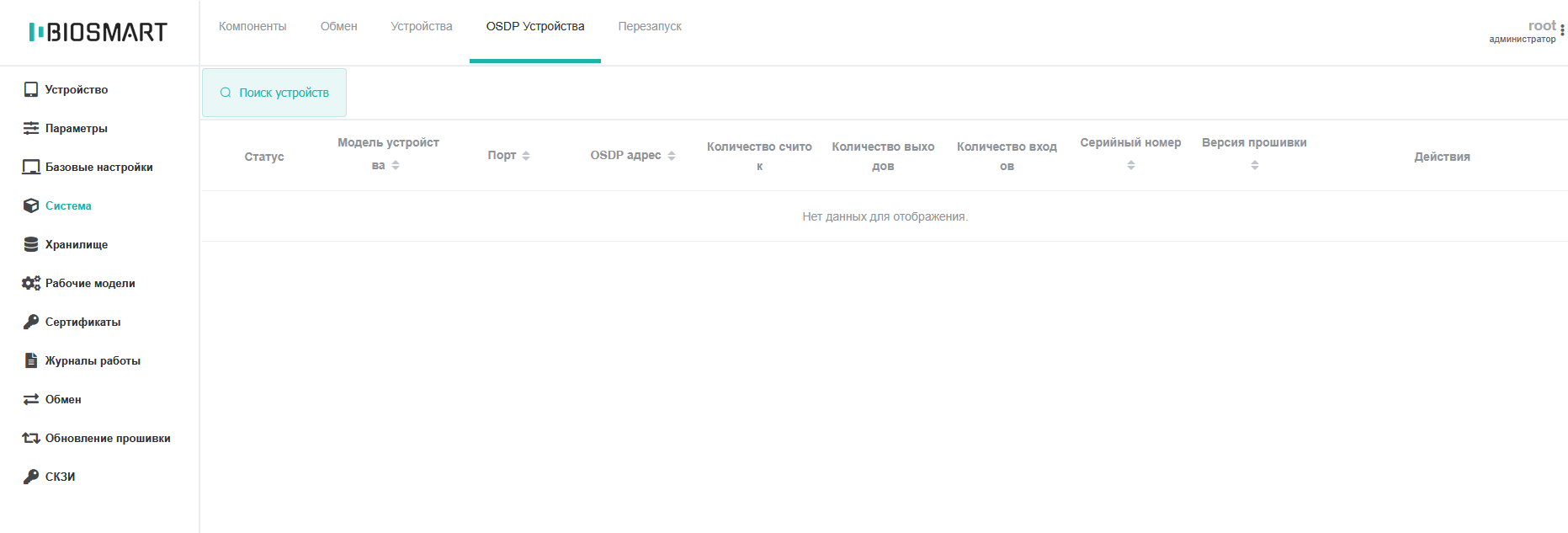
- Нажмите кнопку Поиск устройств, затем Начать.
- В открывшемся окне нажмите кнопку Начать. Заполните чекбоксы в строке с устройством.
- Нажмите кнопку Добавить выбранные.
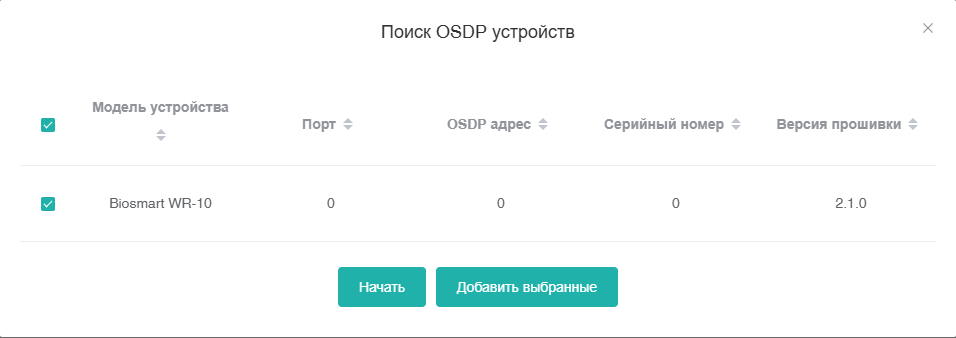
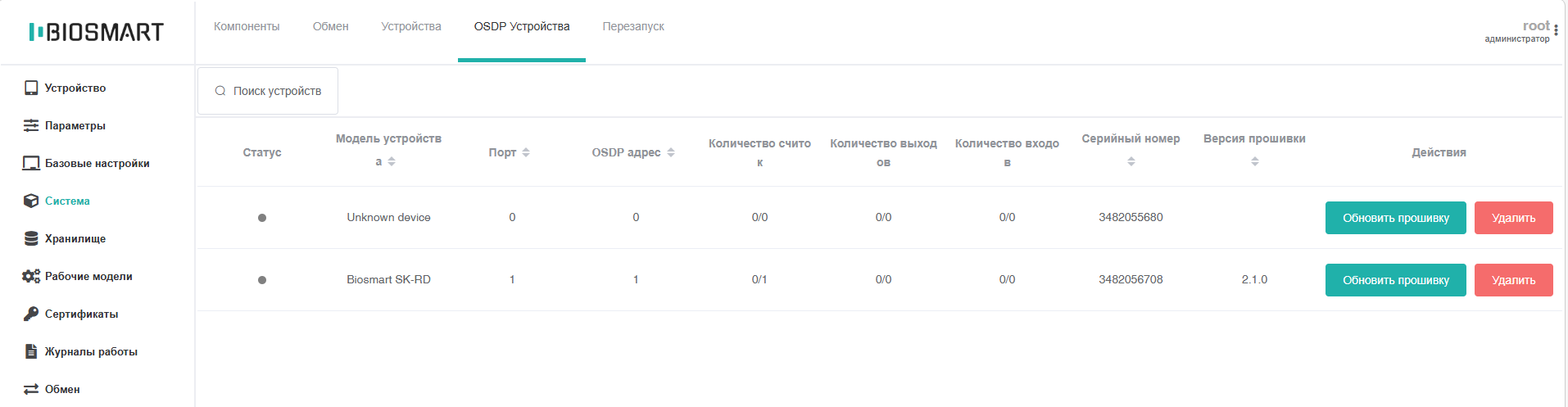
- Устройства отобразятся в списке.
Обновление встроенного ПО подключенных устройств
| Подсказка | ||
|---|---|---|
| ||
В нормальном режиме работы контроллер опрашивает устройства в линии RS-485 (OSDP) по очереди. При запуске обновления ПО одного из устройств взаимодействие осуществляется только с ним, опрос остальных устройств на шине приостанавливается до завершения процедуры обновления. Таким образом, на время обновления:
Рекомендуется планировать обновление на время, когда временное прекращение опроса других устройств не повлияет на работу системы. |
Для обновления встроенного ПО , выполните следующие действия:
- Скачайте файл встроенного ПО устройства, размещенный на сайте bio-smart.ru в разделе ТехподдержкаТехпортал → ПОДистрибутивы → вкладка Firmware.
- Выполните вход в веб-интерфейс.
- Перейдите в раздел Система → откройте вкладку OSDP Устройства.
- Нажмите кнопку Обновить прошивку в строке с устройством.
- Перетащите файл в выделенную область с текстом "Переместить файл прошивки в эту область..." или кликните на эту область, чтобы открыть стандартный диалог выбора файла в вашей операционной системе, и найдите нужный файл.
- После завершения загрузки нажмите Запустить обновления.