общая вкладка, на которой описана верхняя панель утилиты и описание всех возможностей
внутри нее описаны все вкладки доступные для устройств
Описание кнопок на панели инструментов
...
Refresh device list
Обновить список устройств
...

...

...

...
Set time
Установить время
...

...

...
Reset to factory
Сброс параметров
...

...
Кнопка предназначена для сброса настроек выбранного устройства на заводские.
...

...
Кнопка предназначена для управления реле.
Для выбора доступны следующие значения:
- Open – для нормально замкнутых реле.
- Close – для нормально разомкнутых реле.
...

...
Кнопка предназначена для выбора режима прохода.
Для выбора доступны следующие значения:
- Normal – позволяет сотрудникам проходить в обычном режиме в предъявлением идентификаторов.
- Free Pass – позволяет сотрудникам проходить через точки прохода без необходимости предъявления идентификаторов или выполнения других действий.
...

...

...

...

...

...
Close carrent tab
Удалить вкладку
...

...
Для каждого устройства BioSmart вкладки и их содержание индивидуальны. Подробная информация о настройке свойств каждого устройства приведена в разделе Настройки в ПО Biosmart-Studio v6 соответствующего Руководства по эксплуатации.
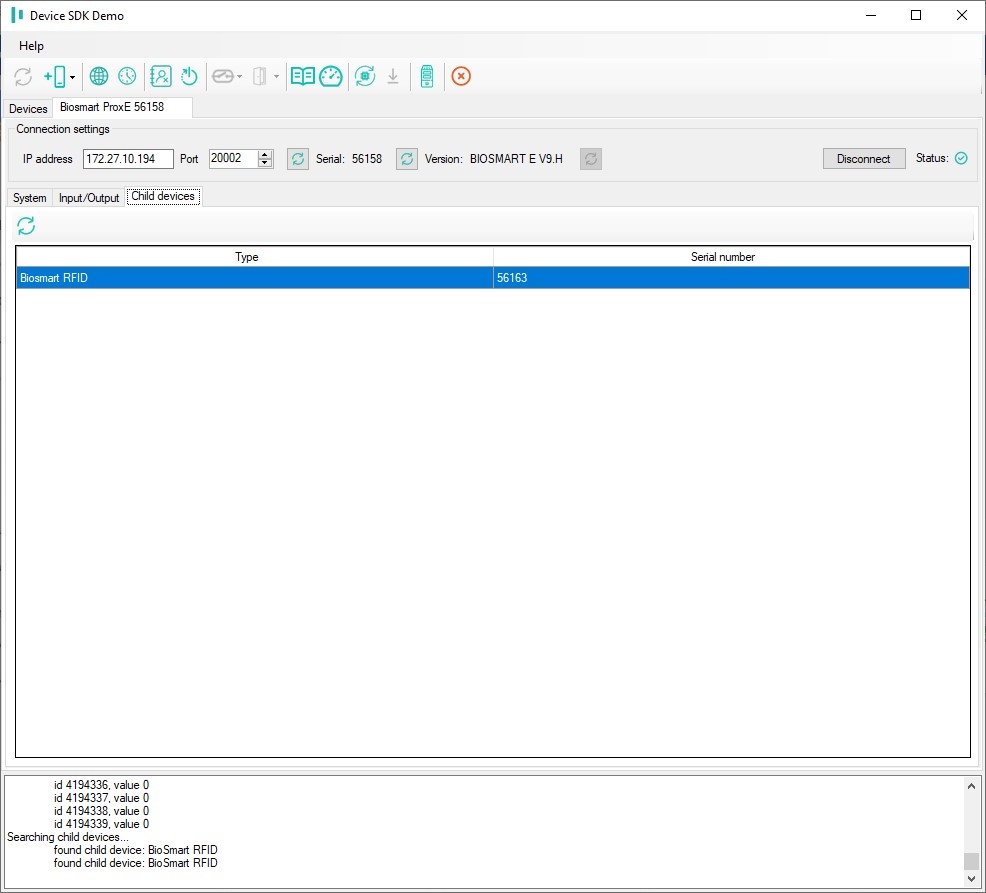
Для каждого устройства вверху экрана доступны Сетевые настройки с информацией об IP-адресе, порте, серийном номере, версии прошивки, количестве сотрудников и подключении к устройству.

Основными вкладками являются:
System (Системные настройки)
Input/Output (Настройки IO)
Users (Управление сотрудниками)
Child devices (Дочерние устройства для контроллеров)
Miscellaneous (Различные/дополнительные настройки)
На рисунке ниже приведен пример подключения к контроллеру Biosmart Prox-E и доступные для настройки вкладки.
| Scroll Ignore | ||||||||||||||
|---|---|---|---|---|---|---|---|---|---|---|---|---|---|---|
| ||||||||||||||
|
| Scroll Ignore | ||||||||||||||
|---|---|---|---|---|---|---|---|---|---|---|---|---|---|---|
| ||||||||||||||
|