| Scroll Ignore | ||||||||||||||
|---|---|---|---|---|---|---|---|---|---|---|---|---|---|---|
| ||||||||||||||
|
Добавление шкафчика
Нажмите Добавить  . Откроется Мастер добавления шкафчика, окно Основные параметры.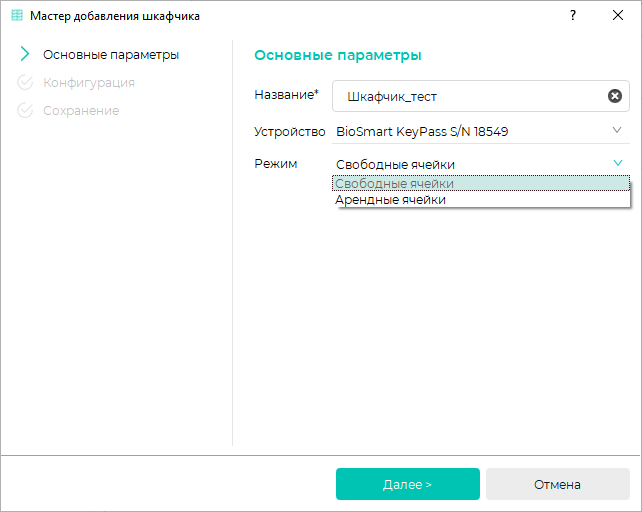
Заполните поля:
- Название – указать любое значение;
- Устройство – выбрать контроллер, управляющий шкафчиками;
- Режим – режим работы шкафчика:
- Свободные ячейки – пользователь может воспользоваться любой свободной ячейкой шкафчика;
- Арендные ячейки – за пользователем закреплена определенная ячейка.
Нажмите Далее. Откроется окно Конфигурация. 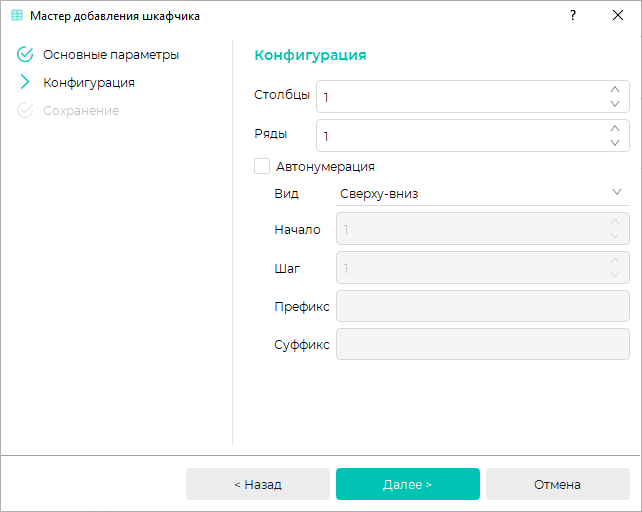
Заполните поля:
...
Суффикс – набор символов, который будет указываться после номера ячейки.
| Expand | ||
|---|---|---|
| ||
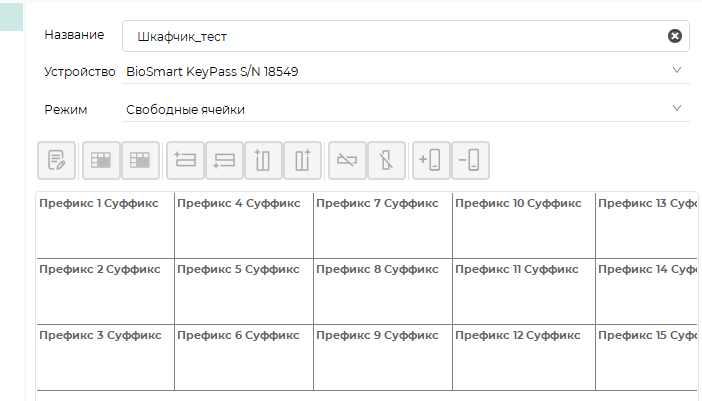
На рисунке приведен пример отображения имени ячейки, сформированный из префикса, номера ячейки и суффикса.
|
Нажмите Далее. Начнется процесс создания шкафчик с заданными параметрами.
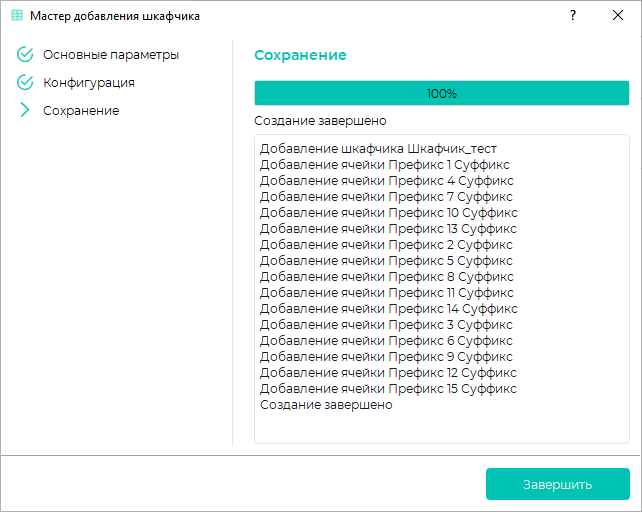
После успешного создания шкафчика отобразится сообщение "Создание завершено". Нажмите Завершить. В рабочей области вкладки отобразится созданная конфигурация шкафчика.
Добавление рядов, столбцов
Установите курсор в ячейку, относительно которой нужно добавить строку или столбец. Выберите действие:
- Вставить ряд выше / Вставить ряд ниже – для добавления строки;
- Вставить столбец слева / Вставить столбец справа – для добавления столбца.
Переименование ячеек
Для переименования одной ячейки шкафчика:
- установите курсор в ячейку, которую требуется переименовать;
- выберите действие Переименовать ячейку;
- нажмите Enter или щелкните левой кнопкой мыши в другой ячейке шкафчика.
Для переименования всех ячеек шкафчика:
- на панели управления вкладкой нажмите Свойства. Откроется окно Настройка шкафчика;
- установите галочку в чекбоксе Перенумеровать;
- выберите тип нумерации – сверху вниз или слева направо;
- укажите номер первой ячейки шкафчика и шаг нумерации;
- укажите Префикс и Суффикс в названии ячеек;
- нажмите Ок.
Объединение и разбиение ячеек
Для объединения ячеек:
- выделите ячейки, которые необходимо объединить и нажмите Объединить ячейки;
- откроется окно Объединить ячейки. Нажмите Ок. Новой ячейке будет присвоено имя левой верхней из объединяемых ячеек.
Для разбиения ячеек:
- выделите ячейку, нажмите Разбить ячейку. Откроется окно Разбить ячейки;
- укажите количество рядов и столбцов, на которые нужно разбить ячейку;
- если требуется автоматически перенумеровать ячейки:
- поставьте флаг в чекбоксе Перенумеровать, укажите:
- тип нумерации;
- номер первой ячейки;
- шаг нумерации;
- префикс и суффикс.
| Предупреждение |
|---|
|
Удаление шкафчика
Для удаления выделите нужный шкафчик, нажмите Удалить. Откроется Мастер удаления объектов со списком ячеек выделенного шкафчика и назначенных устройств.
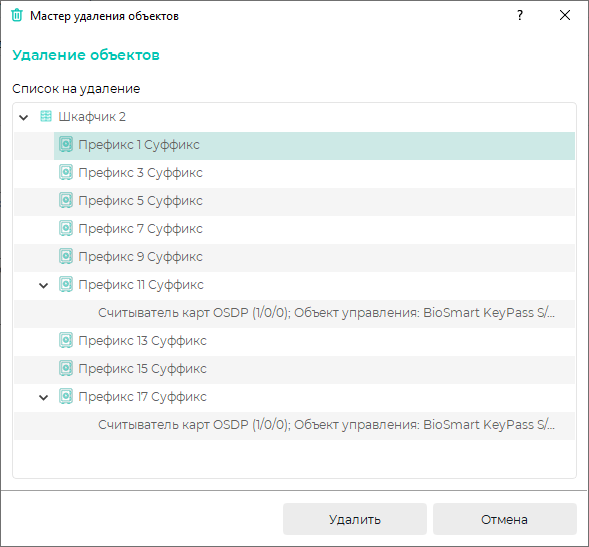
Нажмите Удалить.
| Предупреждение |
|---|
| В Мастере удаления объектов отображается список всех ячеек с назначенными устройствами. Неважно, на каком элементе списка стоит курсор – удаляется вся информация по шкафчику. Отменить действие невозможно. |
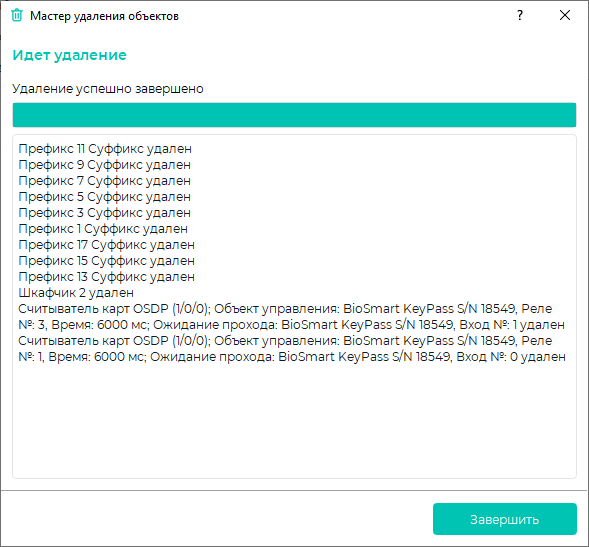
После удаления шкафчика появится сообщение "Удаление успешно завершено". Нажмите Завершить.
| Включение страницы | ||||
|---|---|---|---|---|
|
| Scroll Ignore | ||||||||||||||
|---|---|---|---|---|---|---|---|---|---|---|---|---|---|---|
| ||||||||||||||
|