Для настройки работы мобильных приложений перейдите в Основном меню в раздел Справочники → Мобильные приложения.
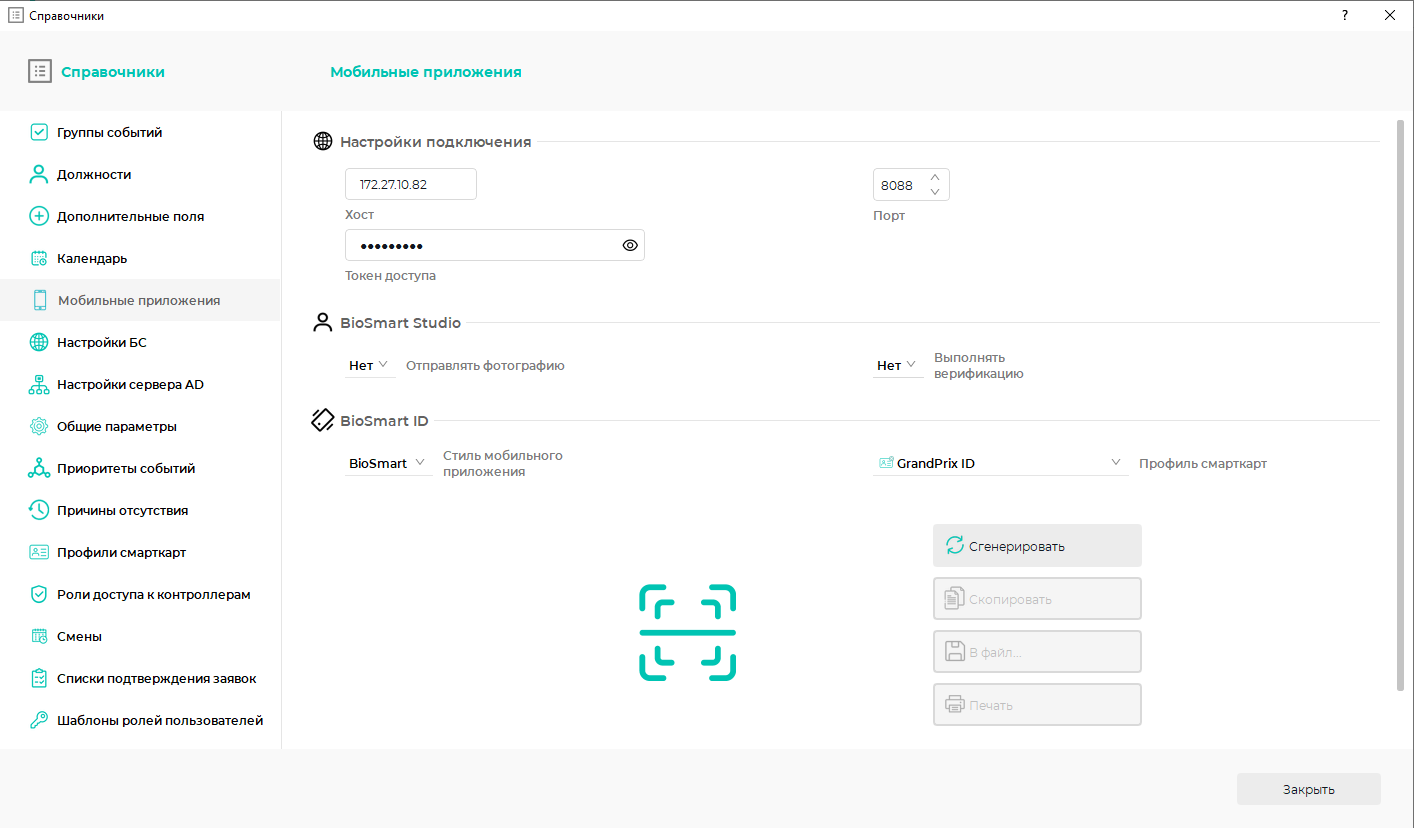
В таблице ниже показан перечень настраиваемых параметров и их назначение.
| Параметр | Назначение | |
|---|---|---|
| Настройки подключения | Хост |
В поле укажите IP-адрес персонального компьютера, на котором развернута серверная часть ПО Biosmart-Studio v6. |
Порт |
Поле Порт оставьте без изменений. |
| Токен доступа |
| В поле введите токен, сгенерированный на любом сайте (например API token generator) |
| . |
| BioSmart-Studio |
Выполнять верификацию | Параметр учитывается при создании отметок о входе/выходе мобильного сотрудника. Если выбрано Да, то при создании отметки о входе/выходе мобильного сотрудника через виртуальную проходную будет выполняться сравнение фотографии (селфи) с мобильного устройства и шаблона лица в базе данных. Если выбрано Нет, то сравнение с шаблоном не проводится. Для выполнения верификации сотрудника должны быть зарегистрированы шаблоны лица. | |
| Отправлять фотографию | Параметр учитывается при создании отметок о входе/выходе мобильного сотрудника. Если выбрано Да, то при верификации мобильного сотрудника с помощью фотографии (селфи) мобильное приложение отправляет эту фотографию в ПО Biosmart-Studio v6 для отображения в разделе Журналы. Если выбрано Нет, то фотография не будет отправляться. | |
| BioSmart ID | Стиль мобильного приложения |
В поле выберите совместно с каким приложением будет использоваться ПО Biosmart-Studio v6. Доступны следующие значения: |
| Профиль смарткарт |
| В поле укажите профиль смарткарт для BioSmart ID, |
| созданный в разделе Справочники → Профили смарткарт. | |
| Кнопка Сгенерировать | Чтобы передать ключ шифрования и другие настройки в BioSmart ID или GrandPrix ID, нажмите кнопку Сгенерировать. Полученный QR-код передайте пользователям мобильного приложения с помощью кнопок Скопировать/В файл/Печать. |
| Scroll Ignore | ||||||||||||||
|---|---|---|---|---|---|---|---|---|---|---|---|---|---|---|
| ||||||||||||||
|