| Scroll Ignore | ||||||||||||||
|---|---|---|---|---|---|---|---|---|---|---|---|---|---|---|
| ||||||||||||||
|
В разделе описаны основные настройки контроллера, выполняемые в ПО Biosmart-Studio v6.
Настройки для режима доступа Стандарт
Режим доступа Стандарт – организация доступа в помещение по отпечатку пальца или RFID-карте. Этот режим доступа установлен по умолчанию. Дополнительных настроек на этой вкладке не требуется.
Настройки для режима доступа Мульти
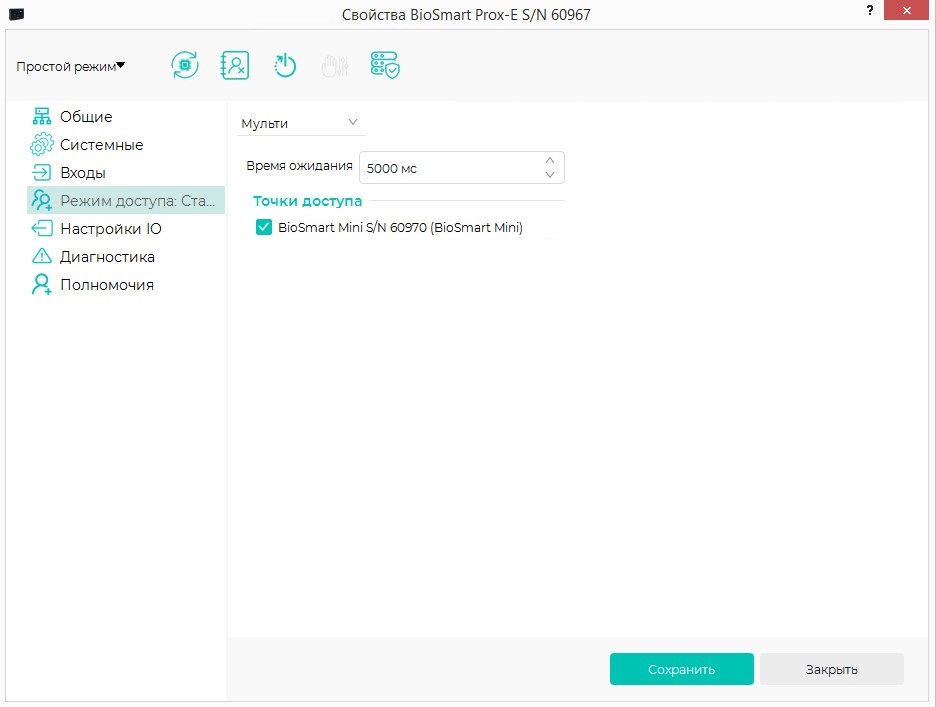
Режим доступа Мульти – организация доступа в помещение только при условии одновременного сканирования отпечатков пальцев (кодов RFID-карт) разных сотрудников к разным считывателям. Для работы в этом режиме доступа необходимо подключение к контроллеру не менее двух считывателей. Для настройки режима:
- выберите считыватели (точки доступа), которые будут работать в режиме доступа Мульти, проставив отметки в соответствующих чекбоксах. С неотмеченными считывателями контроллер будет работать режиме доступа Стандарт.
- в поле Время ожидания установите время, в течение которого контроллер будет ожидать событий успешной идентификации на считывателях с одинаковым направлением прохода (вход или выход).
Настройки для режима доступа Шлюз
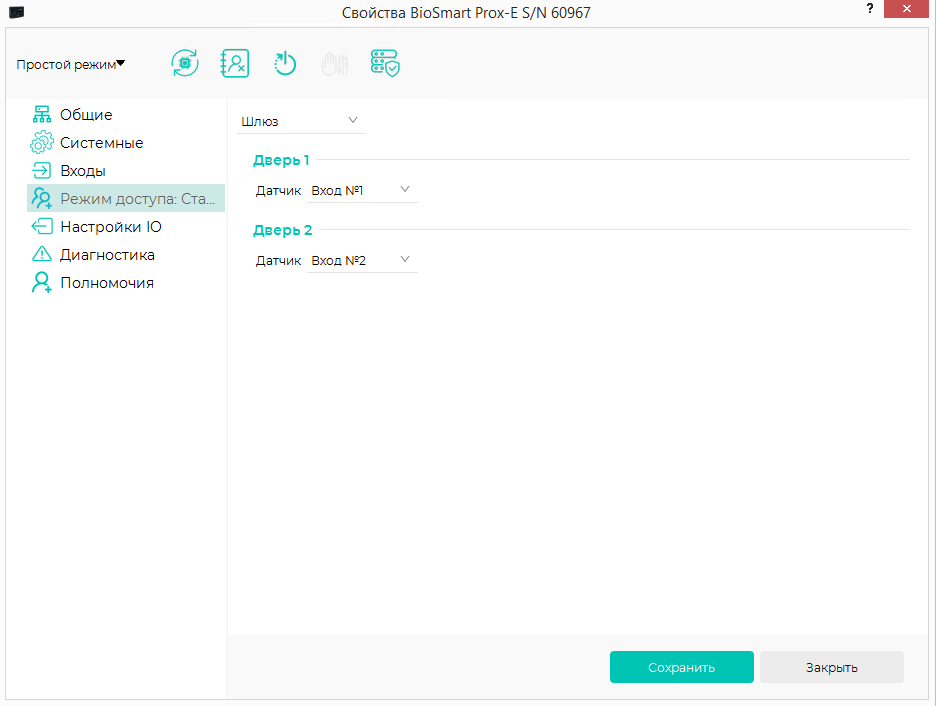
Режим Шлюз используется для организации доступа в проходное помещение, где вторая дверь не может быть открыта, пока не закрыта первая. Порядок настройки:
назначьте датчики прохода для двух дверей: выберите из выпадающего списка дискретные входы, к которым подключены датчики прохода;
свяжите датчики прохода и реле: на вкладке Входы соотнесите датчики прохода и реле, относящиеся к одной двери;
настройте считыватели:
на вкладке Системные укажите направление прохода и номер дискретного входа контроллера, к которому подключен датчик прохода;
на вкладке Настройки IO выберите реле, которое будет срабатывать при успешной идентификации.
Пример реализации режима доступа Шлюз
Описание подключения устройств
В шлюзовом помещении две двери: Дверь 1 и Дверь 2.
Датчик Двери 1 подключен ко Входу 1 контроллера, датчик Двери 2 – ко Входу 2.
Реле 1 управляет Дверью 1, Реле 2 – Дверью 2.
К контроллеру подключено 4 считывателя:
Считыватель 1: вход в помещение через Дверь 1.
Считыватель 2: выход из помещения через Дверь 1.
Считыватель 3: вход в помещение через Дверь 2.
Считыватель 4: выход из помещения через Дверь 2.
Алгоритм работы
Сотрудник подходит к Двери 1 и идентифицируется на Считывателе 1, после чего дверь открывается.
Пока на Входе 1 присутствует сигнал о том, что Дверь 1 открыта, успешная идентификация на Считывателях 3 и 4 (для Двери 2) будет невозможна.
Чтобы открыть Дверь 2, сотрудник должен закрыть Дверь 1 (сигнал открытой двери на Входе 1 пропадает).После закрытия Двери 1 сотрудник может подойти к Двери 2, идентифицироваться на Считывателе 4, открыть дверь и покинуть шлюзовое помещение.
Тот же алгоритм действует и в обратном направлении.
Настройки контроллера
- выбран Шлюз;
- Двери 1 назначен датчик прохода, подключенный ко Входу 1;
- Двери 2 назначен датчик прохода, подключенный ко Входу 2.
Значения параметров на вкладке Входы указаны в таблице ниже:
Настройки считывателей
Вкладки и значения параметров для настройки указаны в таблице ниже:
Настройки для режима доступа Подтверждение
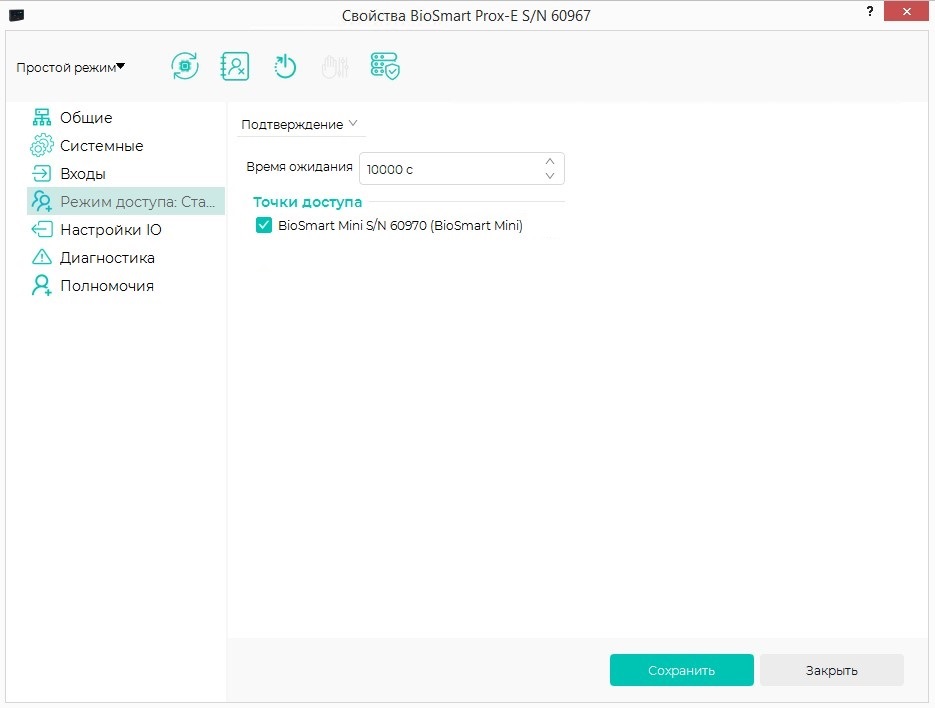
Подтверждение – организация доступа в помещение только при условии, что после успешной идентификации сотрудника (сопровождаемого) будет выполнена идентификация другого сотрудника (сопровождающего).
Для настройки режима доступа Подтверждение:
- выберите считыватели (точки доступа), которые будут работать в режиме доступа Подтверждение, проставив отметки в соответствующих чекбоксах. С неотмеченными считывателями контроллер будет работать в режиме доступа Стандарт;
- в поле Время ожидания установите время, в течение которого контроллер будет ожидать идентификации сопровождающего;
- в ПО Biosmart-Studio v6 назначьте сопровождаемого и сопровождающего сотрудников. Для этого:
- перейдите в меню Сотрудники, раздел Сотрудники. Выберите нужного сотрудника, откройте Свойства (двойным щелчком или правой кнопкой мыши);
- в блоке Доступ поставьте галочку для параметра Сопровождение и выберите роль – Сопровождаемый или Сопровождающий.
Подробнее о Свойствах сотрудника можно прочитать в руководстве пользователя, в разделе Редактирование карточки сотрудника.
Сопоставление дискретных входов и поступающих на них сигналов выполняется на вкладке Входы. Порядок настройки:
выберите реле для срабатывания: установите флаги в чек-боксах, соответствующих нужным реле;
настройте длительность срабатывания реле:
в столбце Время укажите длительность удержания реле в сработавшем состоянии;
если установлено значение "0", реле будет оставаться в сработавшем состоянии, пока сигнал присутствует на дискретном входе;
в столбце Количество укажите, сколько раз должно сработать реле. Промежуток между срабатываниями будет равен длительности удержания реле.
Условие возврата реле в исходное состояние после срабатывания по сигналу тревоги задается параметром Разблокировка при тревоге на вкладке Системные.
Настройка работы с датчиком прохода выполняется в настройках контроллера и в настройках считывателя, который работает в паре с этим датчиком прохода.
Настройки контроллера
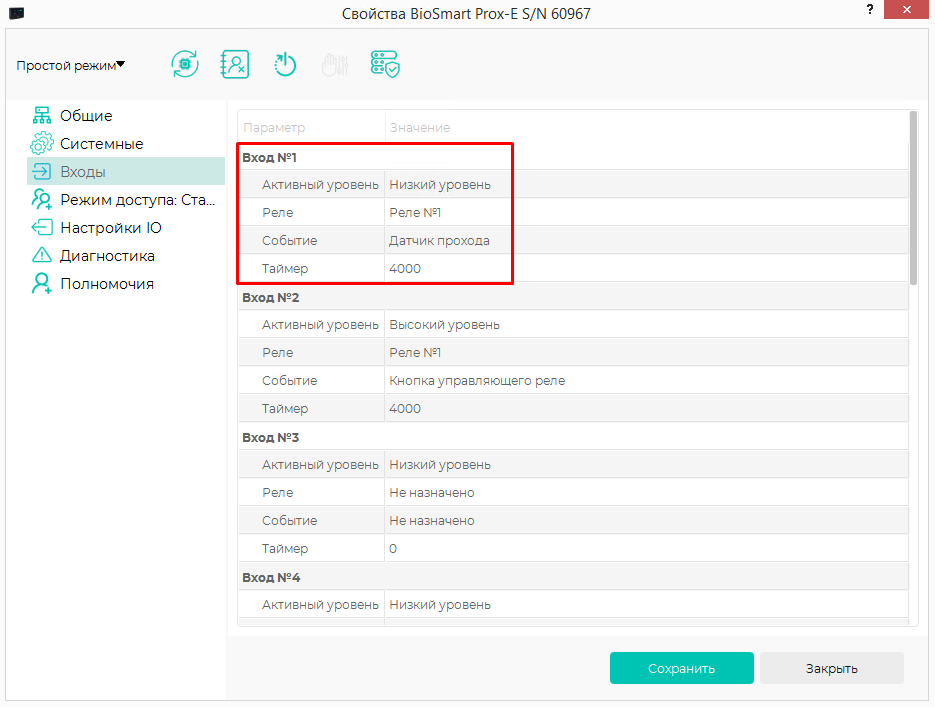
В настройках контроллера на вкладке Входы в блоке, соответствующем дискретному входу, к которому подключен датчик прохода, установите следующие параметры:
- Активный уровень – изменение напряжения на дискретном входе, которое считается приёмом сигнала:
- Высокий уровень – приёмом сигнала считается появление напряжения на дискретном входе (при замыкании контактов);
- Низкий уровень – приёмом сигнала считается пропадание напряжения на дискретном входе (при размыкании контактов);
- Реле – выбрать реле, в связке с которым работает датчик прохода;
- Событие – выбрать Датчик прохода;
- Таймер – установить время ожидания сигнала от датчика прохода после успешной идентификации (в миллисекундах).
Нажмите Сохранить.
На вкладке Системные выберите значения параметров:
- Учитывать взлом двери – параметр, позволяющий зафиксировать в ПО Biosmart-Studio v6 событие несанкционированного доступа, если датчик прохода срабатывает без предварительных событий идентификации.
- Учет рабочего времени по датчику – параметр, позволяющий учитывать, прошел ли сотрудник через преграждающее устройство (дверь, турникет) после успешной идентификации.
Если сотрудник не прошёл через устройство в течение указанного в настройках времени (вкладка Входы, параметр Таймер), в ПО Biosmart-Studio v6 будет создано событие "Идентификация успешна. Проход не выполнен", которое не будет учитываться в системе учета рабочего времени.
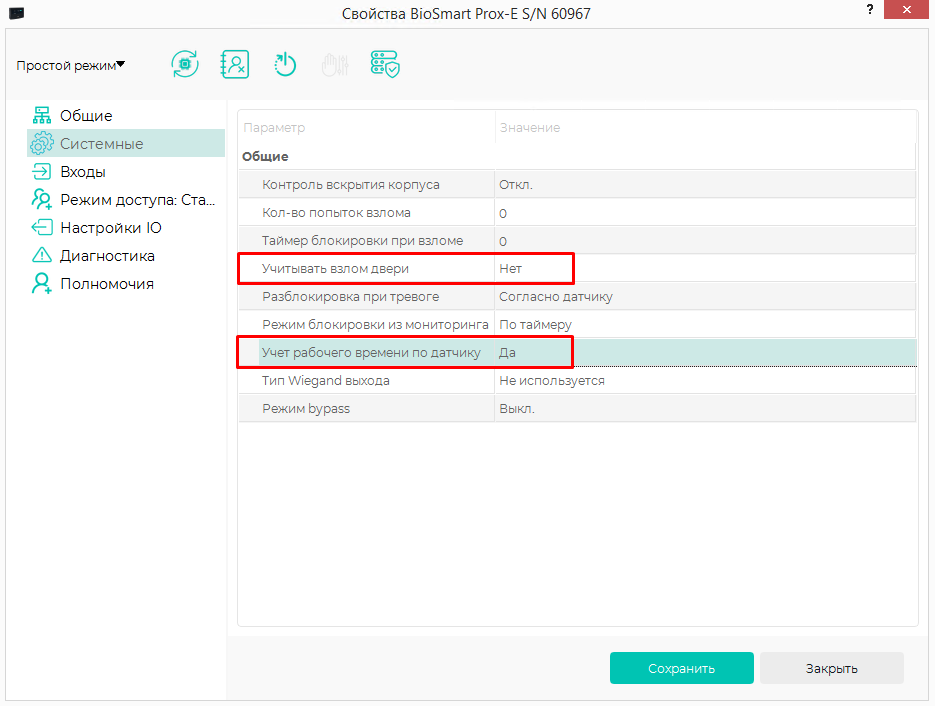
Нажмите Сохранить.
Настройки считывателя
В настройках считывателя на вкладке Системные укажите дискретный вход контроллера, к которому подключен датчик прохода.
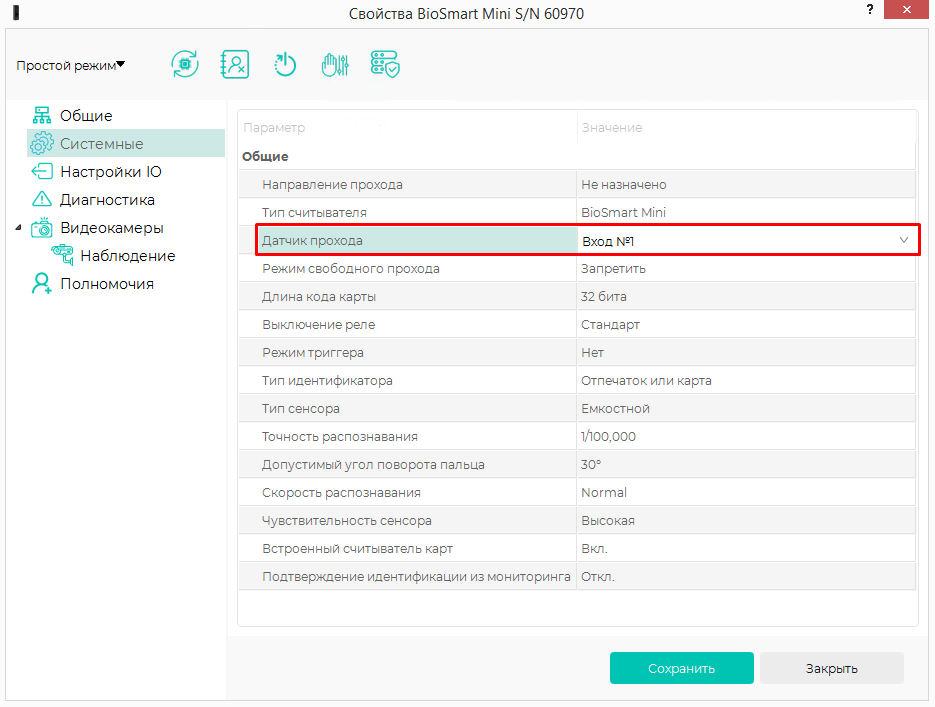
Нажмите Сохранить.
Настройка работы с кнопкой, используемой, например, для экстренного прохода без идентификации, выполняется в окне свойств контролера на вкладке Входы.
В блоке, соответствующем дискретному входу, к которому подключена кнопка, установите следующие параметры:
- Активный уровень – выберите вариант изменения напряжения на дискретном входе, который считается приёмом сигнала:
- Высокий уровень – приёмом сигнала считается появление напряжения на дискретном входе (при замыкании контактов).
- Низкий уровень – приёмом сигнала считается пропадание напряжения на дискретном входе (при размыкании контактов).
- Реле – укажите реле, которое будет срабатывать по нажатию кнопки.
- Событие – выберите Кнопка управляющего реле.
- Таймер – задайте длительность удержания реле в сработавшем состоянии (в миллисекундах).
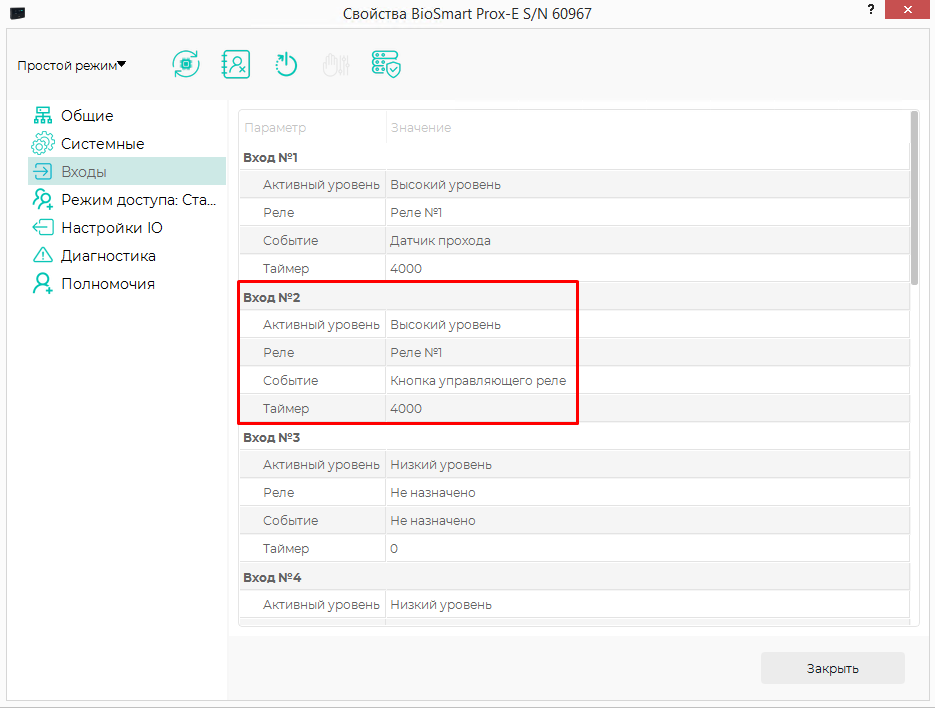
Настройка работы реле
Для правильной работы системы в настройках контроллера и считывателя (-ей) определите связь реле контроллера и исполнительных устройств с направлением прохода, заданным для каждого считывателя.
Настройка реле на примере работы контроллера Prox-E и двух считывателей, подключенных к турникету
Требуется настроить работу контроллера Prox-E и двух считывателей. Условия для настройки следующие:
Считыватели:
Считыватель 1 – работает со входом турникета.
Считыватель 2 – работает с выходом турникета.
Управление доступом:
Вход турникета открывается при успешной идентификации на Считывателе 1 на время замыкания нормально разомкнутого контакта (NO1, С1) реле 1 контроллера.
Выход турникета открывается при успешной идентификации на Считывателе 2 на время замыкания нормально разомкнутого контакта (NO2, С2) реле 2 контроллера.
Факт прохода:
Факт прохода 1 (вход) передается путем замыкания контактов IN1, IN1+ контроллера через нормально разомкнутый выходной контакт реле 1 турникета.
При поступлении факта прохода 1 на IN1 контроллера, размыкается контакт (NO1, C1) реле 1 контроллера и вход закрывается.Факт прохода 2 (выход) передается путем замыкания контактов IN2, IN2+ контроллера через нормально разомкнутый выходной контакт реле 2 турникета.
При поступлении факта прохода 2 на IN2 контроллера размыкается контакт (NO2, C2) реле 2 контроллера и выход закрывается.
Кнопки ручного открытия, нормально разомкнутые:
Кнопка 1 (вход) – подключена к контактам IN3, +12V контроллера. Открывает вход на 4 секунды.
Кнопка 2 (выход) – подключена к контактам IN4, +12V контроллера. Открывает выход на 4 секунды.
Настройки в ПО Biosmart Studio
Настройте свойства Контроллера во вкладке Входы:
Настройте свойства Считывателей во вкладках Системные и Настройки IO:
Вкладка
Системные
...
Настройки IO →
Идентификация успешна
Рекомендации по настройке времени срабатывания реле при настройке считывателей в зависимости от подключенного исполнительного устройства. Если подключен:
- турникет:
- в импульсном режиме – не менее 500 мс;
- в потенциальном – не менее 4000 мс;
- электромагнитный замок – достаточно 4000 мс;
- электромеханический замок, – можно установить меньше 4000 мс.
|
| Scroll Ignore | ||||||||||||||
|---|---|---|---|---|---|---|---|---|---|---|---|---|---|---|
| ||||||||||||||
|
| Scroll Ignore | ||||||||||||||
|---|---|---|---|---|---|---|---|---|---|---|---|---|---|---|
| ||||||||||||||
|