...
Общая информация о настройках
Настройка работы считывателя, работающего под управлением контроллера BioSmart UniPass Pro, выполняется в WEB-интерфейсе контроллера (см. Руководство по эксплуатации контроллера BioSmart UniPass Pro) и в ПО Biosmart-Studio v6.
Настройка работы считывателя, работающего под управлением программного сервиса BioSmart SmartHub, выполняется в ПО Biosmart-Studio v6.
Ниже приведено описание настроек считывателя BioSmart PalmJet в ПО Biosmart-Studio v6.
| Предупреждение |
|---|
Работа программного сервиса BioSmart SmartHub, контроллера BioSmart UniPass Pro и считывателей BioSmart PalmJet (BioSmart PalmJet BOX, BioSmart PalmJet BOX-T) поддерживается, начиная с версии ПО Biosmart-Studio 6.0. |
Считыватель не может самостоятельно взаимодействовать с ПО Biosmart-Studio v6. Сначала необходимо добавить в ПО Biosmart-Studio v6 контроллер BioSmart UniPass Pro или программный сервис BioSmart SmartHub (который будет выполнять роль контроллера при отсутствии BioSmart UniPass Pro), а затем добавить считыватели и выполнить настройки.
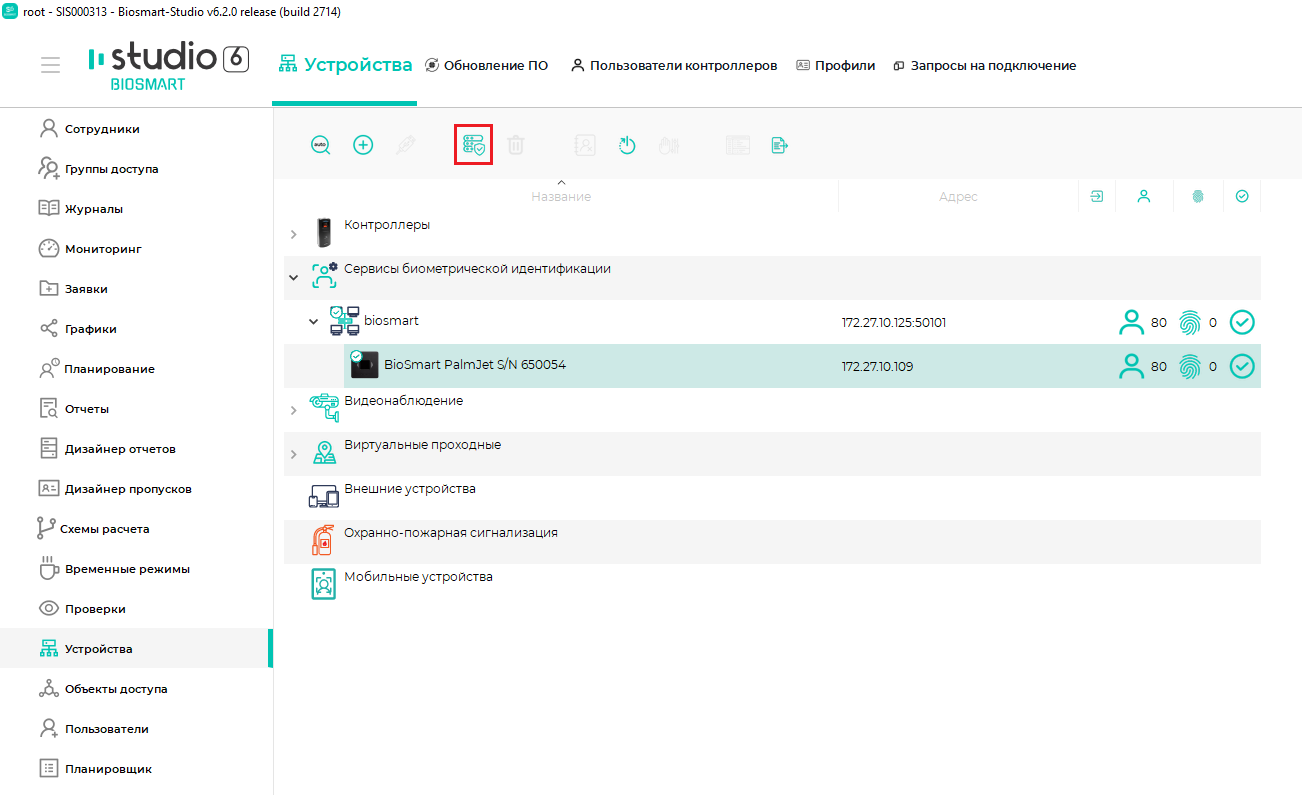
Для настройки считывателя перейдите в раздел Устройства, выберите считыватель BioSmart PalmJet и нажмите кнопку Свойства или В разделе описаны настройки считывателя, доступные в ПО Biosmart-Studio v6.
| Подсказка |
|---|
Для подключения считывателя к контроллеру СКУД обратитесь к документации контроллера данной СКУД. Минимально необходимый перечень настроек, которые следует выполнить для начала работы со считывателем BioSmart PalmJet 2, приведён в Руководстве по эксплуатации контроллера BioSmart UniPass Pro 2, а также в разделе Быстрый старт BioSmart PalmJet 2. |
Общая информация о настройках BioSmart PalmJet 2
Перед настройкой считывателя необходимо добавить контроллер и считыватель в ПО Biosmart-Studio v6.
В разделе Устройства откройте окно свойств считывателя одним из следующих способов:
- дважды кликните левой кнопкой мыши на строке со считывателем;
- выделите считыватель и нажмите кнопку Свойства на панели инструментов;
- нажмите на считыватель правой кнопкой мыши и в контекстном меню выберите пункт Свойства.
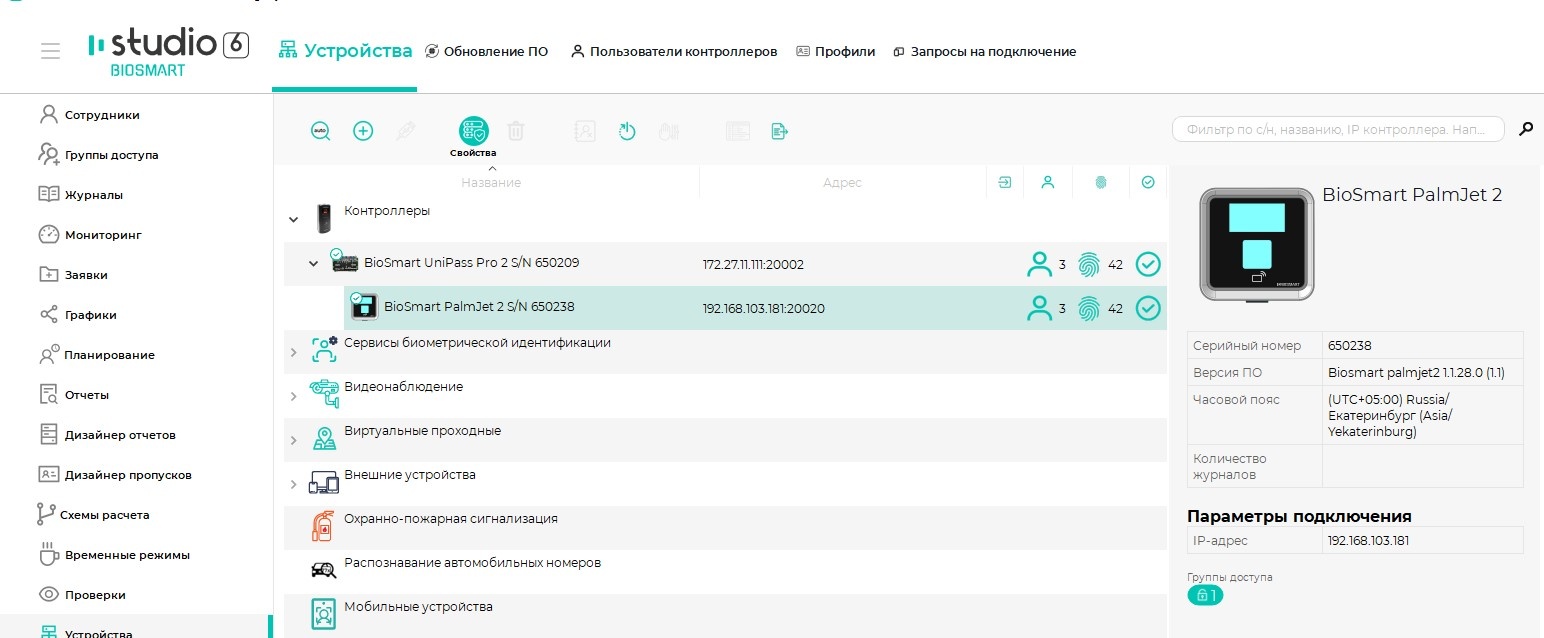
Откроется окно Свойства BioSmart PalmJet.
Назначение кнопок на панели управления:
Кнопка Сброс настроек  предназначена для сброса настроек считывателя на заводские.
Кнопки Инициализация  , Калибровка сенсора
 и Применить профиль
 применительно к считывателю BioSmart PalmJet не используются.
Кнопка  в настоящее время не используется.
Вкладка Общие
...
свойств считывателя.
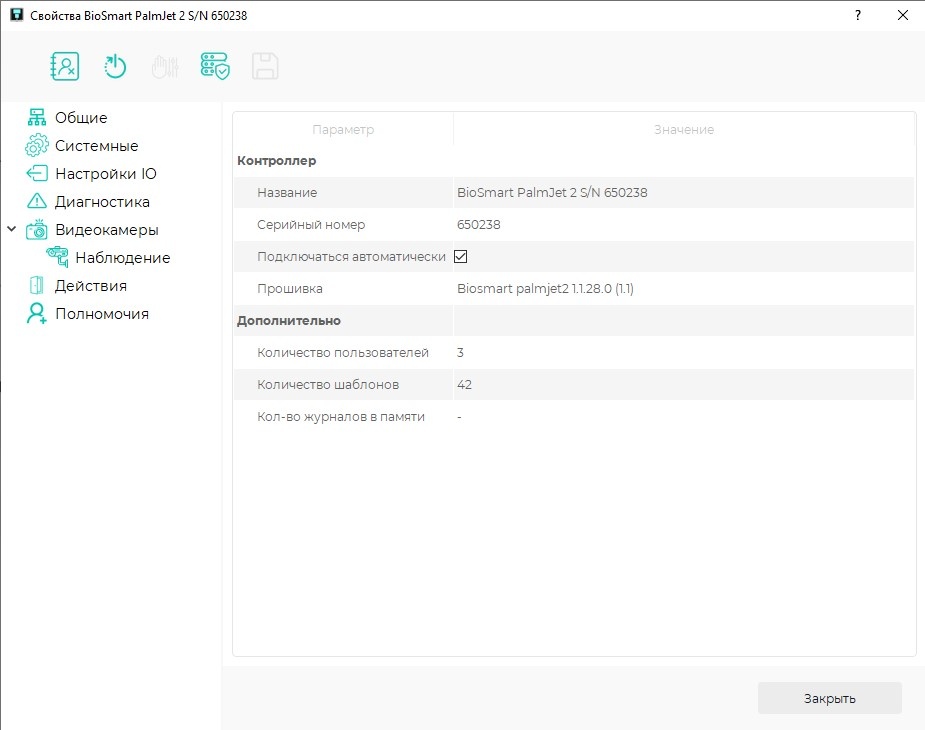
На панели управления расположены следующие кнопки:
Инициализация – удаление из памяти контроллера, к которому подключен считыватель, списка сотрудников, их идентификаторов и событий.
Сброс настроек – сброс настроек считывателя в ПО Biosmart-Studio v6 на значения по умолчанию.
Калибровка сенсора – запускает процесс калибровки емкостного сканера отпечатков пальцев.
Применить профиль – применение для считывателя настроек профиля, который выбран в поле Название раздела Профиль настроек. Более подробно про порядок создания профиля можно прочитать в Руководстве пользователя ПО Biosmart-Studio v6.
Сохранить в профиль – сохранение текущих настроек считывателя в профиль.
Кнопки Инициализация, Калибровка сенсора и Сохранить в профиль для считывателя не используются.
Общие настройки BioSmart PalmJet 2
Вкладка Общие предназначена для просмотра основных сведений о считывателе.
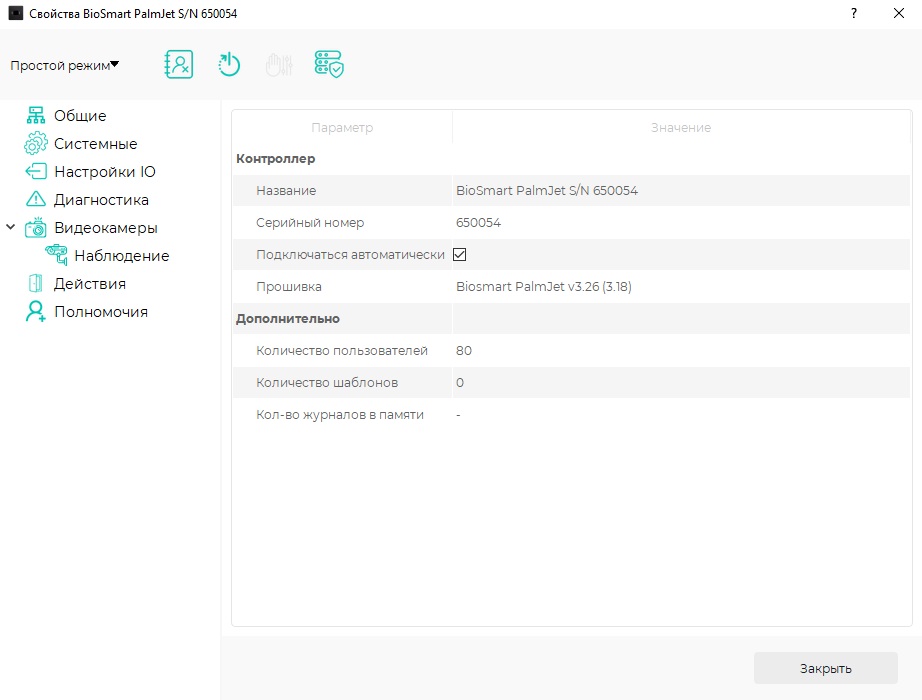
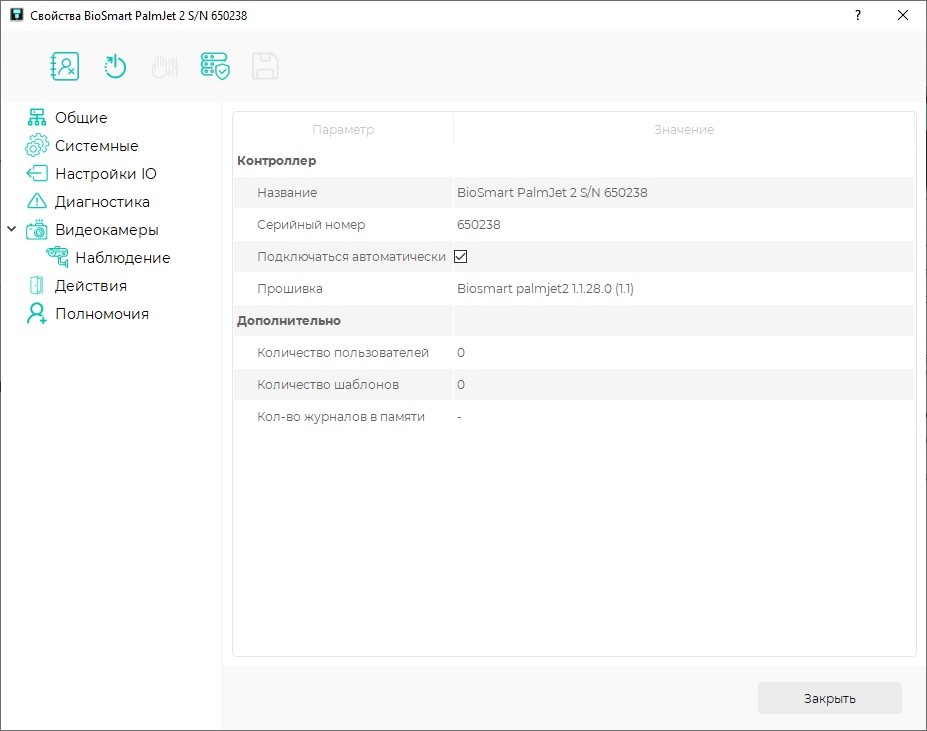
Параметры в разделе Раздел Контроллер:
- Название – название считывателя в устройства СКУД BioSmart, под которым оно будет отображено в ПО Biosmart-Studio v6. Настраиваемый параметр.
- Серийный номер – серийный номер считывателя. Заполняется автоматически, не редактируется.
- Подключаться автоматически – флаг, при установке которого считыватель будет автоматически подключаться к серверу ПО Biosmart-Studio v6 в случае возобновления связи со считывателем.
- Прошивка – версия встроенного ПО считывателя. Заполняется автоматически, не редактируется.
...
- Количество пользователей – количество сотрудников, которым назначен доступ с помощью считывателя.
- Количество шаблонов – количество шаблонов вен ладоней в памяти контроллера BioSmart UniPass Pro /сервиса BioSmart SmartHub, под управлением которого работает считыватель2.
- Количество журналов в памяти – количество событий в памяти BioSmart UniPass Pro /сервиса BioSmart SmartHub2, полученных с помощью данного считывателя, которые еще не отправлены на сервер.
...
Системные
...
настройки BioSmart PalmJet 2
Вкладка Системные предназначена для настройки параметров работы считывателя.
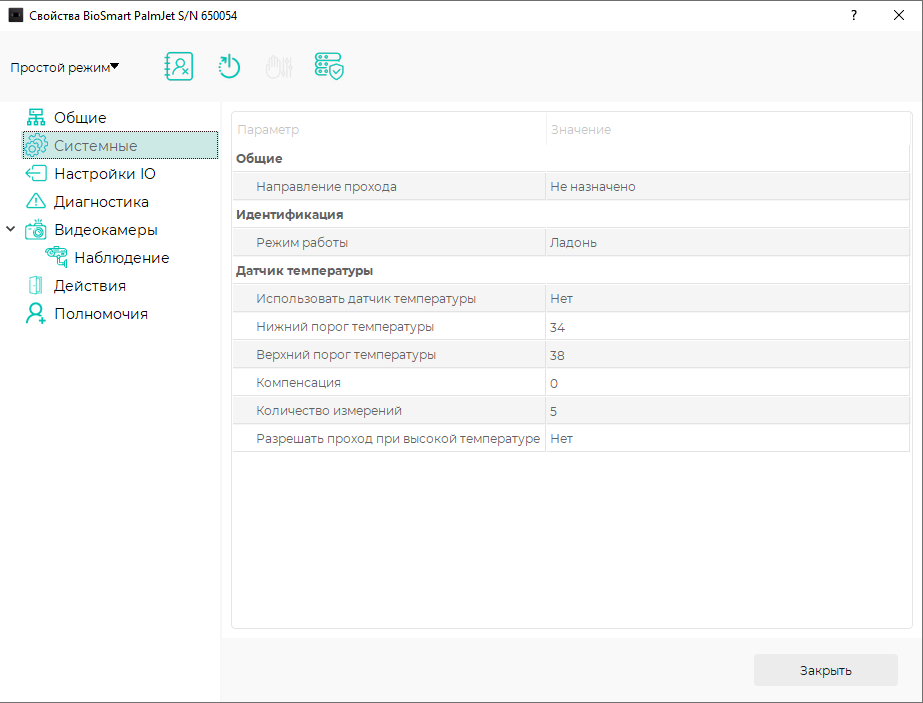
Параметры в разделе Общее:
- Направление прохода – выбор направления прохода сотрудника (Вход/Выход), которое будет автоматически записано в системе учёта рабочего времени ПО Biosmart-Studio v6 при успешной идентификации сотрудника с помощью считывателя.
Параметры в разделе Идентификация:
Параметр Режим работы определяет алгоритмом идентификации:
- Ладонь – режим идентификации по венам ладони.
- Карта – режим идентификации по RFID-картам.
- Ладонь или карта – режим идентификации по венам ладони или RFID-картам.
- Карта + ладонь – режим идентификации по RFID-картам с подтверждением (верификацией) по венам ладони.
- Ладонь на карте – режим идентификации по RFID-картам с подтверждением (верификацией) по венам ладони. При этом шаблоны вен ладони записаны в зашифрованной область Smart-карты сотрудников и не хранятся в ПО Biosmart-Studio v6.
Раздел Датчик температуры:
- Использовать датчик температуры – параметр, указывающий используется ли датчик температуры в работе считывателя.
- Нижний порог температуры – минимальное значение температуры тела, при котором будет разрешен доступ.
- Верхний порог температуры – максимальное значение температуры тела, при котором будет разрешен доступ.
- Компенсация – значение компенсационной поправки, которую нужно добавить к значениям температуры, измеренной считывателем. Определяется эмпирически с помощью другого термометра и зависит от условий эксплуатации.
- Количество измерений – количество измерений температуры запястья поднесенной руки. Из совокупности этих измерений будет выбираться минимальное и максимальное значение и сравниваться с пороговыми значениями.
- Разрешать проход при высокой температуре – параметр, позволяющий настроить разрешение прохода, если измеренная температура за пределами допустимых значений.
...
| Предупреждение |
|---|
В настоящее время вкладка не используется. |
Настройки IO BioSmart PalmJet 2
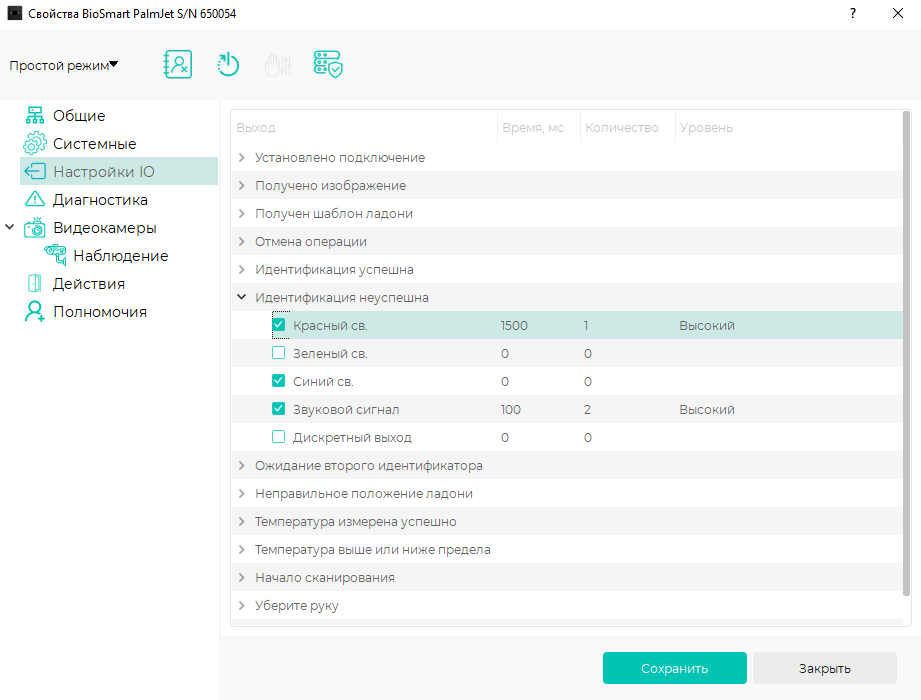
Вкладка Настройки IO предназначена для настройки реакции считывателя на события, связанные с работой считывателя.
Варианты реакций (ответных действий) на события:
- Красный св. – включение красной индикации считывателя;
- Зеленый св. – включение зелёной индикации считывателя;
- Синий св. – включение синей индикации считывателя;
- Звуковой сигнал – включение звукового сигнала считывателя;
- Дискретный выход – появление сигнала на дискретном выходе.
Для выбора сочетания ответных действий установите флаги в соответствующих чек-боксах.
Настраиваемые параметры:
- Время – длительность срабатывания, в миллисекундах;
- Количество – количество срабатываний;
- Уровень – уровень сигнала (состояние при срабатывании).
Вкладка Диагностика
Вкладка не используется.
Вкладка Видеокамеры
...
| Предупреждение |
|---|
В настоящее время вкладка не используется. |
Диагностика BioSmart PalmJet 2
| Предупреждение |
|---|
В настоящее время вкладка не используется. |
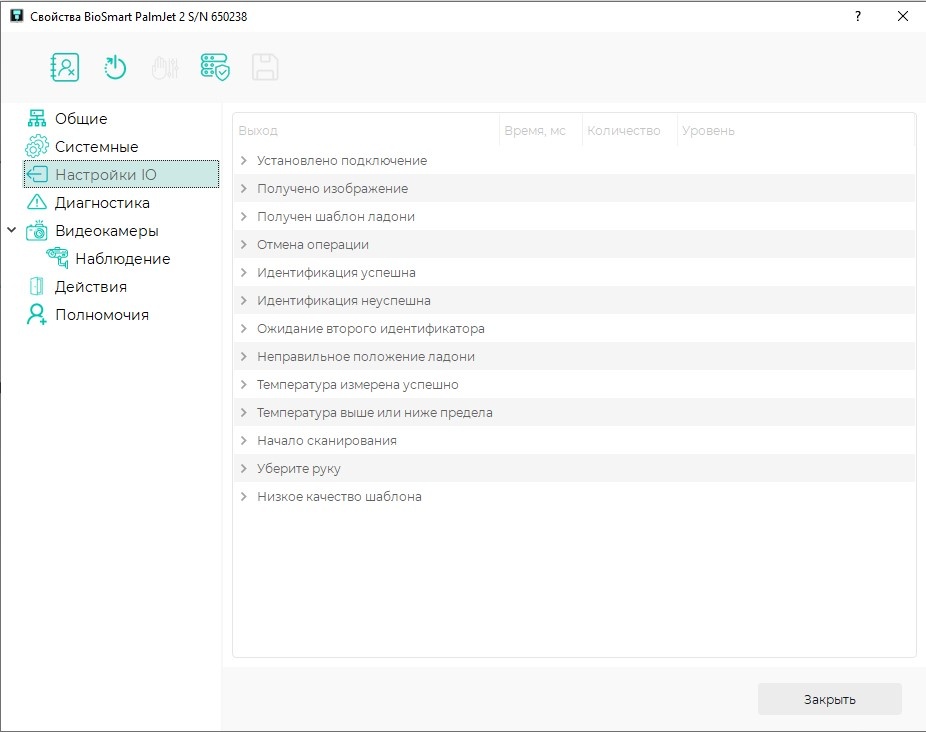
Вкладка Диагностика предназначена для отображения статистических данных по связи считывателя с сервером BioSmart и результатов самодиагностики.
Привязка видеокамер к BioSmart PalmJet 2
| Предупреждение |
|---|
В настоящее время вкладка не используется. |
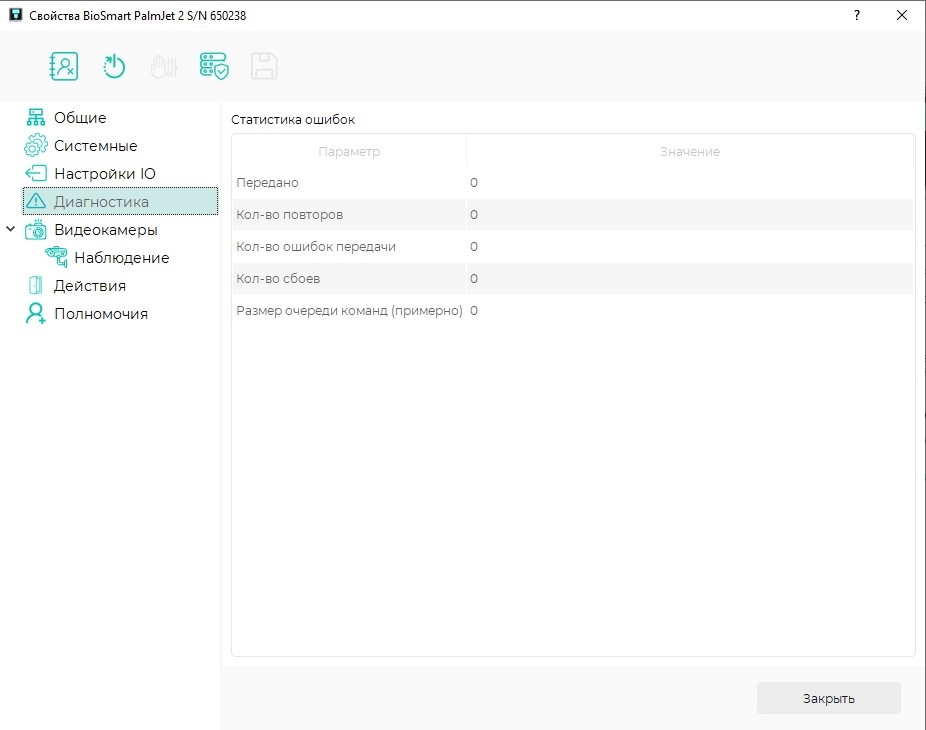
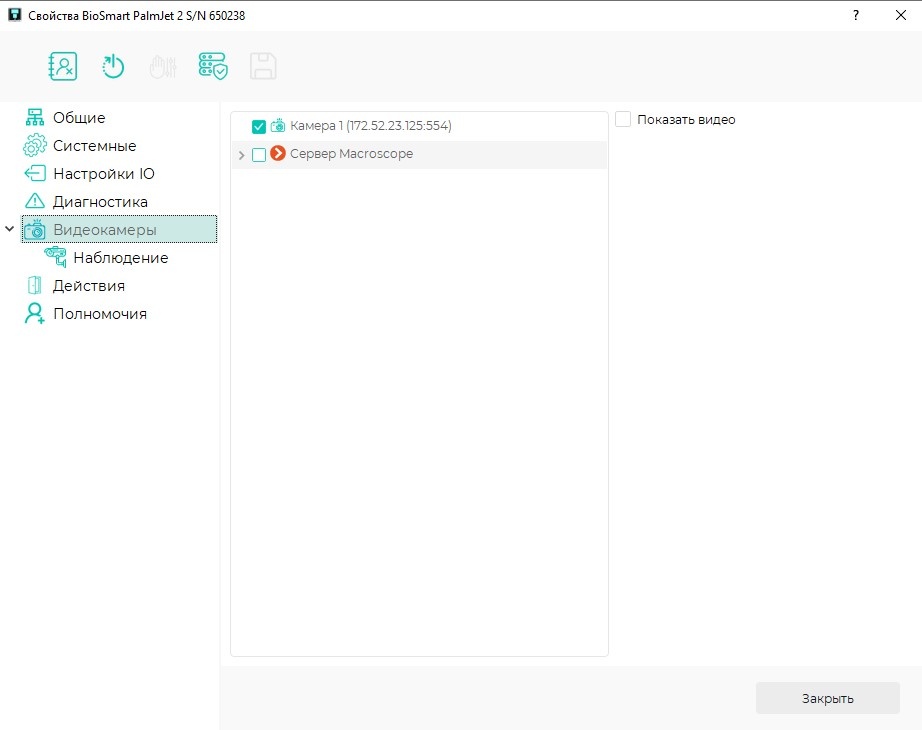
На вкладке можно выбрать сервер видеонаблюдения и камеру. Видеофрагменты с выбранной камеры будут привязаны к событиям идентификации на считывателе. Видеофрагменты Фрагменты видео можно просматривать в разделе Журналы ПО Biosmart-Studio v6.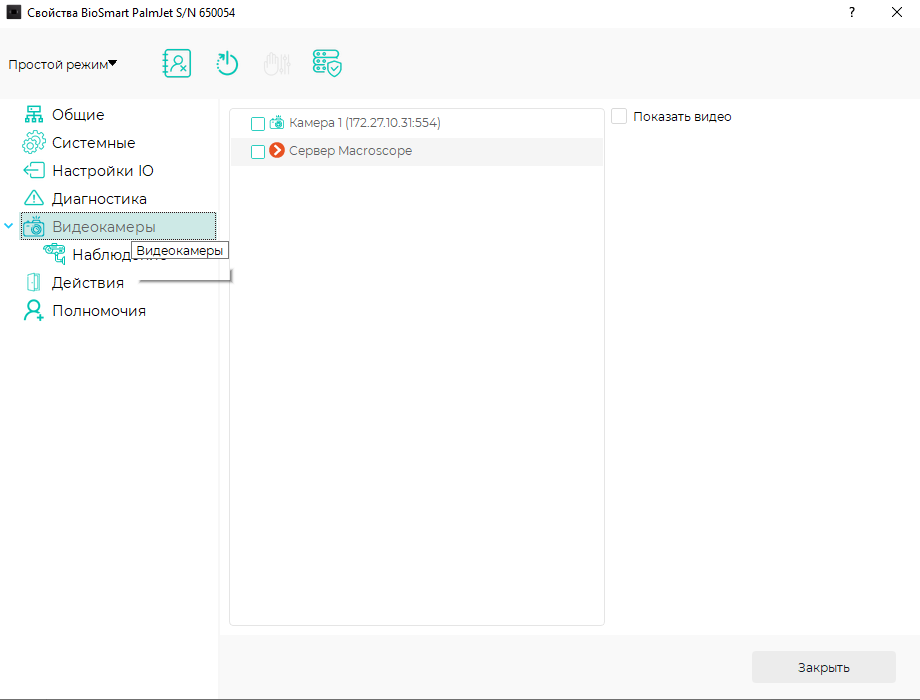 разделе Журналы.
Вкладка Действия
Вкладка Действия предназначена для настройки срабатывания встроенного реле считывателя контроллера в случае успешной идентификации.
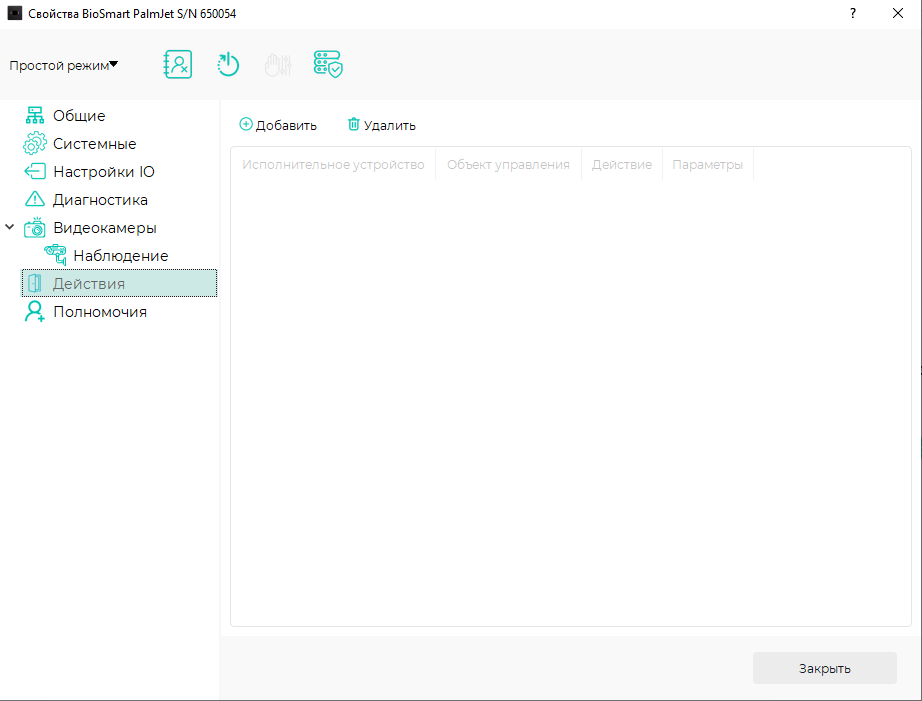
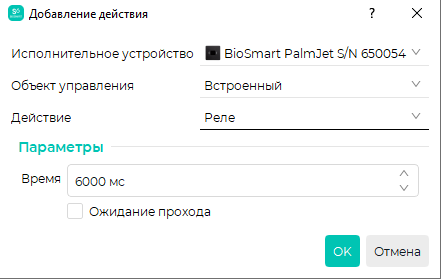
По нажатию кнопки  открывается окно Добавление действия, в котором можно задать длительность (в миллисекундах) удержания реле считывателя в сработавшем состоянии и включить опцию Ожидание прохода. При включении данной опции идентификация на считывателе будет приостановлена до получения сигнала от датчика прохода, подключенного к считывателю.
...
| Предупреждение |
|---|
В настоящее время вкладка не используется. |
Настройка полномочий на BioSmart PalmJet 2
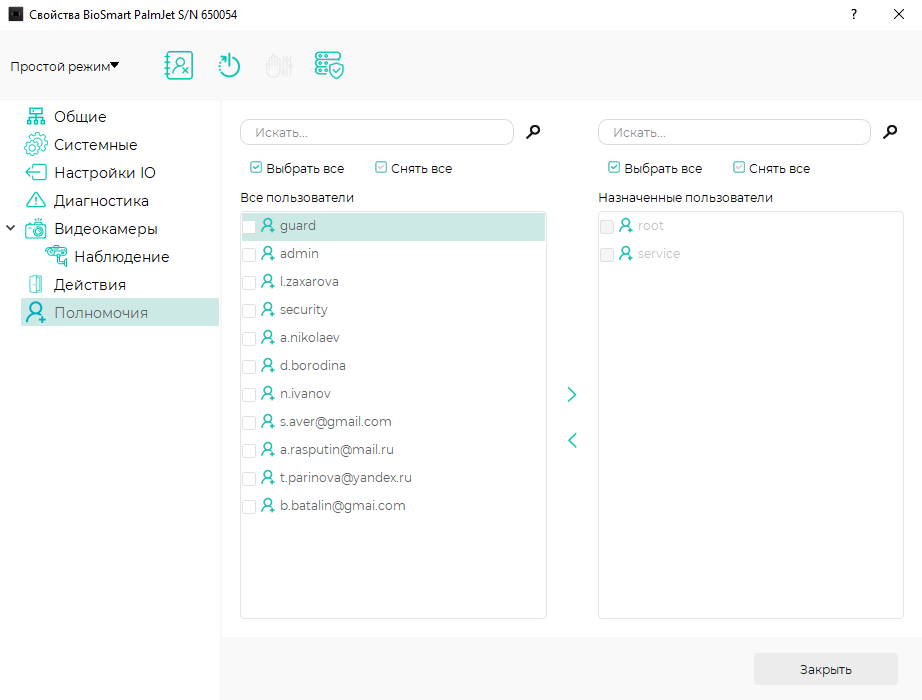
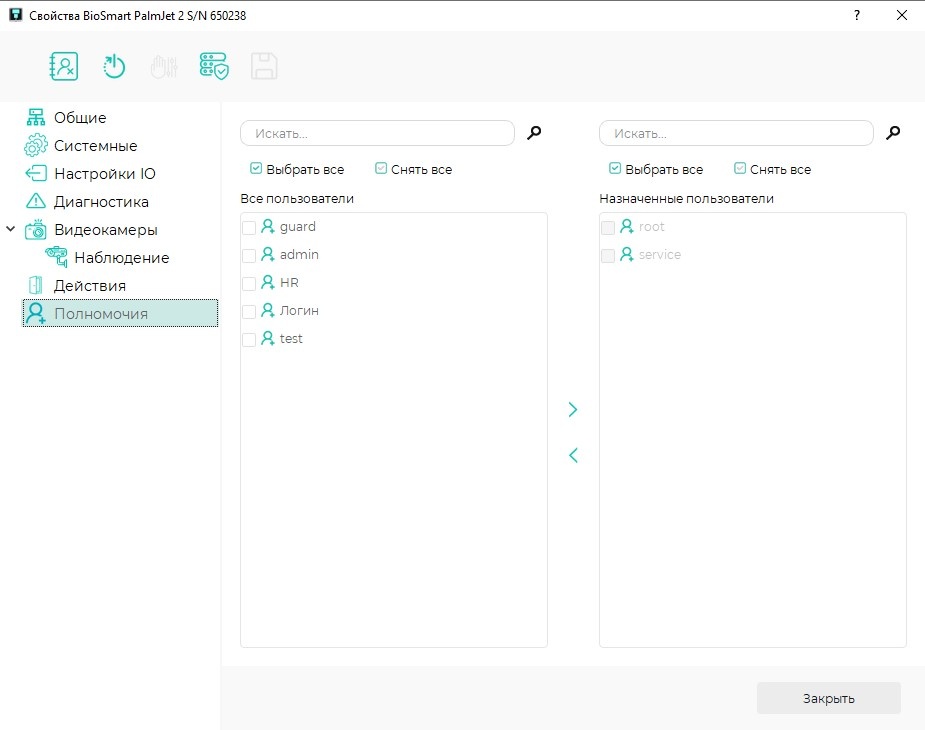
На вкладке можно выбрать пользователей ПО Biosmart-Studio v6, которым будут доступны настройки считывателя.
| Предупреждение |
|---|
В настоящее время вкладка не используется. |
| Scroll Ignore | ||||||||||||||
|---|---|---|---|---|---|---|---|---|---|---|---|---|---|---|
| ||||||||||||||
|