| Scroll Ignore | ||||||||||||||
|---|---|---|---|---|---|---|---|---|---|---|---|---|---|---|
| ||||||||||||||
|
В разделе приведена информация о настройках терминала в веб-интерфейсе.
| Информация |
|---|
Разделы веб-интерфейса, не описанные здесь, не используются. |
Доступ к веб-интерфейсу
Для доступа к веб-интерфейсу используется интернет-браузер, например, Google Chrome, Opera, Mozilla Firefox, Microsoft Edge и другие.
В адресной строке браузера введите IP-адрес терминала в виде https://IP_address.
По умолчанию на терминале установлен IP-адрес 172.25.110.71, таким образом, если IP-адрес не изменялся, в строку браузера введите https://172.25.110.71. На экране отобразится окно авторизации приведенное ниже.

В поля Login и Password введите логин и пароль.
По умолчанию установлены:
Пользователям доступны три учетные записи для доступа к веб-интерфейсу: admin, root, service, hr и guest. Описание приведено в таблице ниже.
Scroll Table Layout orientation default sortDirection ASC repeatTableHeaders default style widths 40%, 60% sortByColumn 1 tableStyling confluence sortEnabled false cellHighlighting true
| Учетная запись | Описание |
|---|---|
| admin | Учетная запись старшего администратора. Доступен просмотр и редактирование настроек терминала. |
| root | Учетная запись администратора. Доступны все разделы веб-интерфейса. Пароль по умолчанию: bioroot. |
| service | Учетная запись инженера технической поддержки. Доступен просмотр общих параметров терминала, изменение настроек СКЗИ, сетевых настроек, обновление встроенного ПО контроллера. Пароль по умолчанию: 0000. |
| hr | Учетная запись кадрового специалиста. Доступен просмотр общих параметров терминала, изменение настроек СКЗИ. Пароль по умолчанию: 0000. |
| guest | Гостевая учетная запись. Доступен просмотр общих параметров терминала, изменение настроек СКЗИ. Пароль не требуется. |
Основное меню веб-интерфейса состоит из следующих разделов:
| Информация |
|---|
Разделы, не описанные здесь, не используются. |
Раздел Устройство
Раздел предназначен для просмотра общей информации об устройстве и содержит следующие вкладки:
| Expand | ||||||||||||||||||||||||||||||||||||
|---|---|---|---|---|---|---|---|---|---|---|---|---|---|---|---|---|---|---|---|---|---|---|---|---|---|---|---|---|---|---|---|---|---|---|---|---|
| ||||||||||||||||||||||||||||||||||||
На вкладке приведены основные сведения о терминале. Описание параметров указано в таблице ниже.
|
| Expand | ||
|---|---|---|
| ||
На вкладке отображается информация о состоянии памяти, температуре устройства и другое.
|

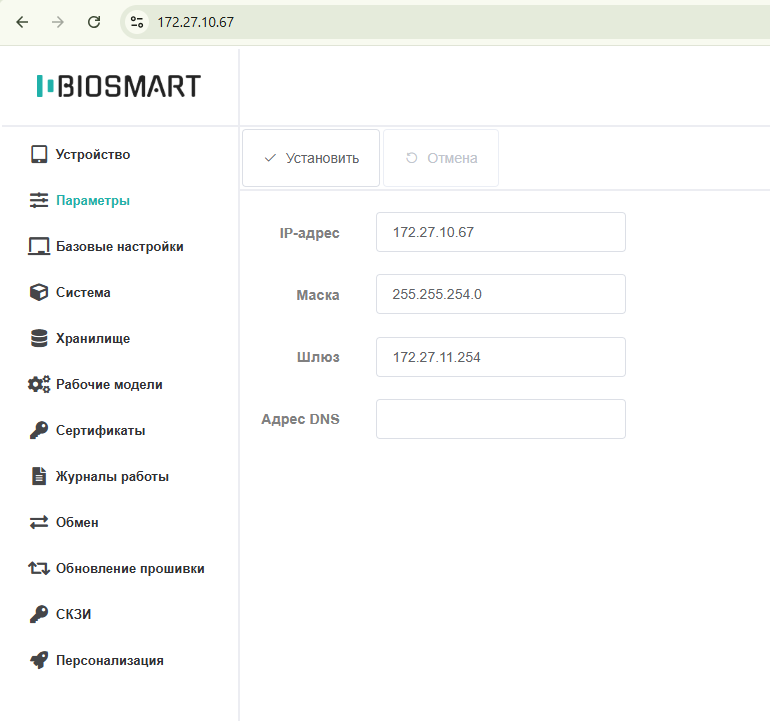
Раздел Параметры
Раздел предназначен для изменения сетевых параметров терминала. При необходимости измените сетевые настройки согласно инструкции в разделе Настройка сетевых параметров терминала.
Раздел Система
Раздел предназначен для управления настройками терминала, подключёнными устройствами и содержит следующие вкладки:
| Expand | ||||||||||||||||||||||||||||||||||||
|---|---|---|---|---|---|---|---|---|---|---|---|---|---|---|---|---|---|---|---|---|---|---|---|---|---|---|---|---|---|---|---|---|---|---|---|---|
| ||||||||||||||||||||||||||||||||||||
Вкладка содержит конфигурации терминала (текущую, принятую по умолчанию и сохраненные), а также список компонентов и их настройки. Описание компонентов конфигурации и порядок работы приведены в разделе Настройка конфигурации терминала.
Описание кнопок на панели сверху приведено в таблице ниже.
|
| Expand | ||
|---|---|---|
| ||
Вкладка позволяет управлять конфигурацией терминала: экспортировать текущую и импортировать её для настройки других терминалов. Достаточно настроить один терминал, экспортировать его конфигурацию и использовать этот файл для быстрой настройки остальных. Для выполнения экспорта или импорта, следуйте инструкции в разделе Управление конфигурацией терминала.
|

| Expand | ||
|---|---|---|
| ||
Вкладка используется для перезапуска терминала (см. раздел Перезапуск).
|

Раздел Хранилище
Раздел предназначен для управления базой данных терминала. С его помощью можно выполнять следующие операции:
- настраивать правила резервного копирования базы данных (далее - БД) терминала;
- экспортировать БД полностью или частично;
- импортировать БД на терминал.

Раздел Журналы работы
Раздел предназначен для скачивания и очистки журналов работы, экспорта и импорта файлов настроек журналов, и просмотра сообщений о работе приложения. Он содержит следующие вкладки:
| Expand | ||||||||||||
|---|---|---|---|---|---|---|---|---|---|---|---|---|
| ||||||||||||
На вкладке доступны кнопки для скачивания журналов, описание приведено в таблице ниже.
|
| Expand | ||||||||||
|---|---|---|---|---|---|---|---|---|---|---|
| ||||||||||
На вкладке доступны кнопки для удаления журналов, описание приведено в таблице ниже.
|
| Expand | ||
|---|---|---|
| ||
Вкладка Сообщения предназначена для просмотра журнала событий приложения. |
Раздел Обновление прошивки
Раздел предназначен для обновления встроенного ПО терминала. При необходимости обновите встроенное ПО в соответствии с инструкцией в разделе Обновление встроенного ПО терминала.
Раздел СКЗИ
Раздел предназначен для настройки защищённого подключения между терминалом и сторонней системой. В нём доступны следующие вкладки:
- VipNet Client предназначена для просмотра информации о сети VipNet и статуса подключения, а также для загрузки и установки ключа доступа;
- VipNet OSSL предназначена для активации протокола TLS использующего российские криптографические алгоритмы;
- КриптоПро CSP предназначена для просмотра информации о лицензии, её активации, добавления и удаления корневых и клиентских сертификатов, а также для указания целевого адреса подключения;
- КБС Crypt предназначена для включения сервиса, выбора сертификата подписи, просмотра информации о статусе подключения и лицензии, а также для установки ключа лицензии. Используется для КБС OVISION.
Подробное описание вкладок и порядок настройки СКЗИ приведено в разделе Настройка СКЗИ.
Раздел Персонализация
Раздел предназначен для установки персонализированного фона на экране терминала. При необходимости установите персонализированный фон в соответствии с инструкцией в разделе Персонализация.