| Scroll Ignore | ||||||||||||||
|---|---|---|---|---|---|---|---|---|---|---|---|---|---|---|
| ||||||||||||||
|
Добавление шкафчика
...
- Название – указать любое значение;
- Устройство – выбрать контроллер, управляющий шкафчиками;
- Режим – режим работы шкафчика:
- Свободные ячейки – пользователь может воспользоваться любой свободной ячейкой шкафчика;
Арендные ячейки – за пользователем закреплена определенная ячейка.
Нажмите Далее. Откроется окно Конфигурация. 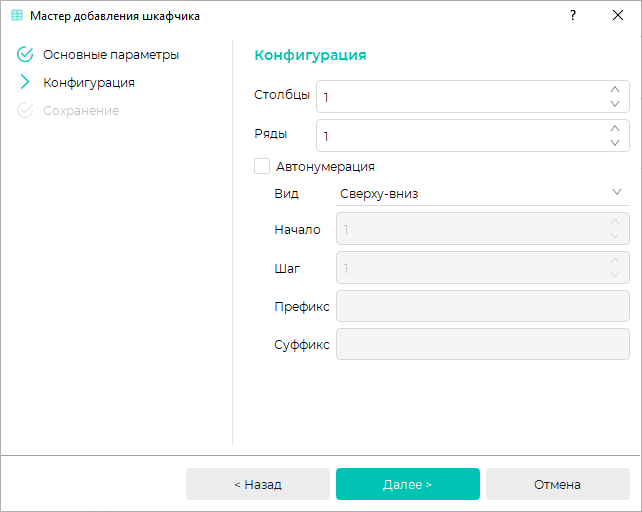
Заполните поля:
- Столбцы – количество вертикальных рядов ячеек в шкафчике;
- Ряды – количество ячеек в горизонтальном ряду;
- Автонумерация – определяет способ нумерации ячеек: автоматически или вручную;
Для автоматической нумерации поставьте флаг в чекбоксе и заполните поля (можно заполнить позже, нажав Перенумеровать):- Вид – способ нумерации ячеек: сверху вниз или слева направо. По умолчанию установлен режим нумерации сверху вниз;
- Начало – число, с которого начнется нумерация ячеек;
- Шаг – шаг нумерации;
- Префикс – набор символов, который будет указываться перед номером ячейки;
Суффикс – набор символов, который будет указываться после номера ячейки.
Нажмите Далее. Начнется процесс создания шкафчик с заданными параметрами.
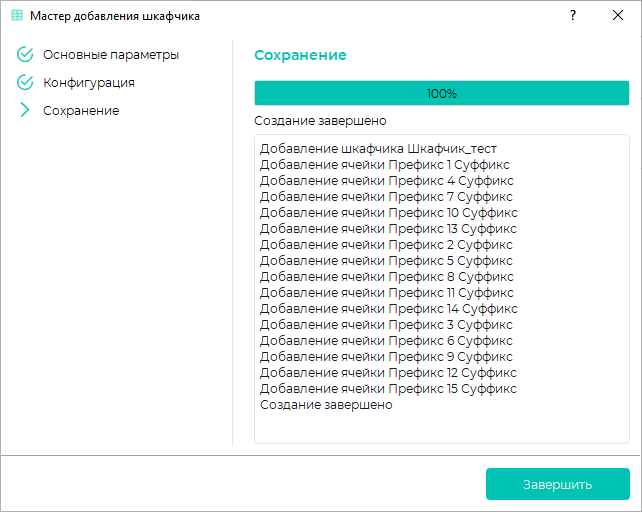
После успешного сохранения шкафчика отобразится сообщение "Создание завершено". Нажмите Завершить. В рабочей области вкладки отобразится созданная конфигурация шкафчика.
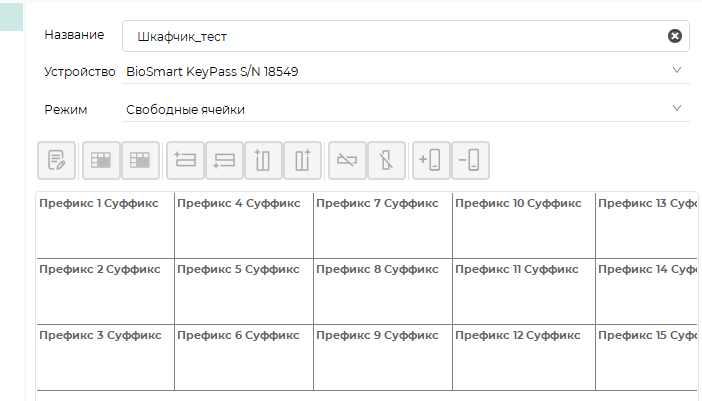
| Предупреждение |
|---|
Максимальное количество ячеек в шкафчике не должно превышать максимально возможного количества подключенных считывателей. Если в реальном шкафчике ячеек больше, то в ПО Biosmart-Studio v6 нужно создать несколько отдельных шкафчиков. |
Изменение конфигурации шкафчика
Добавление рядов, столбцов
Установите курсор в ячейку, относительно которой нужно добавить строку или столбец. На панели инструментов для редактирования ячеек выберите действие:
- Вставить ряд выше / Вставить ряд ниже – для добавления строки;
- Вставить столбец слева / Вставить столбец справа – для добавления столбца.
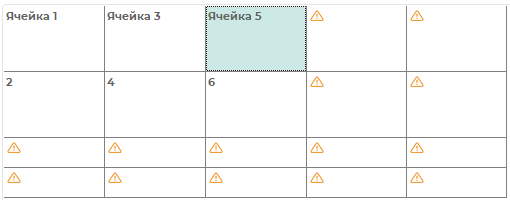
Можно добавить столбцы справа и/или ряды снизу, нажав на панели инструментов для редактирования шкафчиков Свойства. В открывшемся окне Настройка шкафчика укажите нужное количество столбцов и рядов.
На рисунке ниже показан пример добавления двух рядов и двух столбцов с помощью Настройки шкафчика.
Переименование ячеек
Для переименования одной ячейки шкафчика:
- установите курсор в ячейку, которую требуется переименовать;
- на панели инструментов для редактирования ячеек выберите действие Переименовать ячейку;
- укажите новое имя ячейки;
- нажмите Enter или щелкните левой кнопкой мыши в другой ячейке шкафчика.
Для переименования всех ячеек шкафчика:
- на панели инструментов для редактирования шкафчиков нажмите Свойства. Откроется окно Настройка шкафчика;
- установите галочку в чекбоксе Перенумеровать;
- выберите тип нумерации – сверху вниз или слева направо;
- укажите номер первой ячейки шкафчика и шаг нумерации;
- укажите Префикс и Суффикс в названии ячеек;
- нажмите Ок.
Объединение и разбиение ячеек
Для объединения ячеек:
- выделите ячейки, которые необходимо объединить и нажмите Объединить ячейки;
- откроется окно Объединить ячейки. Нажмите Ок. Новой ячейке будет присвоено имя левой верхней из объединяемых ячеек.
Для разбиения ячеек:
- выделите ранее объединенную ячейку и нажмите Разбить ячейку. Откроется окно Разбить ячейки;
- укажите количество рядов и столбцов, на которые нужно разбить ячейку.
Количество строк и столбцов не может превышать исходное (до объединения). - если требуется автоматически перенумеровать ячейки:
- поставьте флаг в чекбоксе Перенумеровать;
- укажите тип нумерации, номер первой ячейки, шаг нумерации, префикс и суффикс.
Удаление шкафчика
Для удаления выделите нужный шкафчик, нажмите Удалить. Откроется Мастер удаления объектов со списком ячеек выделенного шкафчика и назначенных устройств.
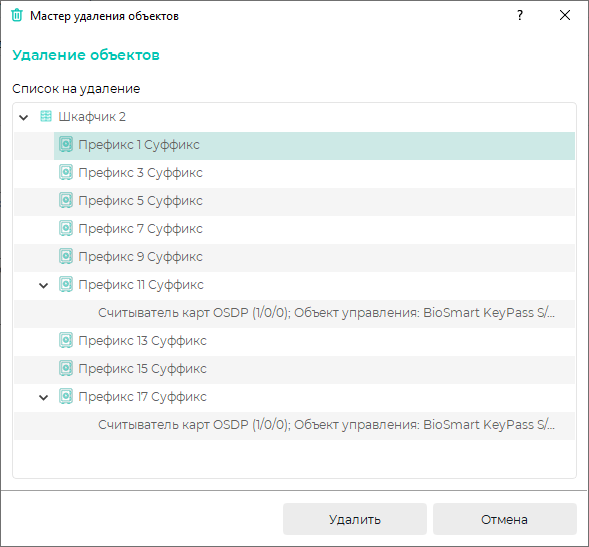
Нажмите Удалить.
| Предупреждение |
|---|
| В Мастере удаления объектов отображается список всех ячеек с назначенными устройствами. Не важно, на каком элементе списка стоит курсор – удаляется вся информация по шкафчику. Отменить действие невозможно. |
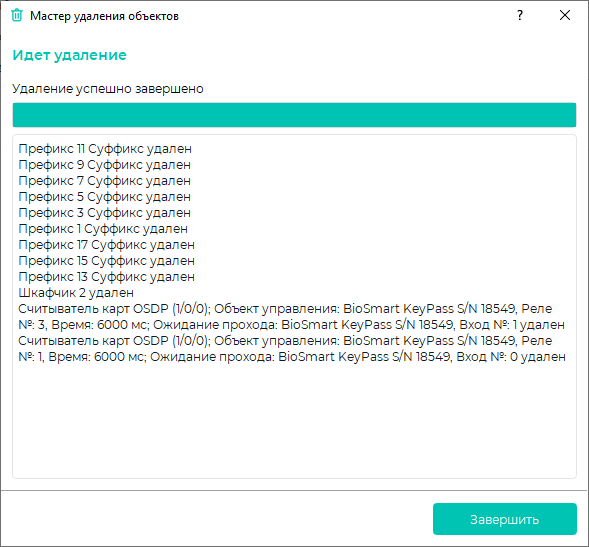
После удаления шкафчика появится сообщение "Удаление успешно завершено". Нажмите Завершить.
| Включение страницы | ||||
|---|---|---|---|---|
|
| Scroll Ignore | ||||||||||||||
|---|---|---|---|---|---|---|---|---|---|---|---|---|---|---|
| ||||||||||||||
|
...