- Деинсталлируйте студию C:\ProgramData\Microsoft\Windows\Start Menu\Biosmart Studio 5/6, либо через Панель управления-Удаление программ
- В %programdata% удалить папку bsdb или переименовать
- В %programdata% удалить папку BioSmart
- В %appdata% удалить папку BioSmart
- В C:\Program Files удалить папку Biosmart и Biosmart Studio 5/6
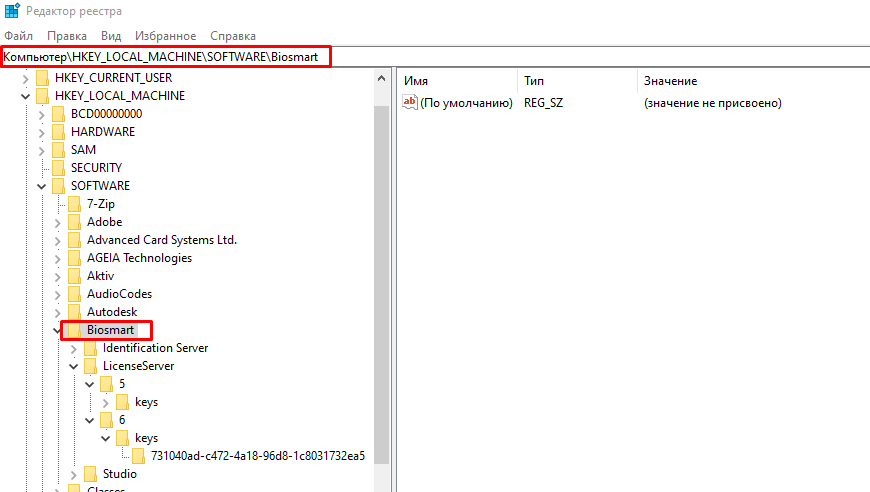
- В редакторе реестров удалите папку BioSmart
- Проверьте, что выделенных служб нет

...
Дополнительные сведения о переустановке и установке студии в статье:
...
Среднее время решения: 5-10 мин.
Сложность: ⭐☆☆☆ (Начальная)
Дата обновления: 10.11.2025
Инструкция определяет порядок удаления ПО Biosmart-Studio с ПК.
Пошаговая инструкция
Для полного удаления ПО Biosmart-Studio с ПК, выполните следующие действия:
| Подсказка |
|---|
Рекомендуем удалять ПО Biosmart-Studio по инструкции, указанной ниже, во избежание дальнейших ошибок при повторной установке ПО. |
- Деинсталлируйте ПО Biosmart-Studio, для этого откройте Панель управления и перейдите в раздел Удаление программы.
- Найдите в перечне приложений ПО Biosmart-Studio и удалите его.
- Перейдите в %programdata% и переименуйте или удалите папку bsdb.
- Перейдите в %programdata% и удалите папку BioSmart.
- Перейдите в %appdata% и удалите папку BioSmart.
- Перейдите в папку C:\Program Files удалите папки Biosmart и Biosmart-Studio 5/6.
- Перейдите в редактор реестров и удалите папку BioSmart.
- Проверьте, что в окне Управление компьютером, на вкладке Службы и приложения → Службы, выделенных служб нет.
Результат
После выполнения всех шагов ПО Biosmart-Studio будет успешно удалено с ПК.
...
Связанные статьи
| Контент по метке | ||||||||||
|---|---|---|---|---|---|---|---|---|---|---|
|
| Контент по метке | ||||||
|---|---|---|---|---|---|---|
|