настройка сетевых параметров
добавление устройства
...
В разделе описан порядок настройки устройств Biosmart для начала работы с ними.
Приступать к настройке устройства следует после его монтажа и подключения. Порядок монтажа и подключения приведен в руководстве по эксплуатации для каждого устройства.
Выполните настройку в следующем порядке:
| Expand |
|---|
| title | 1. Добавьте контроллер (терминал) в ПО Biosmart Device SDK |
|---|
|
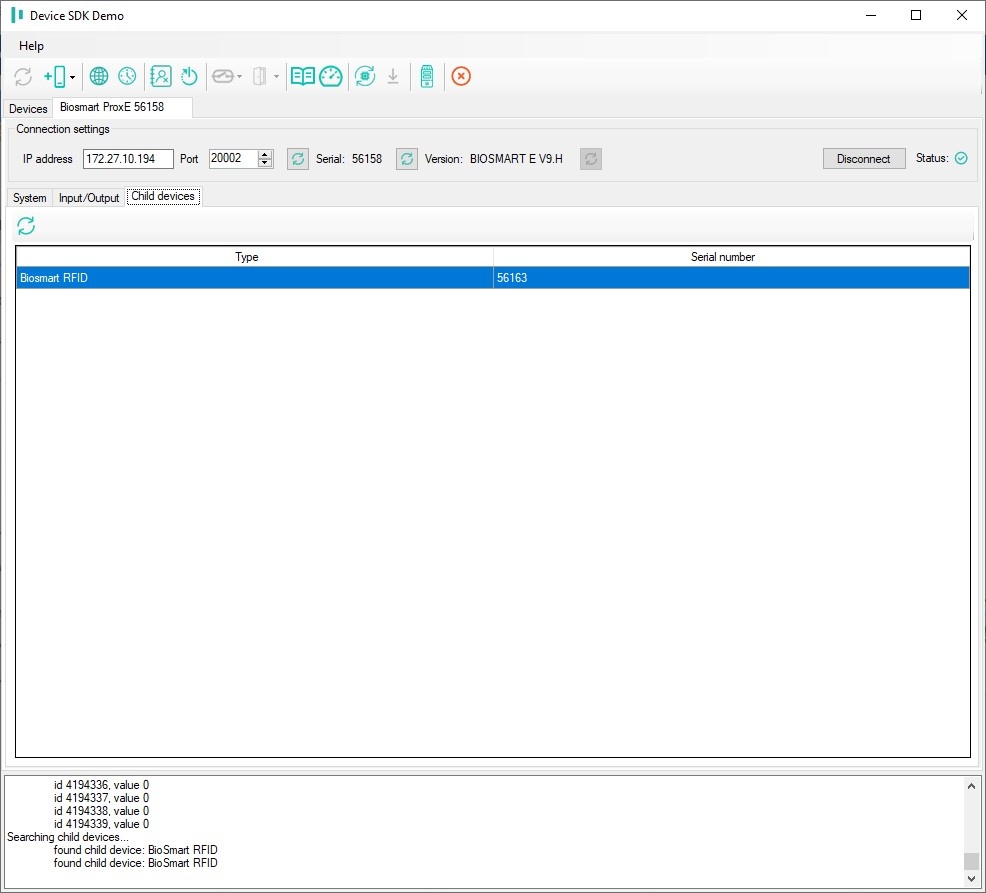
В ПО Biosmart Device SDK Demo нажмите на кнопку Refresh device list  Image Added . Image Added . 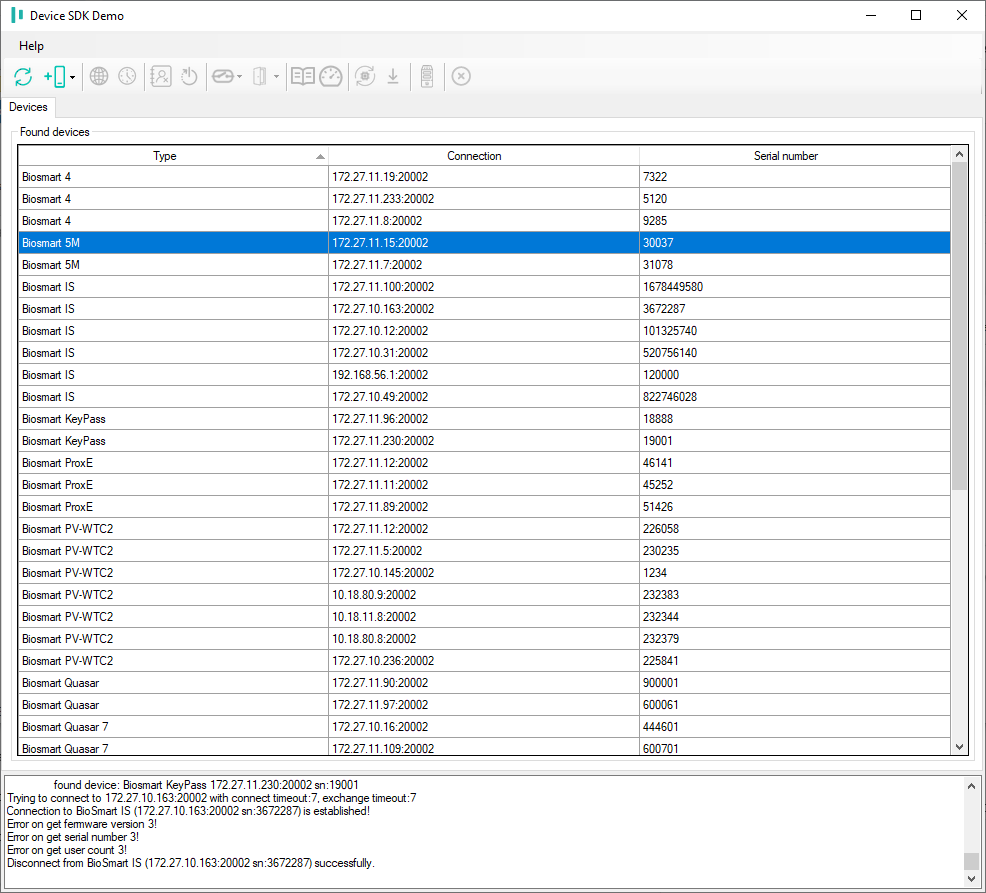 Image Added Image Added
Найдите устройство по серийному номеру и двойным щелчком левой кнопкой мыши откройте вкладку с устройством. 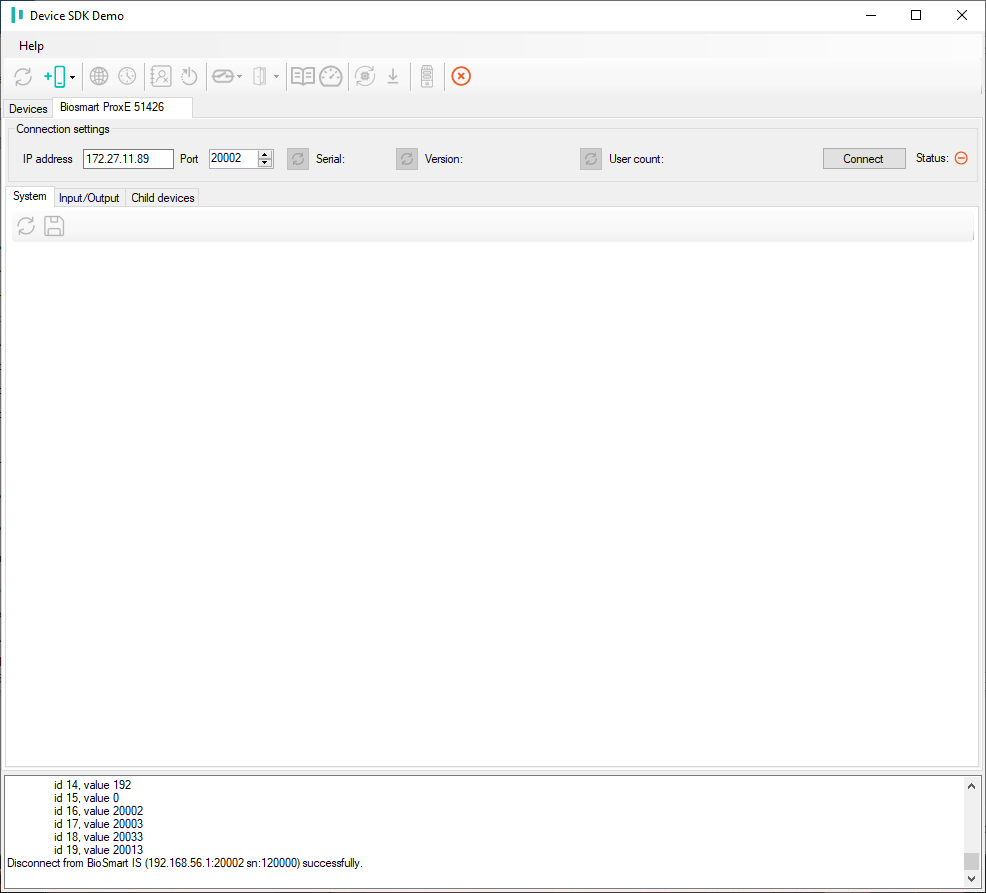 Image Added Image Added
|
| Expand |
|---|
| title | 2. Настройте сетевые параметры контроллера (терминала) |
|---|
|
| Информация |
|---|
| title | Контроллеры BioSmart KeyPass, BioSmart UniPass |
|---|
| | Включение выдержки |
|---|
| TEC:Настройка сетевых параметров в IP CHANGER Utility |
|---|
| TEC:Настройка сетевых параметров в IP CHANGER Utility |
|---|
| nopanel | true |
|---|
|
|
| Информация |
|---|
| Для изменения IP-адреса терминала выполните следующие действия: Войдите в меню терминала и введите пароль. | Предупреждение |
|---|
Для терминалов BioSmar WTC2, BioSmart PV-WTC, BioSmart Quasar – пустой пароль. Для терминала BioSmart Quasar 7 – пароль по умолчанию bioroot. |
- Перейдите в раздел Настройки → Сеть.
- Укажите IP-адрес и остальные сетевые параметры.
- Сохраните изменения.
|
При работе с иными контроллерами выполните следующие действия: - В окне Сетевые подключения нажмите правой кнопкой мыши на Ethernet и выберите пункт Состояние.
 Image Added Image Added - В открывшемся окне Состояние - Ethernet нажмите на кнопку Сведения.
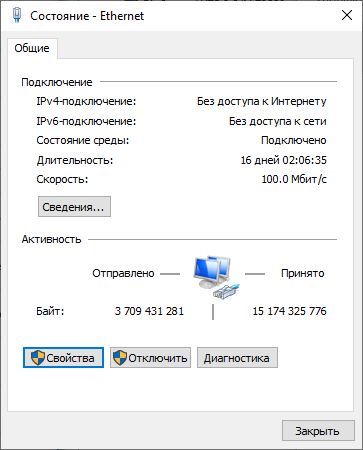 Image Added Image Added - Информация в окне Сведения о сетевом подключении в дальнейшем будет использоваться при выполнении настроек.
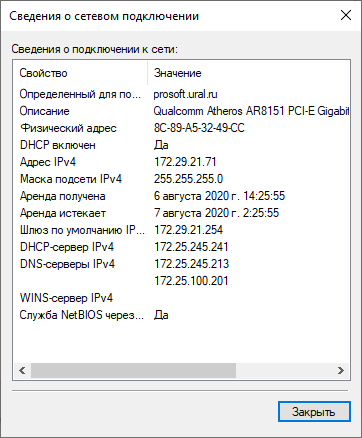 Image Added Image Added - Закройте окно Сведения о сетевом подключении и в окне Состояние - Ethernet нажмите на кнопку Свойства.
Image Added - Выберите компонент IP версии 4 (TCP/IPv4) и нажмите кнопку Свойства.
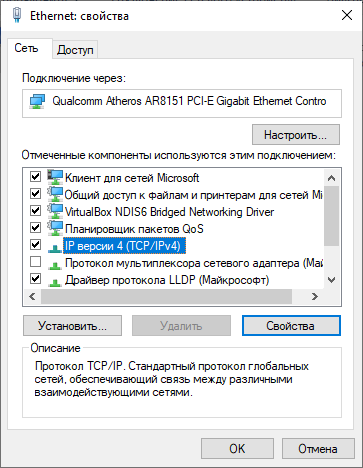 Image Added Image Added - Заполните поля, предварительно выбрав опции Использовать следующий IP-адрес и Использовать следующие адреса DNS-серверов.
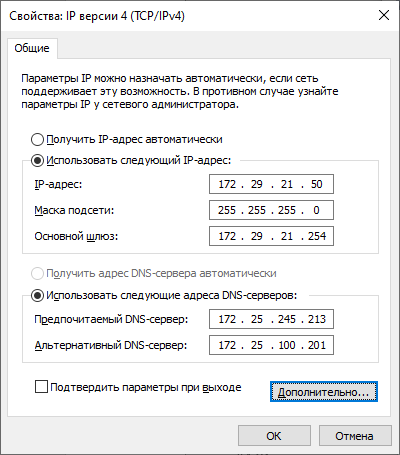 Image Added Image Added - Нажмите кнопку Дополнительно.
В окне Дополнительные параметры TCP/IP нажмите Добавить.
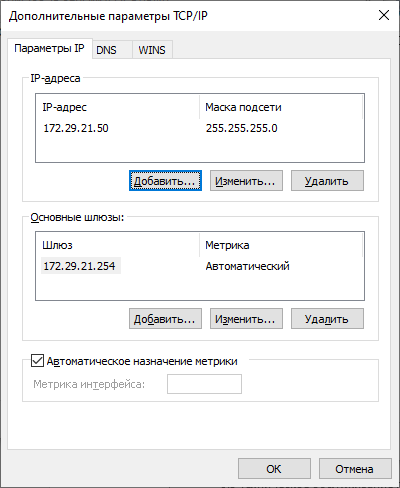 Image Added Image Added
- В окне TCP/IP-адрес укажите IP-адрес из подсети контроллера, но не совпадающий с IP-адресом контроллера.
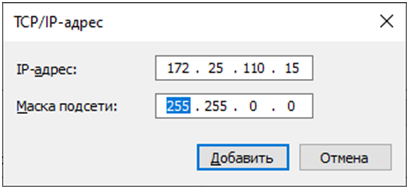 Image Added Image Added
- Нажмите Добавить.
В окне Дополнительные параметры TCP/IP нажмите ОК.
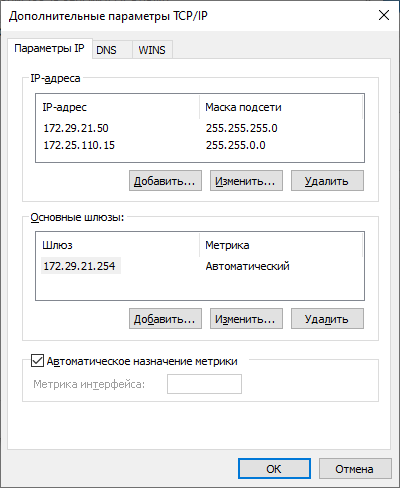 Image Added Image Added
После этого смените IP-адрес контроллера. Для этого: - Выполните подключение к контроллеру, нажав кнопку Connect.
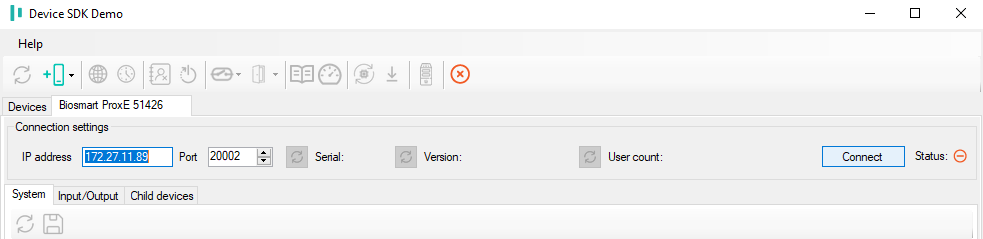 Image Added Image AddedНажмите кнопку Set network config  Image Added в ПО Biosmart Device SDK и измените сетевые параметры контроллера в соответствии с настройками сети, в которой он будет использоваться. Image Added в ПО Biosmart Device SDK и измените сетевые параметры контроллера в соответствии с настройками сети, в которой он будет использоваться.
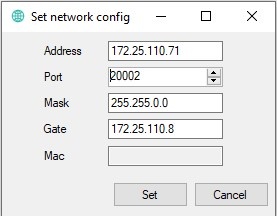 Image Added Image Added
Нажмите Set. Верните сетевые настройки компьютера в исходное состояние.
|
| Expand |
|---|
| title | 5. Зарегистрируйте идентификаторы сотрудников |
|---|
|
Зарегистрируйте идентификаторы сотрудников, в зависимости от настраиваемого устройства: - лицо (соответствует требованиям 572-ФЗ);
- RFID-карту;
- смартфон;
- рисунок вен ладони;
- отпечаток пальца.
Порядок регистрации шаблонов приведён в разделе Вкладка Users. |
| Scroll Ignore |
|---|
| scroll-pdf | true |
|---|
| scroll-office | true |
|---|
| scroll-chm | true |
|---|
| scroll-docbook | true |
|---|
| scroll-eclipsehelp | true |
|---|
| scroll-epub | true |
|---|
| scroll-html | true |
|---|
|
| Aui blue button |
|---|
| Title | Назад |
|---|
| URL | https://confluence.prosyst.ru/pages/viewpage.action?pageId=182108827 |
|---|
|
|
| Scroll Ignore |
|---|
| scroll-pdf | true |
|---|
| scroll-office | true |
|---|
| scroll-chm | true |
|---|
| scroll-docbook | true |
|---|
| scroll-eclipsehelp | true |
|---|
| scroll-epub | true |
|---|
| scroll-html | true |
|---|
|
| Aui blue button |
|---|
| Title | Далее |
|---|
| URL | https://confluence.prosyst.ru/pages/viewpage.action?pageId=182108851 |
|---|
|
|