...
| Scroll Ignore | ||||||||||||||
|---|---|---|---|---|---|---|---|---|---|---|---|---|---|---|
| ||||||||||||||
|
Описание терминала BioSmart PV-WTC-EM-L
...
Светодиод, сигнализирующий о наличии питания микросхем +5В
...
Монтаж терминала BioSmart PV-WTC-EM-L осуществляется так же, как и монтаж терминалов других исполнений (см. пункт 2), кроме подключения сторонних устройств. Подключение сторонних устройств не допускается конструкцией терминала BioSmart PV-WTC-EM-L.
На плате терминала BioSmart PV-WTC-EM-L имеется разъём Ethernet для подключения к сетевому устройству. Если сетевое устройство оборудовано PoE-инжектором, то питание терминала можно осуществлять через разъём Ethernet. В противном случае, питание терминала обеспечивается через клеммы X9 от источника питания 12В.
Подключение терминала BioSmart PV-WTC-EM-L к сети Ethernet выполняется в соответствии пунктом 2.5.
Подключение терминала BioSmart PV-WTC-EM-L к источнику питания выполняется в соответствии с пунктом 2.4.
Настройки сетевых параметров и проверка работоспособности терминала BioSmart PV-WTC-EM-L выполняется в соответствии с пунктами 3 и 4.
Информация о состоянии модуля
После установки и запуска службы BioScanSvc автоматически запустится ПО BioScan Tray. В панели задач Windows появится значок, отображающий статус подключения службы к серверу Biosmart и сканеру: - Нет соединения с сервером Biosmart, настольный считыватель не подключен;
 - Нет соединения с сервером Biosmart, настольный считыватель подключен.
 - Есть соединение с сервером Biosmart, настольный считыватель не подключен.
 - Есть соединение с сервером Biosmart, настольный считыватель подключен.
При наведении курсора мыши на значок появится текстовая информация о версии ПО BioScan, статусе подключения службы к серверу Biosmart и настольному считывателю.
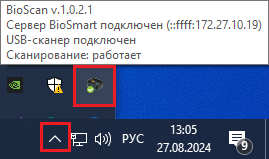
При наличии связи с сервером Biosmart, будет отображен его IP адрес.
| Предупреждение |
|---|
IP-адреса Biosmart BioScan и ПК с установленным ПО Biosmart-Studio v6 должны находиться в одной подсети. Также необходимо обеспечить уникальность каждого IP-адреса. Подробнее о настройке IP-адреса можно прочитать в разделе "Подключение устройств BioSmart" Руководства администратора ПО Biosmart-Studio v6. Руководство можно найти на сайте www.bio-smart.ru в разделе Техническая документация. |
Строка Сканирование отображает информацию о том, подключена ли функция сканирования в ПО BioScan.
С помощью функций контекстного меню ПО BioScan Tray можно:
- отобразить информацию о состоянии модуля;
- приостановить и возобновить функцию сканирования;
- настроить минимальное качество шаблонов при регистрации;
- просматривать и редактировать информацию о сотрудниках;
- настраивать интервалы проверки присутствия сотрудников.
Функции контекстного меню
При щелчке по значку BioScan Tray правой кнопкой мыши появится контекстное меню:
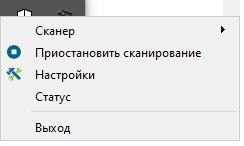
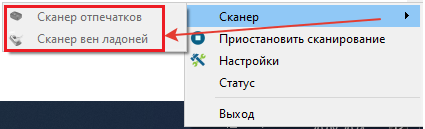
- Сканер – выбор считывателя для идентификации сотрудника. Если подключены сканер отпечатков и сканер вен ладоней, то можно выбрать, какой из них будет использован для идентификации сотрудника.
- Приостановить/возобновить сканирование – приостановка и возобновление функции сканирования. Приостановка сканирования нужна при занесении отпечатков пальцев, вен ладоней или номера RFID карты в базу ПО BioSmart-Studio V6 c этого настольного считывателя. В остальных случаях данная функция должна быть включена.
- Настройки – окно с настройками открывается по паролю. По умолчанию пароль 1111.
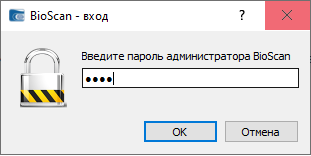
Пункт Настройки содержит две вкладки:- Биометрия – позволяет просматривать информацию о ранее добавленных из Biosmart-Studio v6 сотрудниках, назначенных на модуль, удалять и добавлять для них шаблоны отпечатков пальцев, вен ладоней и изменять номер карты (подробнее в разделе Просмотр, редактирование и удаление информации о сотрудниках).
- Настройки – здесь задается минимальное качество шаблонов отпечатков пальцев и вен ладоней, настраиваются интервалы проверки присутствия сотрудников (подробнее в разделе Настройки минимального качества шаблонов и интервалов проверки).
- Статус – выводит на экран окно с информацией о:
- подключенном сервере Biosmart;
- состоянии функции "Сканирование";
- количестве сотрудников, назначенных на модуль;
- серийном номере модуля;
- сетевых настройках модуля.
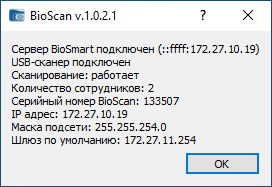
- Выход – выход из ПО BioScan Tray. Значок в панели задач Windows пропадет. Служба BioScanSvc останется в рабочем состоянии. В дальнейшем запустить ПО BioScan Tray можно из меню Пуск ОС Windows.
| Анкер | ||||
|---|---|---|---|---|
|
Для просмотра и редактирования данных о сотруднике выберите в контекстном меню пункт Настройки, вкладку Биометрия. Откроется окно Список сотрудников, в котором указаны:
- ФИО назначенных на модуль сотрудников;
- их идентификаторы в ПО Biosmart-Studio v6;
- количество созданных шаблонов отпечатков пальцев и вен ладоней;
- номера RFID карт.
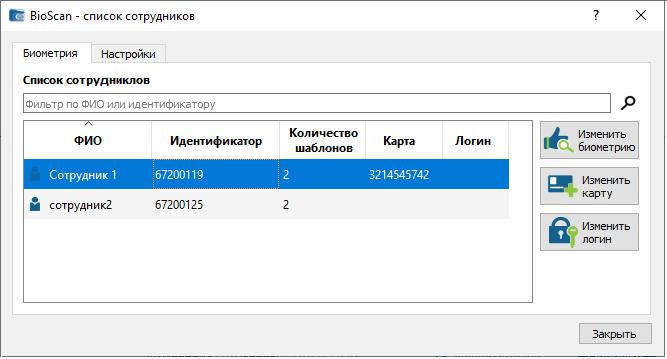
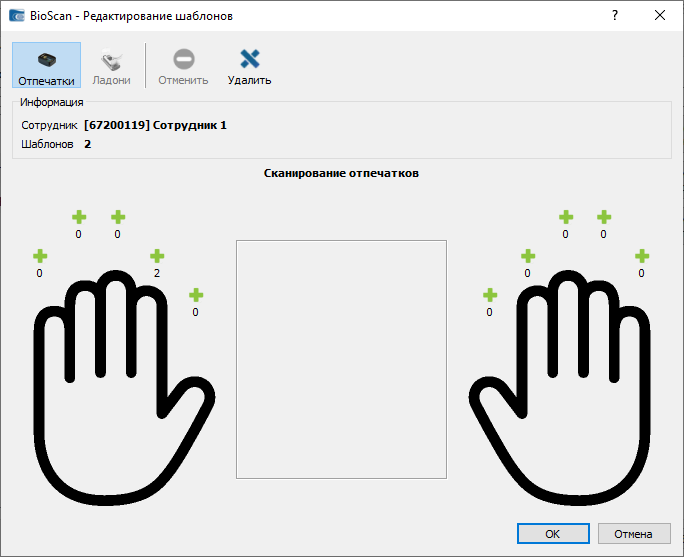
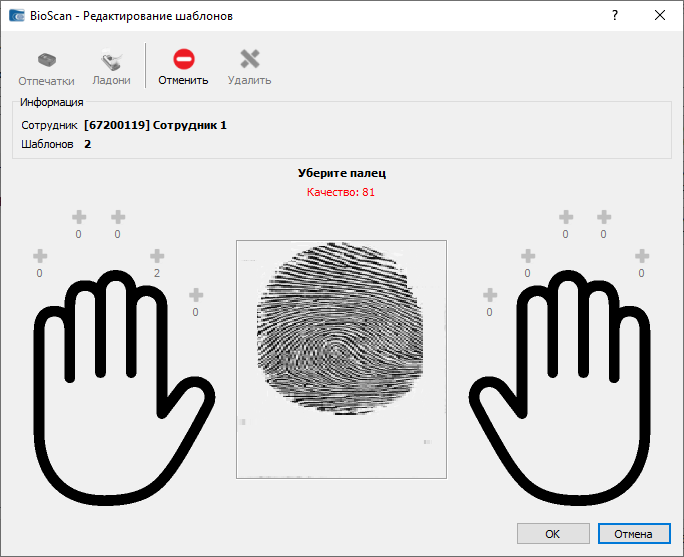
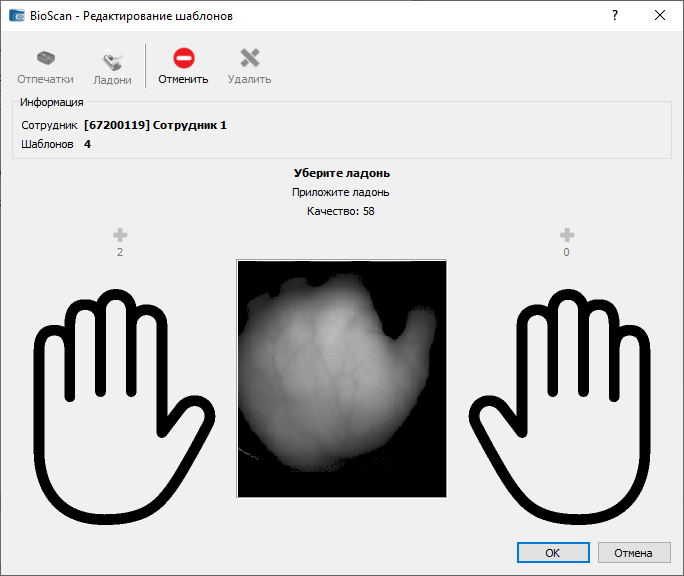
Для добавления или удаления шаблонов выделите в списке строку с информацией о сотруднике и нажмите кнопку Изменить биометрию. Откроется окно Редактирование шаблонов. В зависимости от выбранного сканера откроется окно сканирования отпечатков или ладоней.
| Столбец | ||
|---|---|---|
| ||
|
| Столбец | ||
|---|---|---|
| ||
| Столбец | ||
|---|---|---|
| ||
|
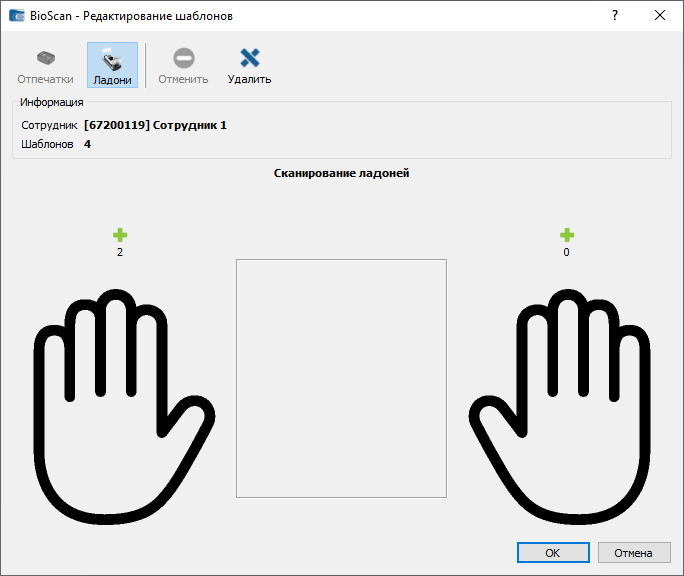
Удалить – удаление всех шаблонов;
Кнопка + – добавление шаблона отпечатка пальца или вен ладони. После нажатия кнопки приложите палец/ладонь к настольному считывателю. Добейтесь максимального качества рисунка, затем уберите палец/ладонь и приложите еще раз для проверки.
| Столбец | ||
|---|---|---|
| ||
|
| Столбец | ||
|---|---|---|
| ||
| Столбец | ||
|---|---|---|
| ||
|
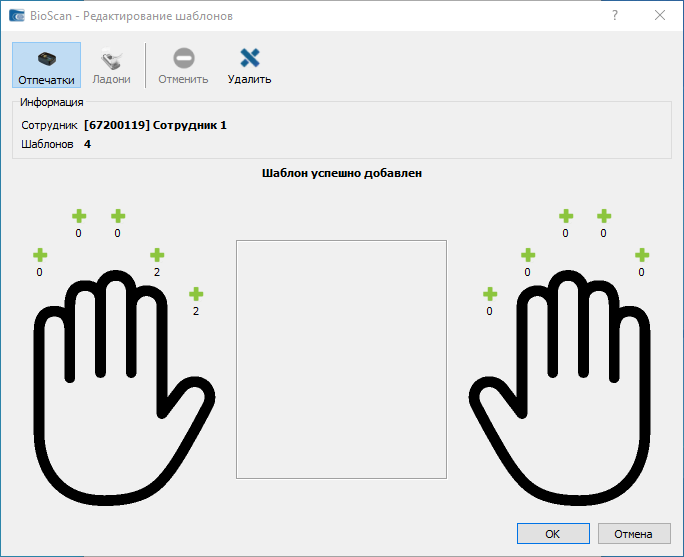
После успешного добавления шаблона появится надпись Шаблон успешно добавлен. В строке Шаблонов отобразится количество шаблонов с учетом вновь добавленных. Для сохранения изменений нажмите ОК.
| Столбец | ||
|---|---|---|
| ||
|
| Столбец | ||
|---|---|---|
| ||
| Столбец | ||
|---|---|---|
| ||
|
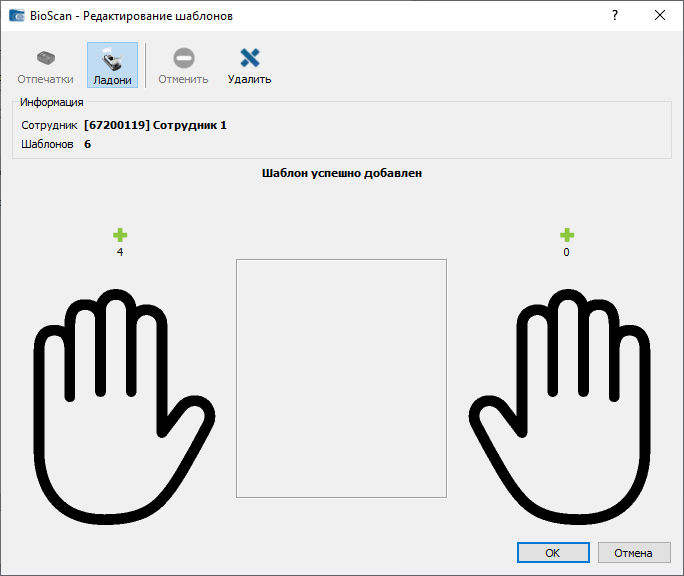
Измененные данные, при наличии связи с сервером Biosmart, будут автоматически записаны в базу ПО Biosmart-Studio v6.
Для изменения кода карты выделите в списке сотрудника и нажмите кнопку Изменить карту. Приложите карту к настольному считывателю карт.
| Анкер | ||||
|---|---|---|---|---|
|
Для настройки минимального качества шаблонов и интервалов проверки присутствия сотрудников в контекстном меню пункт Настройки, вкладку Настройки. Откроется окно, в котором можно задать:
- минимальное качество шаблона при регистрации для отпечатков пальцев;
- минимальное качество шаблона при регистрации для вен ладоней;
- интервалы проверки присутствия сотрудников.
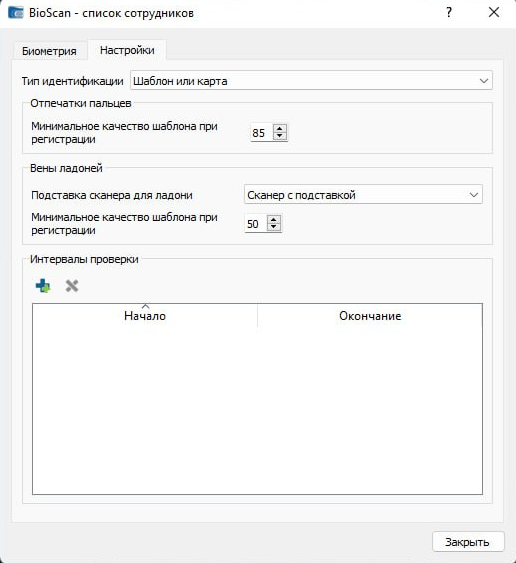
Минимальное качество шаблонов используется при создании шаблонов отпечатков пальцев и вен ладоней. Сохраняются только шаблоны, качество которых не меньше установленного минимума.
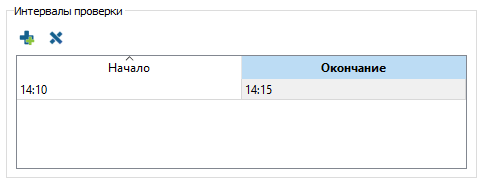
Интервалы проверки можно настроить для контроля присутствия сотрудника на рабочем месте в определенный промежуток времени.
Для добавления интервала проверки нажмите  . Появится строка для заполнения времени начала и окончания проверки. Для удаления интервала установите курсор на нужную строку и нажмите
  .
.
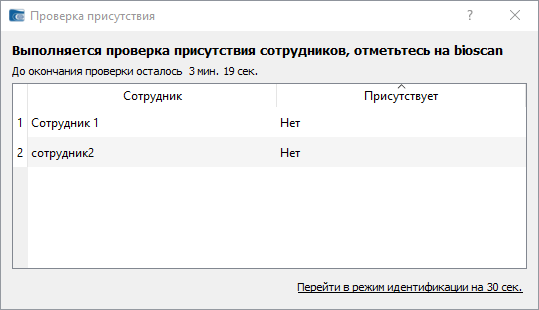
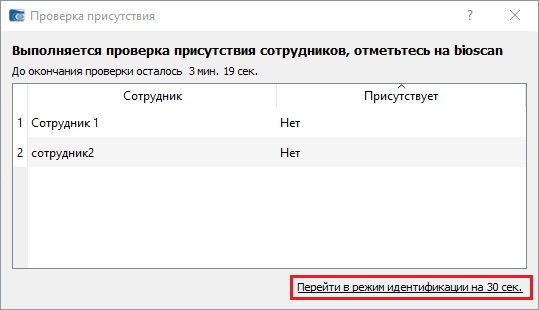
После наступления времени начала проверки на экране сотрудника отобразится оповещение "Выполняется проверка присутствия сотрудников, отметьтесь на bioscan". Для проверки присутствия сотруднику нужно отсканировать отпечаток пальца или ладонь.
После успешной идентификации сотрудника в списке для проверки строка с ФИО сотрудника будет окрашена в зеленый цвет, в поле Присутствует отобразится Да.
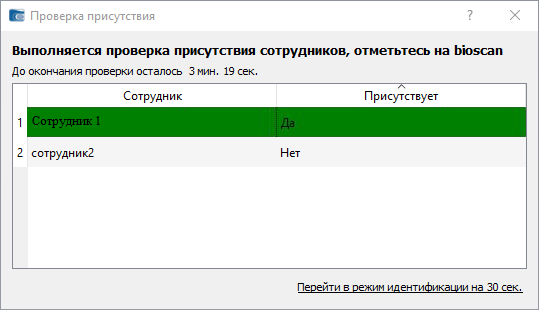
Чтобы выполнить идентификацию для учета рабочего времени, перед сканированием нужно нажать Перейти в режим идентификации на 30 сек. Возврат в режим проверки будет выполнен автоматически через 30 секунд.
| Scroll Ignore | ||||||||||||||
|---|---|---|---|---|---|---|---|---|---|---|---|---|---|---|
| ||||||||||||||
|