Все страницы

Сравнение версий

Легенда

  • Эта строка добавлена.
  • Эта строка удалена.
  • Форматирование изменено.

...

  1. Откройте приложение BioSmart Mobile Reader.
  2. Нажмите кнопку  в правом верхнем углу экрана, введите пин-код (по умолчанию 0000) и нажмите Вход.
  3. Выберите пункт Настройки, затем Система.
  4. В выпадающем списке Режим чтения карты выберите Открытый UID и установите Порядок чтения байт карты в зависимости от необходимогоUID.

  5. Сохраните сделанные изменения.

...

Expand
title1. Создайте профиль смарт-карт

Для создания профиля смарт-карт выполните вход в ПО Biosmart-Studio v6. 

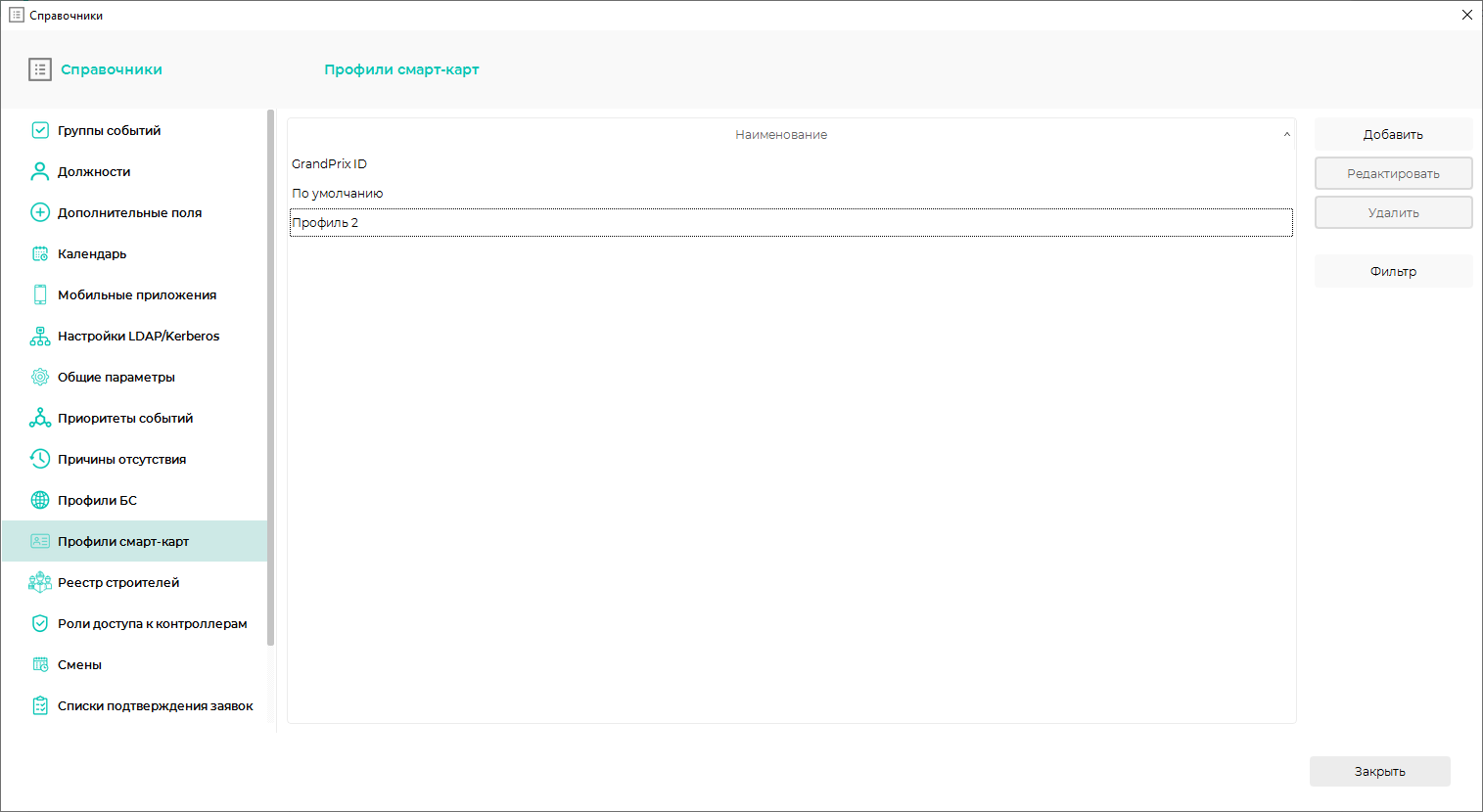
  • Перейдите в Основное меню в раздел Справочники → Профили смарт-карт. 

Image Modified

  • Нажмите кнопку Добавить, чтобы создать новый профиль смарткарт. 
  • В поле Формат данных установите одно из значений приведённых в таблице ниже.

    ЗначениеОписание
    Biosmart-Studio v6

    Настройка определяет количество информации (8 байт), которое может быть записано в защищенную область карты.

    Можно записать следующие идентификаторы:

    • биометрический шаблон лица;
    • биометрический шаблон вен ладони;
    • UID карты.
    Режим совместимости

    Настройка определяет количество информации (4 байта), которое может быть записано в защищенную область карты.

    Можно записать следующие идентификаторы:

    • биометрический шаблон отпечатка пальца;
    • UID карты.
    Номер карты

    Настройка определяет количество информации, которое может быть записано в защищенную область карты, и в каком порядке будет считываться идентификатор карты.

    Для данной настройки можно выбрать следующие параметры:

    • порядок байт – в каком порядке будет считываться идентификатор карты.
      От старшего к младшему – считывается прямой порядок байт идентификатора карты.
      От младшего к старшему – считывается реверсивный порядок байт идентификатора карты.
    • длина номера карты (байт) – количество информации: которое может быть записано в защищенную область карты (4 байта или 8 байт).
    SchlumbergerНастройка определяет порядок работы с картами Schlumberger.


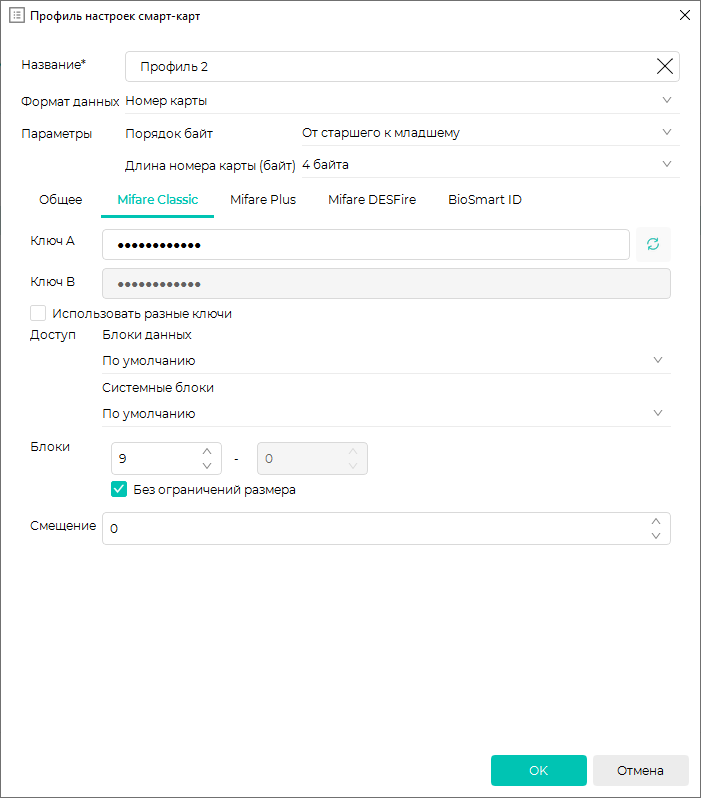
  • Выберите вкладку Mifare Classic.
    Image Modified
  • Заполните следующие поля в зависимости от используемого режима безопасности:

    Название поля

    Описание 
    Ключ А

    Поле для указания мастер-ключа карты для доступа к защищенной области.

    Ключ состоит из 6 байт, представленных в виде строки из 12 шестнадцатеричных символов. 

    Ключ В

    Использовать разные ключи

    Отметка в чек-боксе позволяет использовать различные ключи (ключ А и ключ В) для чтения и записи информации в память карты.

    Предупреждение

    В настоящее время данная функция недоступна. Для чтения и записи информации могут использоваться только одинаковые ключи А и В.


    Доступ
    • Чтение АIB, запись АIB - для чтения и записи информации в память карты может использоваться ключ А или ключ В;
    • Чтение АIB, запись B - для чтения информации может использоваться ключ А или ключ В, для записи только ключ В;
    • Чтение B, запись B - для чтения и записи информации может использоваться только ключ В. 
    Предупреждение

    В настоящее время данная функция недоступна. 


    Блоки
    • В первом переключателе с помощью стрелок указывается номер блока памяти, в котором будут хранится биометрические шаблоны или UID сотрудника. Номер блока указывается в шестнадцатеричном формате. 
      Указываемый блок не должен быть нулевым блоком нулевого сектора.
    • Во втором переключателе с помощью стрелок указывается максимальная длинна идентификатора, который может быть записан в выбранный блок памяти.

    Переключатель активен, если в чек-боксе Без ограничений размера не проставлена отметка. В таком случае, длина идентификатора, записываемого на карту, ограничивается ("обрезается") в соответствии с выбранным значением. 

    Если в чек-боксе проставлена отметка, то в память карты будет записываться идентификатор без ограничений по длине. 

    Информация

    В случае, если в память карты был записан идентификатор длинной 4 байта, а считыватель подключается по Wiegand-26, то считанный номер карты будет "обрезается".


Предупреждение

При выборе формата данных Schlumberger доступно только заполнение ключа А.

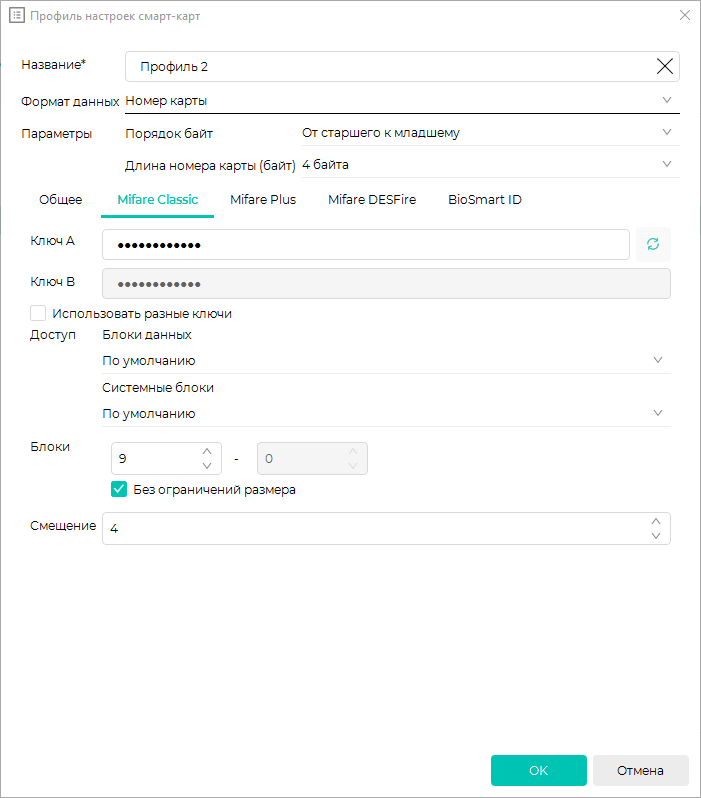
  • Ниже приведен пример настроек профиля смарткарт, используемого для перевода карты защищенный режим, с помощью формата данных номер карты.
    Image Modified


Expand
title2. Переведите карту в безопасный режим

Для перевода карты в безопасный режим выполните следующие действия: 

  • Подключите к ПК считыватель, с помощью которого будет производится занесение карт в базу данных ПО Biosmart-Studio v6. 
     Для перевода карт Mifare Classic в безопасный режим должен использоваться USB-считыватель ACR1252U.
  • Перейдите в раздел Сотрудники → выберите Предприятие → выберите сотрудника в списке → нажмите кнопку Свойства на панели инструментов.
  • Перейдите в раздел Карты → нажмите кнопку Добавить новую карту сотруднику → выберите считыватель ACR1252U.
  • В поле Профиль для записи смарткарт из выпадающего списка выберите профиль, созданный ранее, в который необходимо перевести карту.

Drawio
borderfalse
diagramNameпрофиль для мобильного терминала
simpleViewertrue
width500
linksauto
tbstyletop
diagramDisplayName
lboxtrue
diagramWidth1351
revision1

  • Нажмите кнопку Считать. 
  • Поднесите карту к считывателю и нажмите кнопку Записать шаблоны сотрудника/Записать UID сотрудника на карту/Сканировать биометрическую информацию сотрудника и записать ее на карту, следуйте дальнейшим указаниям.
    После этого смарткарта будет переведена в выбранный режим безопасности, в память карты будет записан идентификатор сотрудника и ключ доступа к защищенной области. 

...