...
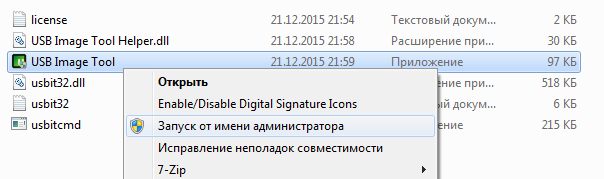
- Запустите программу от имени администратора.
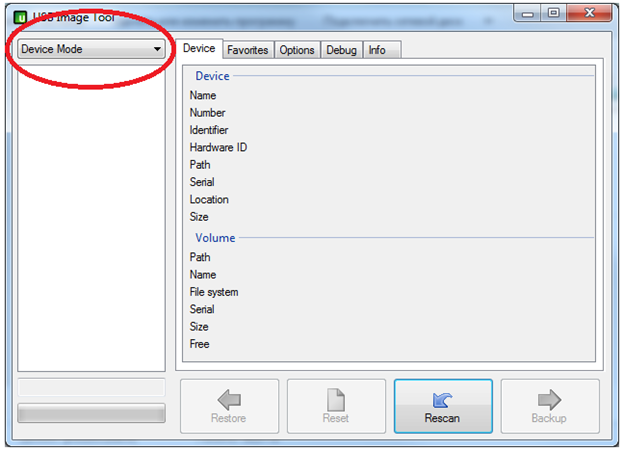
- Установите режим работы Device mode.
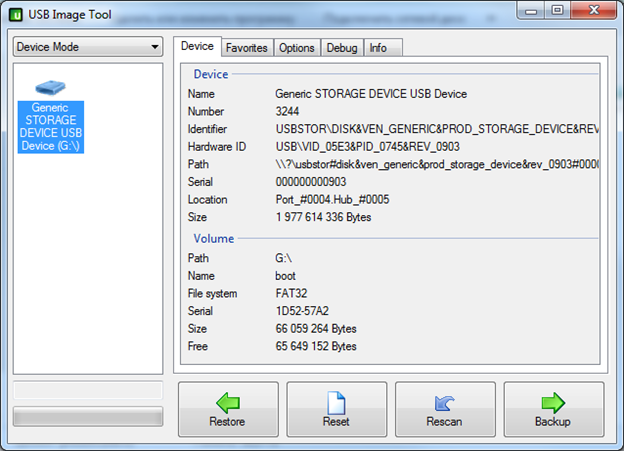
- Подключите SD-карту к ПК, в левой части окна программы отобразятся все подключенные SD-карты.
Выберите SD-карту, на которую будет установлен образ системы терминала BioSmart PV-WTC.
Подсказка Подробная информация о SD-карте расположена в правой части программы на вкладке Device.
Нажмите кнопку Restore и укажите путь к полученному ранее файлу с образом системы терминала BioSmart PV-WTC.
Подтвердите установку образа системы терминала BioSmart PV-WTC.
Предупреждение При создании образа системы терминала BioSmart PV-WTC из памяти SD-карты будут удалены все данные и файлы.
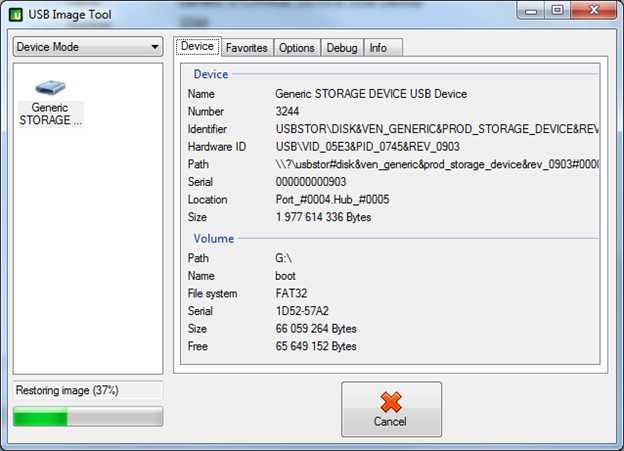
После завершения процесса создания образа системы SD-карта будет готова к работе.
Подсказка Завершение процесса создания не сопровождается дополнительными сообщениями.
Шаг 2. Загрузка образа системы на терминал BioSmart PV-WTC
- Отключите питание терминала BioSmart PV-WTC.
- Вставьте SD-карту в соответствующий разъем на материнской плате.
Включите питание терминала BioSmart PV-WTC.
Предупреждение Не нажимайте на кнопки на лицевой панели терминала. Загрузка и установка образа системы терминала BioSmart PV-WTC начнется автоматически.
- Дождитесь появления на экране терминала сообщения Установка завершена.
- После успешного завершения установки образа системы подождите не менее 5 мин.
- Отключите питание терминала BioSmart PV-WTC.
- Выньте SD-карту из разъема на материнской плате.
- Включите питание терминала BioSmart PV-WTC и дождитесь его полной загрузки в течение не менее 5 мин.
- Повторна отключите и включите питание терминала BioSmart PV-WTC.
- Терминал BioSmart PV-WTC готов к работе.
...
| Информация |
|---|
При неуспешной попытке установки образа системы, попробуйте повторите процесс еще 1-2 раза. Если установка не удалась, попробуйте сменить SD-карту. |
Как
...
Данный вопрос актуален в случае, когда вам надо одну загрузочную флешку превратить в 2 и более.
Для снятия образа с флешки надо нажать не кнопку "Restore", а кнопку "Backup". При этом программа попросит указать название снимаемого образа и месте для сохранения.
...
скопировать образ системы терминала BioSmart PV-WTC с SD-карты?
При необходимости можно увеличить число SD-карт, для этого:
- В программе USB Image Tool нажмите на кнопку Backup и укажите название сохраняемого образа системы.
Дождитесь окончания копирования образа системы терминала BioSmart PV-WTC.
Подсказка Завершение процесса создания копии образа системы не сопровождается дополнительными сообщениями.
- После сохранения копии образа системы ее можно скопировать на другую SD-карту.
Результат
...
Связанные статьи
| Контент по метке | ||||||||||||||||||
|---|---|---|---|---|---|---|---|---|---|---|---|---|---|---|---|---|---|---|
|