...
| Scroll Ignore | ||||||||||||||
|---|---|---|---|---|---|---|---|---|---|---|---|---|---|---|
| ||||||||||||||
|
Настройка планов
В приложение Панель управления выберите подраздел Структура объекта → Графические планы. В открывшемся окне раскройте дерево устройств → выделите устройство в списке → перенесите его на план.

Настройка уровней доступа
Откройте приложение Бюро пропусков. Нажмите Словари → Уровни доступа.
В открывшемся окне создайте уровень доступа с помощью кнопки Создать уровень доступа.
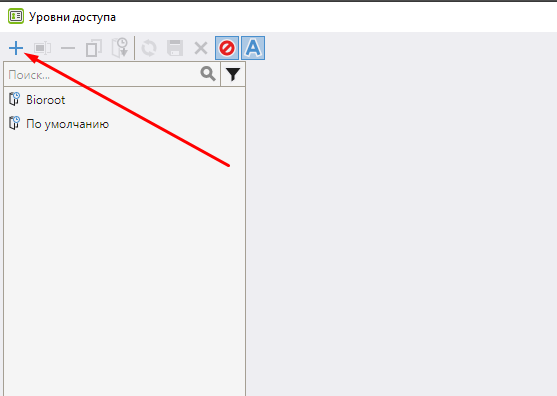
Задайте имя уровню доступа
...
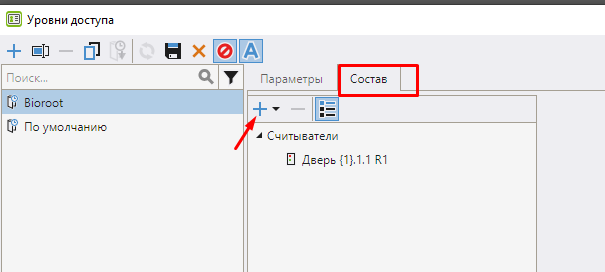
и нажмите кнопку
...
В открывшемся окне выберите подключенное устройство BioSmart (терминал BioSmart Quasar или контроллер BioSmart UniPass Pro) и дверь, к которой подключено устройство BioSmart. Нажмите кнопку ОК.
В результате приборы должны отобразиться в окне Редактирование уровней доступа.
Нажмите кнопку ОК, настройка уровней доступа завершена.
...
Enter на клавиатуре.
Добавление сотрудника
Создание карточки сотрудника
...
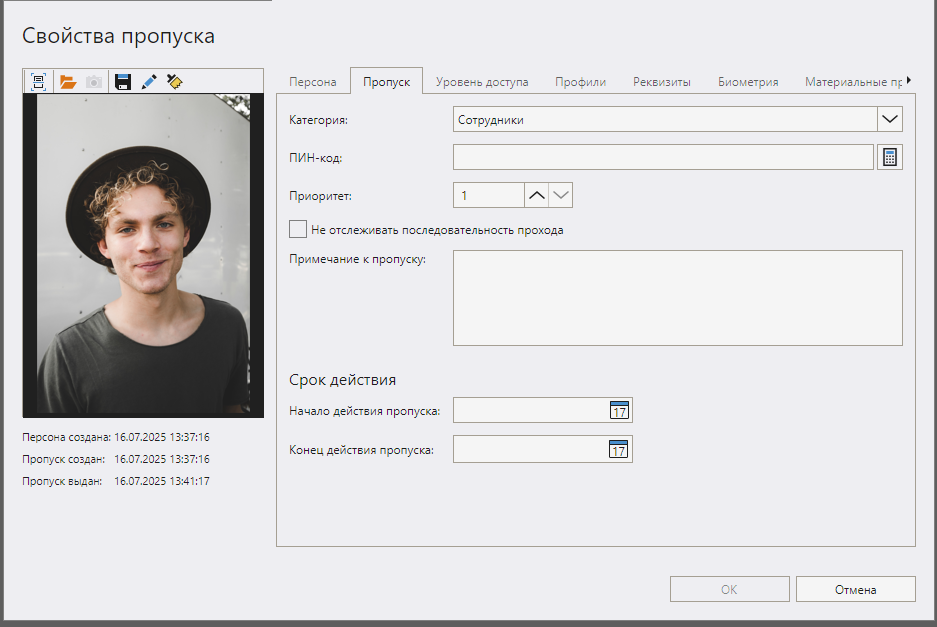
Во вкладке Уровень доступа в поле Изменить уровень доступа из выпадающего списка выбрать группу доступа созданную в п.4.1 настоящей инструкции.
Затем нажмите кнопку ОК.
...