...
Основное меню веб-интерфейса состоит из следующих вкладок:
- INFORMATION
- CONTROL
- OSPD
- WIEGAND
- WORKMODELS
- DEVICE
Вкладка
...
INFORMATIONАнкер info info
| info | |
| info |
В данной вкладке приведена общая информация об устройстве. 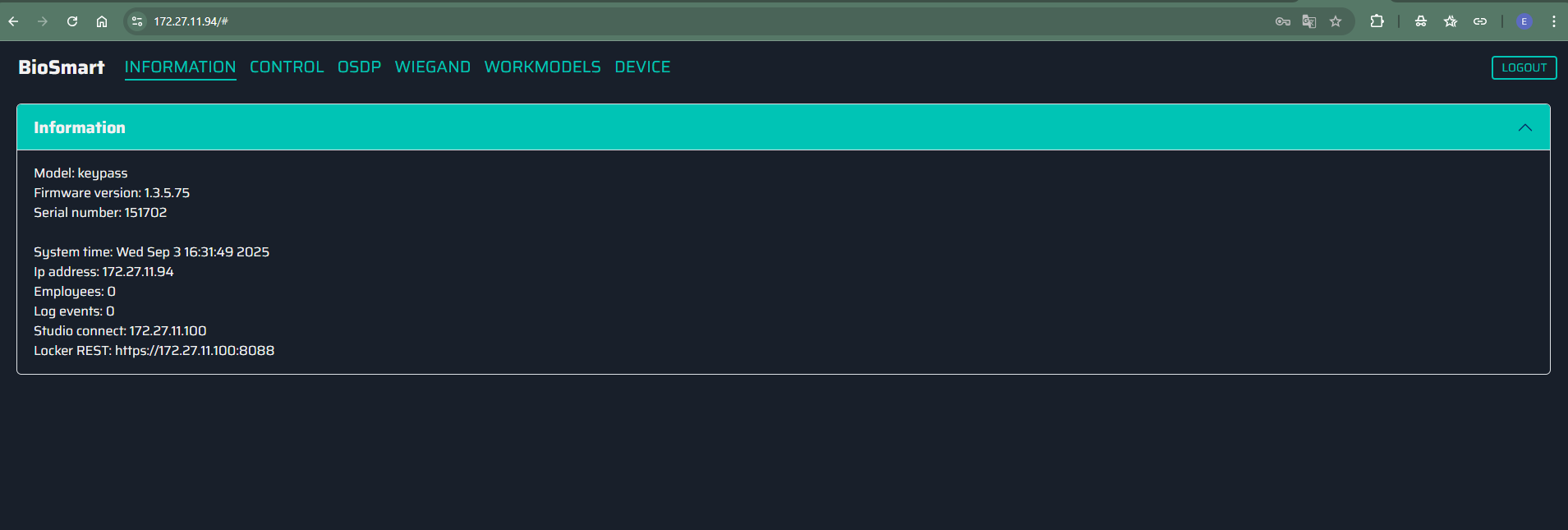
...
| Название параметра | Описание |
|---|---|
| Model | Название контроллера. |
| Firmware version | Версия встроенного ПО контроллера |
| Serial number | Короткий серийный номер контроллера. |
| System time | Время установленное на контроллере. |
| Ip adress | IP-адрес контроллера. |
| Employees | Количество сотрудников, которым назначен доступ с помощью контроллера. |
| Log events | Количество событий в памяти контроллера, которые ещё не отправлены на сервер. |
| Studio connect | IP-адрес серверной части ПО Biosmart-Studio v6. |
| Locker REST | IP-адрес REST-сервиса шкафчиков. |
Режим работы контроллера
Контроллер поддерживает следующие режимы:
- Local - локальный режим, в котором регистрация данных сотрудников, идентификация, а также хранение биометрических шаблонов, кодов идентификаторов и журнала событий осуществляется на контроллере;
- Server - режим серверной идентификации, в котором для идентификации, хранения биометрических шаблонов, кодов RFID-карт и журнала событий используется внешний сервер биометрической идентификации BioSmart.
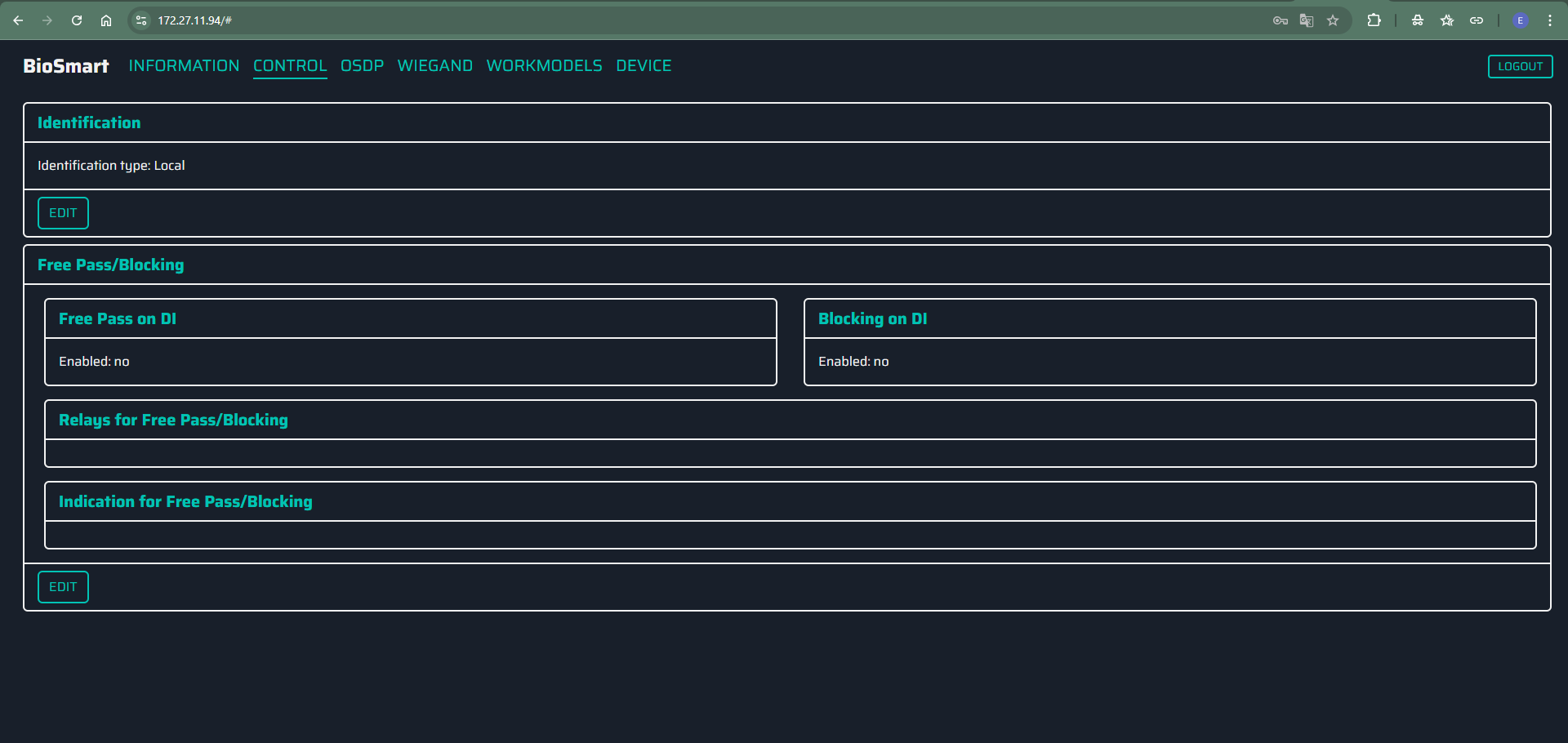
Чтобы установить режим работы контроллера перейдите во вкладку CONTROL → в разделе Identification нажмите кнопку EDIT.
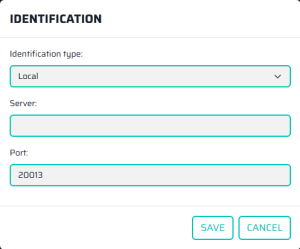
В открывшемся окне в поле Identification type установите одно из значений Local / Server.
Если выбран режим Server, то в поле Server необходимо указать IP-адрес компьютера, на котором установлен СИ BioSmart. Нажмите кнопку SAVE.
...
Контроллер BioSmart KeyPass позволяет реализовать:
- Свободный проход. Сотрудники могут беспрепятственно проходить через точки прохода без необходимости предъявления идентификаторов или выполнения других действий. Управление осуществляется дистанционно (например, с поста охраны) путем подачи сигнала на дискретный вход контроллера.
- Блокировка прохода. Режим полного запрета доступа. Проход через точку контроля невозможен для всех сотрудников. Система игнорирует любые попытки идентификации на считывателях.
| Подсказка |
|---|
Для режимов Свободный проход и Блокировка прохода необходимо назначить разные дискретные входы. |
| Подсказка |
|---|
Локальное управление дискретными входами имеет приоритет над командами, полученными от ПО Biosmart-Studio v6. |
В режиме свободного прохода при изменении уровня сигнала на дискретном входе реле открывается и удерживается в активном состоянии до тех пор, пока уровень сигнала на дискретном входе не вернется в исходное состояние.
| Expand | ||
|---|---|---|
| ||
|


Активация режима блокировки прохода осуществляется при изменении уровня сигнала на дискретном входе. Проход остается заблокированным до тех пор, пока сигнал не вернется в исходное состояние.
...
| title | Чтобы настроить режим "Блокировка прохода" выполните следующие действия: |
|---|
...
Вкладка CONTROL
| Анкер | ||||
|---|---|---|---|---|
|
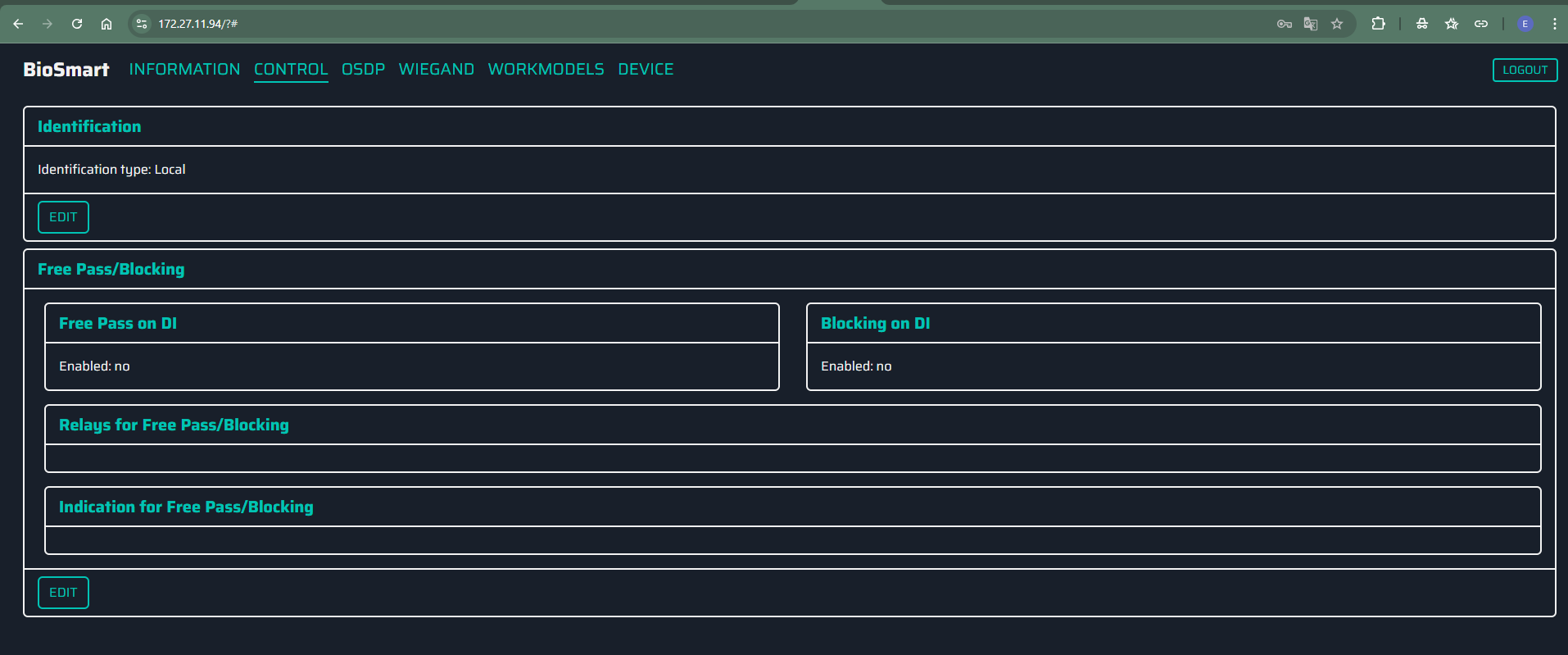
Вкладка CONTROL предназначена для выбора режима работы контроллера и настройки свободного прохода, блокировки прохода.
Настройка устройств, подключенных по интерфейсу RS-485 (OSDP)
...