...
- панель управления вкладкой – панель с кнопками для добавления, настройки и удаления шкафчиков;
- основная информация о шкафчике – содержит название шкафчика, назначенное шкафчику исполнительное устройство, режим работы;
- панель управления ячейками шкафчика – кнопки для настройки ячеек;
- окно для отображения схемы шкафчика;
- окно для отображения информации о шкафчике и выделенной ячейке.
...
- Название – название шкафчика.;
- Устройство – название и серийный номер контроллера, управляющего шкафчиком.;
- Режим – режим работы шкафчика:
- Свободные ячейки – пользователь может воспользоваться любой свободной ячейкой шкафчика;
- Арендные ячейки – за пользователем закреплена определенная ячейка.
...
- Название – указать любое значение;
- Устройство – выбрать контроллер, управляющий шкафчиками;
- Режим – режим работы шкафчика:
- Свободные ячейки – пользователь может воспользоваться любой свободной ячейкой шкафчика;
- Арендные ячейки – за пользователем пользователем закреплена определенная ячейка.
Нажмите Далее. Откроется окно Конфигурация. 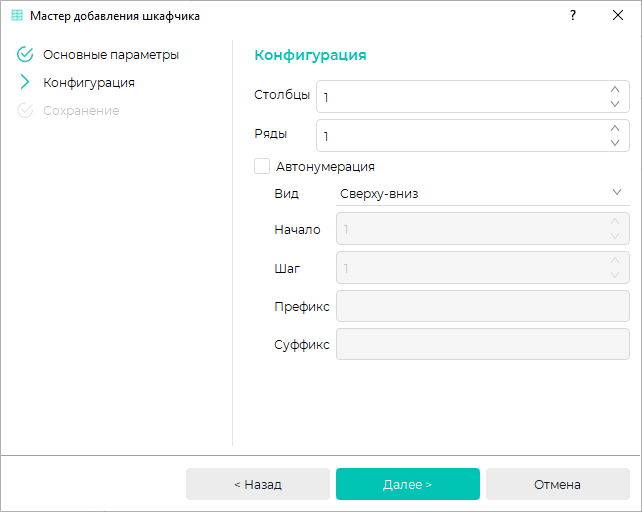
Поля для заполненияЗаполните поля:
- Столбцы – количество вертикальных рядов ячеек в шкафчике;
- Ряды – количество ячеек в горизонтальном ряду;
- Автонумерация – определяет способ нумерации ячеек: автоматически или вручную;
Для автонумерации поставьте флаг в чекбоксе . В этом случае станут доступны для заполнения поля (можно заполнить позже):- Тип – способ нумерации ячеек: сверху вниз или слева направо. По умолчанию установлен режим нумерации сверху вниз;
- Начало – число, с которого начнется нумерация;
- Шаг – шаг нумерации;
- Префикс – набор символов, который будет указываться перед номером ячейки;
Суффикс – набор символов, который будет указываться после номера ячейки.
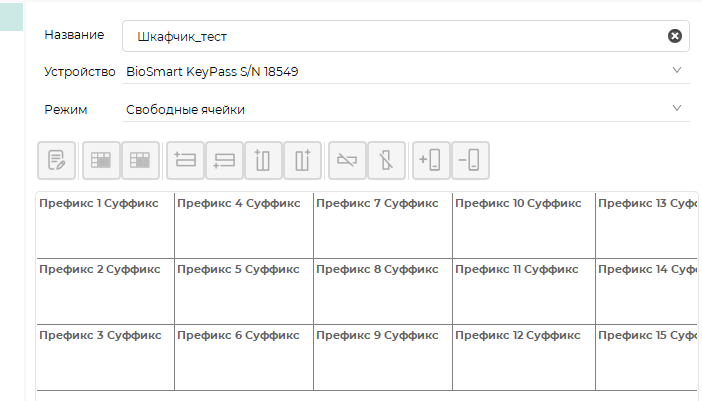
Expand title Пример отображения имени ячейки На рисунке приведен пример отображения имени ячейки, сформированный из префикса, номера ячейки и суффикса.
...
- Вставить ряд выше / Вставить ряд ниже – для – для добавления строки;
- Вставить столбец слева / Вставить столбец справасправа – для добавления столбца.
...
- выделите ячейку, нажмите Разбить ячейку. Откроется окно Разбить ячейки.
- укажите количество рядов и столбцов, на которые нужно разбить ячейку;
- если требуется автоматически перенумеровать ячейки:
- поставьте флаг в чекбоксе Перенумеровать, укажите:
- тип нумерации;
- номер первой ячейки;
- шаг нумерации;
- префикс и суффикс.
| Предупреждение |
|---|
|
Назначение устройств для управления ячейками
...
После удаления шкафчика появится сообщение "Удаление успешно завершено". Нажмите Завершить.
| Scroll Ignore | ||||||||||||||
|---|---|---|---|---|---|---|---|---|---|---|---|---|---|---|
| ||||||||||||||
|