...
Возможные действия с ячейками приведены в таблице ниже:
| Изображение кнопки | Название кнопки | Описание |
|---|---|---|
| Переименовать ячейку | Редактирование названия ячейки |
| Объединить ячейку | Объединение выделенных ячеек. Кнопка активна при выделении двух и более ячеек |
| Разбить ячейку | Разбиение выделенной ячейки на несколько частей. |


Ограничения:
Важно: после разбиения имя ячейки сохраняется за левой верхней ячейкой. Остальные ячейки становятся непронумерованными. | ||
| Вставить ряд выше | Добавление ряда ячеек над строкой, в которой находится курсор |
| Вставить ряд ниже | Добавление ряда ячеек ниже строки, в которой находится курсор |
| Вставить столбец слева | Добавление столбца ячеек слева от столбца, в котором находится курсор |
| Вставить столбец справа | Добавление столбца ячеек справа от столбца, в котором находится курсор |
| Удалить ряд | Удаление ряда ячеек, в котором находится курсор |
| Удалить столбец | Удаление столбца с ячейками, в котором находится курсор |
| Назначить устройства | Назначение исполнительных устройств ячейке, в которой находится курсор |
| Отвязать устройства | Удаление связи с устройствами в ячейке, в которой находится курсор |


Эти же действия дублируются в контекстном меню (вызывается правой кнопкой мыши).
...
Нажмите Добавить  . Откроется Мастер добавления шкафчика, окно Основные параметры.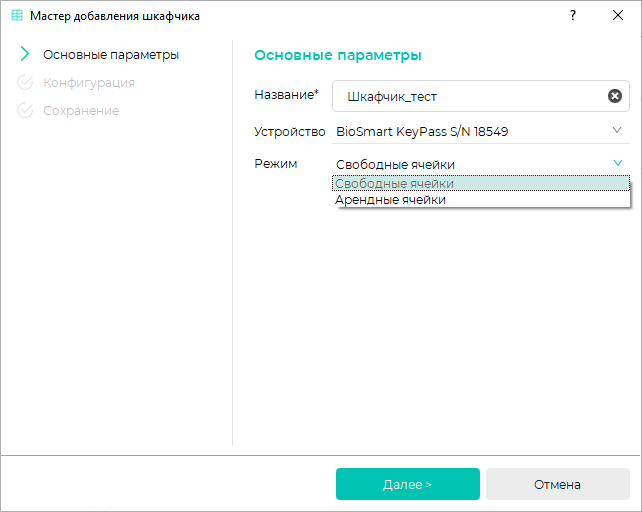
Заполните поля:
- Название - – указать любое значение;
- Устройство - – выбрать контроллер, управляющий шкафчиками;
- Режим - выбрать нужный вариант – Свободные или Арендные ячейки– режим работы шкафчика:
- Свободные ячейки – пользователь может воспользоваться любой свободной ячейкой шкафчика;
- Арендные ячейки – за пользователем закреплена определенная ячейка.
Нажмите Далее. Откроется окно Конфигурация. 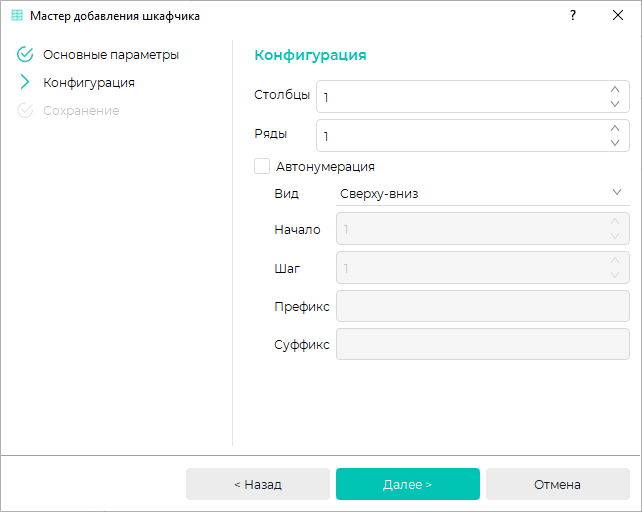
...
- Столбцы – количество вертикальных рядов ячеек в шкафчике;
- Ряды – количество ячеек в горизонтальном ряду;
- Автонумерация – определяет способ нумерации ячеек: автоматически или вручную;
Для автонумерации поставьте флаг в чекбоксе . В этом случае станут доступны для заполнения поля (можно заполнить позже):- Тип – способ нумерации ячеек: сверху вниз или слева направо. По умолчанию установлен режим нумерации сверху вниз;
- Начало – число, с которого начнется нумерация;
- Шаг – шаг нумерации;
- Префикс – набор символов, который будет указываться перед номером ячейки;
Суффикс – набор символов, который будет указываться после номера ячейки.
Expand title отображение Пример отображения имени ячейки На рисунке приведен пример отображения имени ячейки, сформированный из префикса, номера ячейки и суффикса.
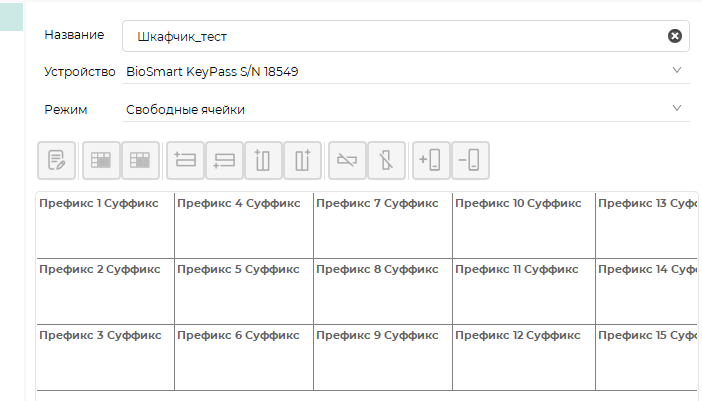
...
После успешного создания шкафчика отобразится сообщение "Создание завершено". Нажмите Завершить.
Изменение шкафчика
...
– редактирование
...
ячеек
...
Добавление рядов, столбцов
...
Изменение размеров ячеек - объединение и разбиение ячеек
Можно объединить две и более ячеек. Выделите Для объединения ячеек:
- выделите ячейки, которые необходимо объединить и нажмите Объединить ячейки
...
- ;
- откроется окно Объединить ячейки. Нажмите Ок. Новой ячейке будет присвоено имя левой верхней из объединяемых ячеек.
Для разбиения ячеек:
- выделите ячейку, нажмите Разбить ячейку. Откроется окно Разбить ячейки.
- укажите количество рядов и столбцов, на которые нужно разбить ячейку;
- если требуется автоматически перенумеровать ячейки:
- поставьте флаг в чекбоксе Перенумеровать, укажите:
- тип нумерации;
- номер первой ячейки;
- шаг нумерации;
- префикс и суффикс.
| Предупреждение |
|---|
|
Назначение устройств для управления ячейками
...