Подключение устройств из локальной сети
Сетевые контроллеры (терминалы) Biosmart имеют следующую заводскую конфигурацию:
- IP-адрес: 172.25.110.71
- Шлюз: 172.25.110.254
- Маска сети: 255.255.0.0
- МAC-адрес: хх.хх.хх.хх.хх.хх, уникальный для каждого контроллера.
- Адрес (серийный номер): уникальный для каждого контроллера.
Для организации связи между ПО Biosmart-Studio и контроллером (терминалом) выполните следующие действия:
- Добавьте новый IP-адрес на сетевой интерфейс ПК с установленным ПО Biosmart-Studio v6, или измените существующий IP-адрес ПК на 172.25.110.XX (кроме 71) и маску сети на 255.255.0.0. Сделайте это соответствующим для операционной системы образом;
- Подключите контроллер (терминал) к сетевому устройству, подключенному к одной сети с ПК;
- Включите контроллер (терминал);
- Произведите поиск контроллера (терминала) в ПО Biosmart-Studio v6;
- Настройте контроллер (терминал) согласно требованиям проекта (информация о настройке устройств BioSmart приведена в соответствующих руководствах)
Сетевые настройки ПК и контроллеров при необходимости могут быть изменены.
Необходимо учитывать, что IP-адреса контроллеров (терминалов) и ПК с установленным ПО Biosmart-Studio v6 должны находиться в одной подсети. Также необходимо обеспечить уникальность каждого IP- адреса.
Подключение устройств за роутером
Для организации связи между ПО Biosmart-Studio v6 и контроллером (терминалом), подключенным к Wi-Fi роутеру, на роутере необходимо предварительно организовать переадресацию порта 20002 на локальный IP-адрес контроллера (терминала). При необходимости работы с веб-интерфейсом терминала BioSmart PV-WTC и контроллера BioSmart UniPass, нужно также организовать переадресацию порта 8082.
Настройка сетевых параметров контроллера
Изначально сетевые настройки контроллера могут не соответствовать настройкам подсети, в которой он будет использоваться. Чтобы начать работу с контроллером, нужно установить сетевые настройки контроллера в соответствии с настройками используемой сети.
Для контроллеров BioSmart UniPass Pro 2 и BioSmart KeyPass сетевые параметры можно изменить с помощью приложения IP CHANGER Utility
Для смены IP-адрес контроллера, выполните следующие действия:
- Скачайте приложение IP CHANGER Utility, размещенное на сайте bio-smart.ru в разделе Техподдержка → ПО → вкладка Драйверы.
- Распакуйте файл ipchanger.zip в любой каталог и перейдите в него.
- Откройте папку ipchanger → запустите приложение ipchanger.exe.
- В открывшемся окне нажмите кнопку Search → в списке выберите контроллер → нажмите кнопку Change IP.
- Укажите сетевые настройки контроллера в соответствии с настройками используемой сети → нажмите кнопку ОК.
- Контроллер готов для дальнейшей настройки.
Алгоритм изменения IP-адреса компьютера
Для начала работы с контроллером, установите сетевые настройки контроллера в соответствии с настройками используемой сети. Смените IP-адрес контроллера из подсети контроллера, для этого временно измените настройки сетевого адаптера компьютера, на котором установлено ПО Biosmart-Studio v6.
Для изменения настроек сетевого адаптера компьютера выполните следующие действия:
- В окне Сетевые подключения нажмите правой кнопкой мыши на Ethernet и выберите пункт Состояние.

- В открывшемся окне Состояние - Ethernet нажмите на кнопку Сведения.
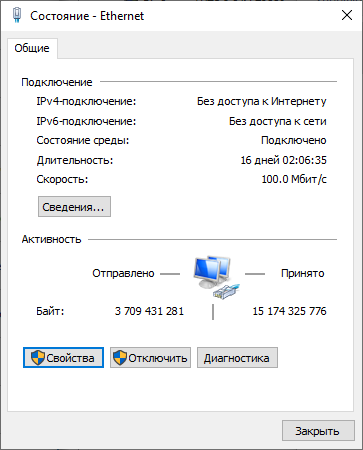
- Информация в окне Сведения о сетевом подключении в дальнейшем будет использоваться при выполнении настроек.
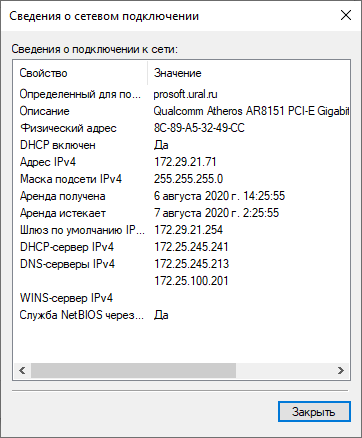
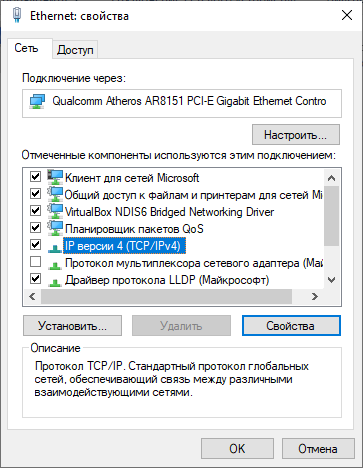
- Закройте окно Сведения о сетевом подключении и в окне Состояние - Ethernet нажмите на кнопку Свойства.
- Выберите компонент IP версии 4 (TCP/IPv4) и нажмите кнопку Свойства.
- Заполните поля, предварительно выбрав опции Использовать следующий IP-адрес и Использовать следующие адреса DNS-серверов.
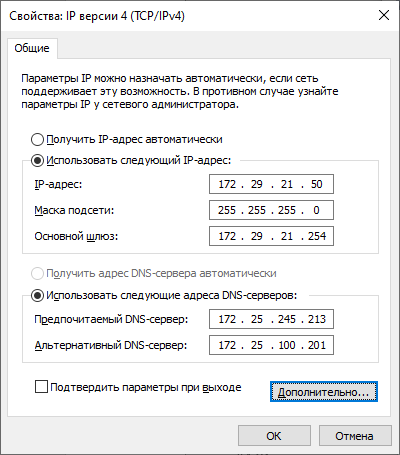
- Нажмите кнопку Дополнительно.
В окне Дополнительные параметры TCP/IP нажмите Добавить.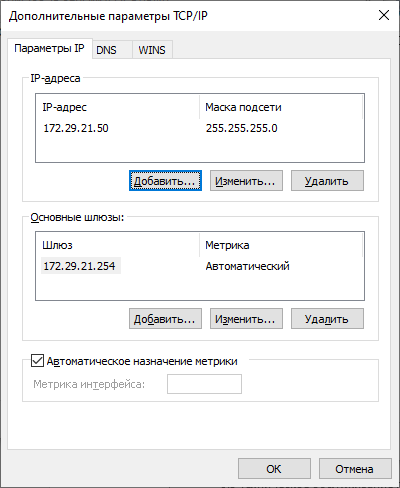
- В окне TCP/IP-адрес укажите IP-адрес из подсети контроллера, но не совпадающий с IP-адресом контроллера.
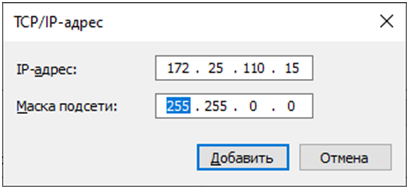
- Нажмите Добавить.
В окне Дополнительные параметры TCP/IP нажмите ОК.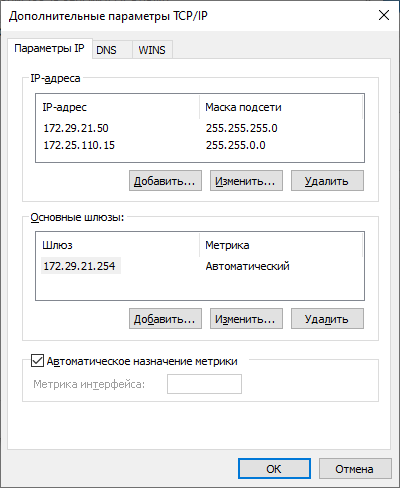
После этого смените IP-адрес контроллера. Для этого:
Нажмите кнопку Свойства в ПО Biosmart-Studio v6 и измените сетевые параметры контроллера в соответствии с настройками сети, в которой он будет использоваться.
Нажмите Сохранить.
Верните сетевые настройки компьютера в исходное состояние.