Установка осуществляется в следующие каталоги:
| Данные | Каталог |
|---|---|
| Исполняемые файлы сервера BioSmart | %programfiles%\BioSmart Studio 6\server |
| Исполняемый файл клиентского ПО | %programfiles%\BioSmart Studio 6\client |
| Сервер лицензий | %programfiles%\BioSmart Studio 6\licenseserver |
| Сервер базы данных PostgreSQL | %programfiles%\BioSmart Studio 6\db |
| Настройки сервера BioSmart | %programdata%\BioSmart |
| Настройки клиентского ПО | %appdata%\BioSmart |
| Данные БД | %programdata%\bsdb |
Перед установкой ПО убедитесь, что ваша учетная запись обладает правами администратора. Если таких прав нет, то установочный файл можно запустить от имени администратора, выбрав соответствующую функцию в контекстном меню.

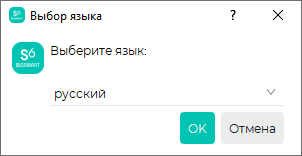
После запуска появится диалоговое окно выбора языка устанавливаемого ПО. Выберите язык и нажмите ОК.
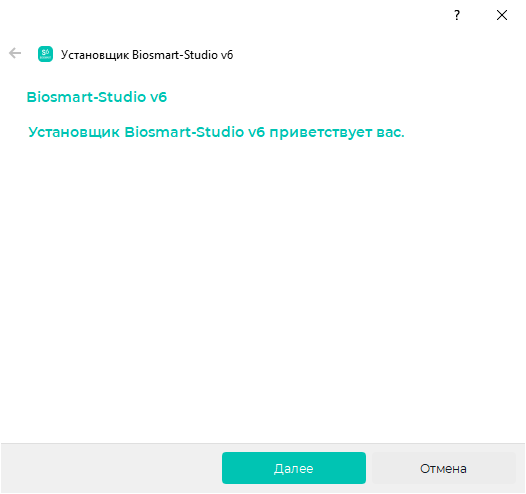
Для продолжения установки нажмите Далее.
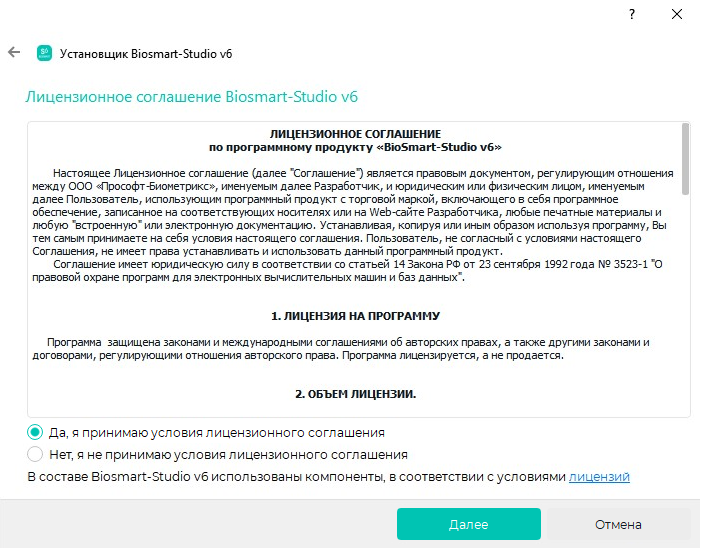
Ознакомьтесь с текстом лицензионного соглашения. Если Вы принимаете условия данного соглашения, выберите Да, я принимаю условия лицензионного соглашения. Нажмите Далее.
Выберите компоненты системы, устанавливаемые на данный ПК:
- Biosmart-Studio v6 базовый – серверная и клиентская части ПО;
- Biosmart-Studio v6 NetWork Клиент – только клиентская часть ПО;
- Biosmart-Studio v6 NetWork Сервер – только серверная часть ПО;
- Biosmart-Studio v6 Мониторинг – только плагин Мониторинг клиентской части ПО.
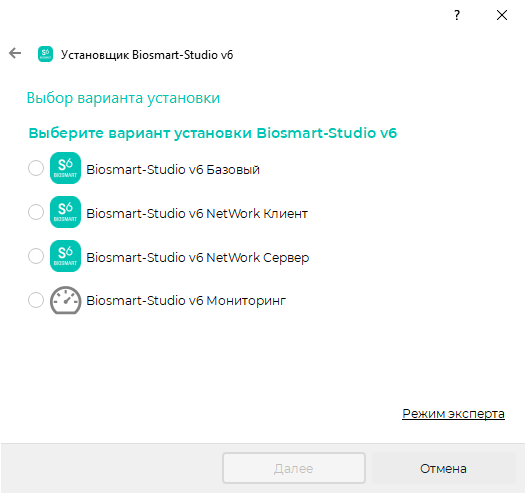
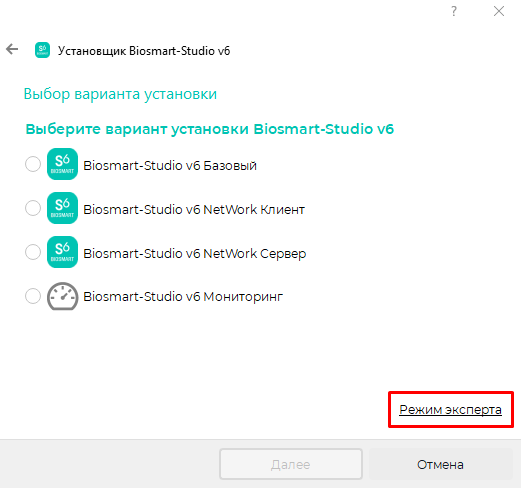
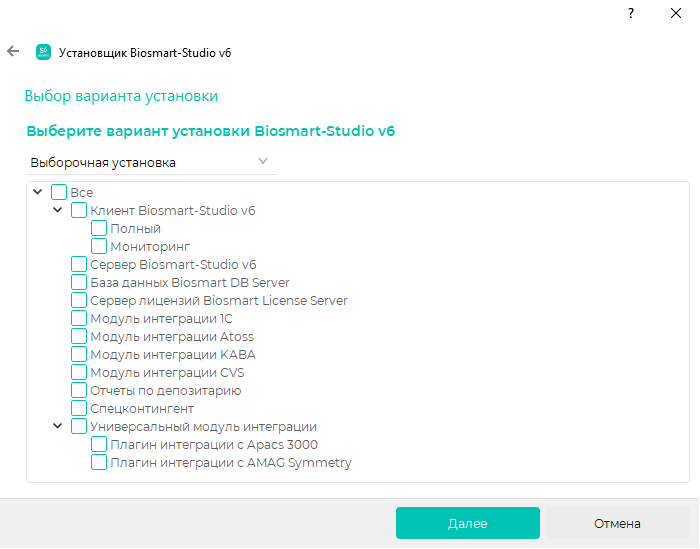
Для выборочной установки элементов ПО нажмите кнопку Режим эксперта. В этом режиме можно настроить установку отдельных программных модулей, например, установить Сервер лицензий на отдельный ПК. Выберите необходимый вариант установки ПО и нажмите Далее.
На следующем этапе необходимо создать или загрузить SSL-сертификат, обеспечивающий работу защищенного сетевого подключения между клиентом и сервером BioSmart. В открывшемся окне выберите источник получения SSL-сертификата:
- Создать самоподписанный сертификат - сертификат создается непосредственно в ПО Biosmart-Studio v6;
- Загрузить сертификат из файла – загружается файл с сертификатом, созданным специализированным удостоверяющим центром.
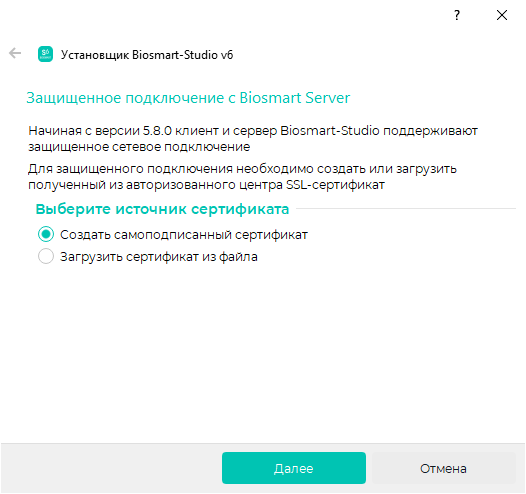
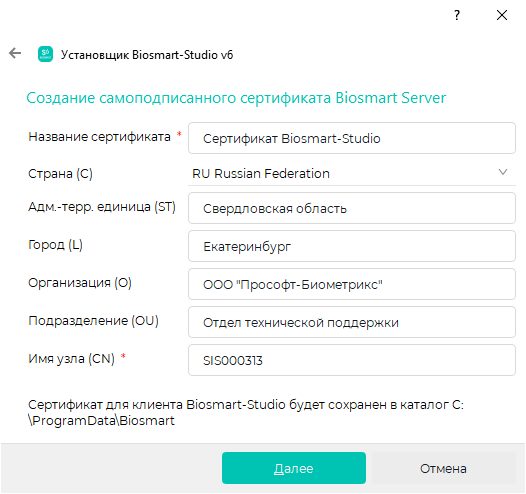
Если у Вас нет SSL-сертификата выберите Создать самоподписанный сертификат. Откроется окно с полями для создания сертификата.
В поле Название сертификата введите текст названия сертификата.
В поле Страна выберите из выпадающего списка страну, набрав на латинице первые две буквы (например, RU для Российской Федерации).
В поле Административная единица введите название административной единицы (области, края, республики).
В поле Город введите название населённого пункта.
В поле Организация введите название организации.
В поле Подразделение введите название подразделения.
В поле Имя узла введите название ПК, на котором производится установка ПО Biosmart-Studio.
Если у Вас есть файлы с SSL-сертификатом из специализированного удостоверяющего центра, то выберите Загрузить сертификат из файла. Откроется окно с полями для ввода расположения файлов.
В поле Сертификат укажите расположение файла сертификата (формат .CRT или .PEM).
В поле Приватный ключ укажите расположение файла приватного ключа (формат .KEY или .PEM).
Поле Корневой сертификат в настоящее время не используется.
Обновить информацию о сертификате можно будет с помощью ПО Biosmart Admin.
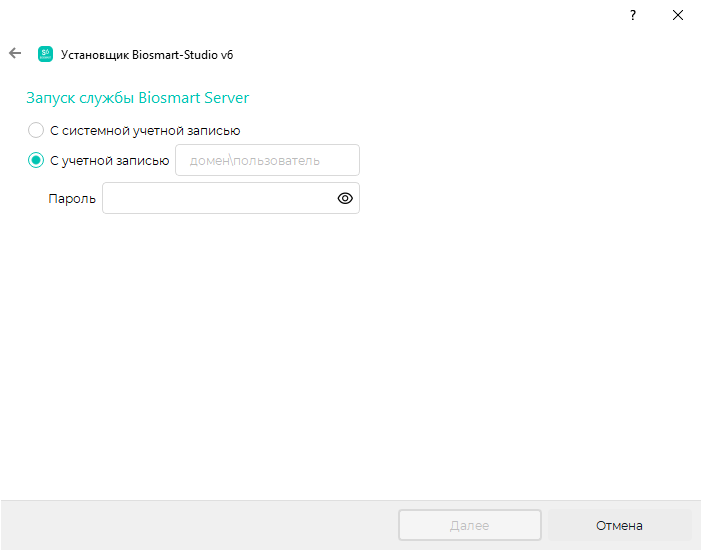
Выберите учетную запись для запуска службы Biosmart Server.
Если будет использоваться аутентификация Kerberos для входа пользователей ПО Biosmart-Studio, выберите пункт С учетной записью и укажите имя пользователя формате DOMAIN\пользователь и пароль доменной учетной записи.
В остальных случаях выберите С системной учетной записью.
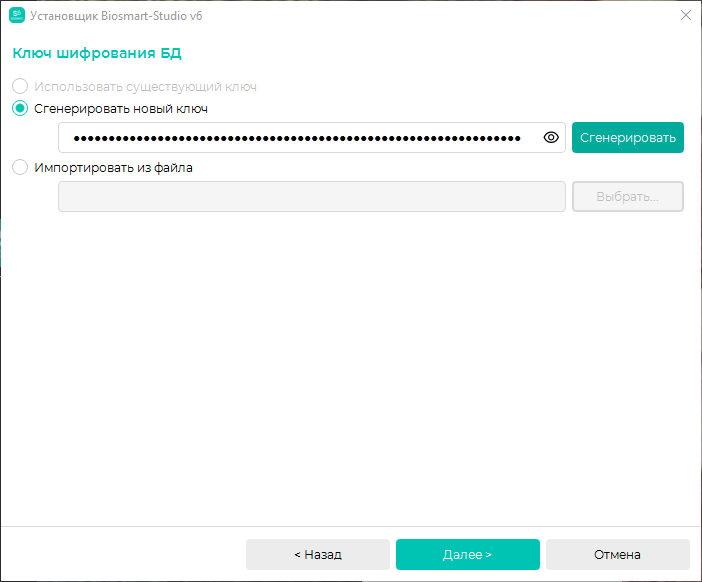
После заполнения полей нажмите Далее. Откроется окно создания Ключа шифрования БД. Создайте ключ шифрования, нажав на кнопку Сгенерировать, или загрузите ключ из файла, заполнив чекбокс Импортировать из файла.
Внимание!
Перед установкой ПО сохраните ключ шифрования в надежном месте. Ключ шифрования необходим для дальнейшей работы системы и доступа к зашифрованным данным.
При утере ключа шифрования восстановить доступ к системе и зашифрованным данным будет невозможно.
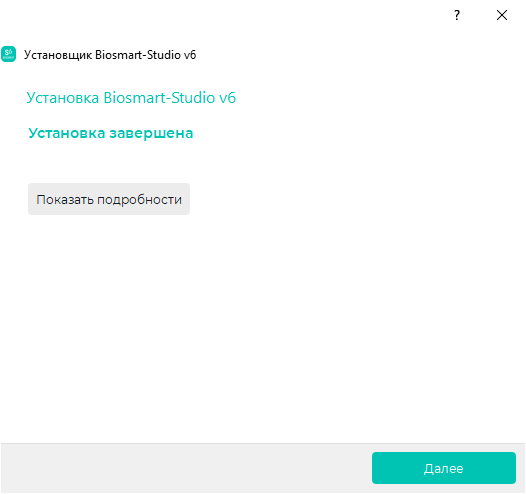
После заполнения полей нажмите Далее. Откроется окно установки ПО Biosmart-Studio.
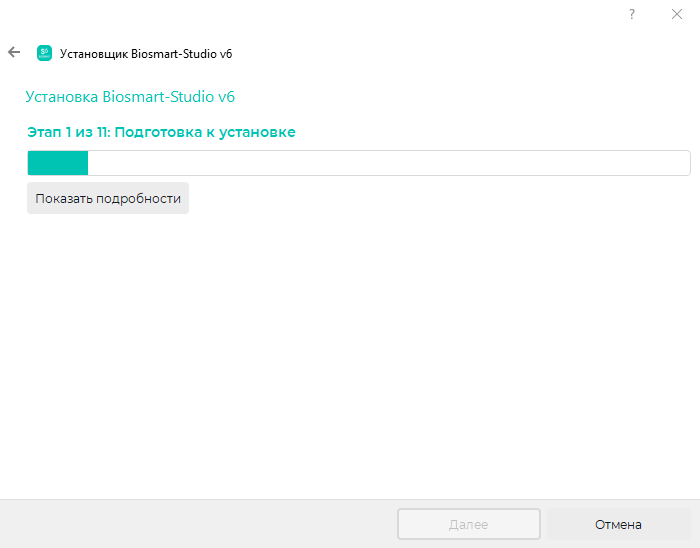
После завершения установки нажмите кнопку Далее, а затем Выход.