Перед выполнение восстановлением БД убедитесь, что pgAdmin использует версию PostgresSQL, совместимую с ПО Biosmart-Studio v6.
Для этого выполните следующие шаги:
- В главном меню выберите File → Preferences;
- В левой части открывшегося окна перейдите в раздел Paths → Binary Paths → прокрутите до таблицы PostgreSQL Binary Path.
В таблице выберите версию PostgreSQL и укажите путь к папке bin, которая идет в комплекте с ПО Biosmart-Studio v6.
Начиная с версии 6.4.0 ПО Biosmart-Studio v6 использует PostgreSQL 15.
До версии 6.4.0 ПО Biosmart-Studio v6 использует PostgreSQL 12.
Пример пути: C:\Program Files\Biosmart Studio 6\db.15.0\bin
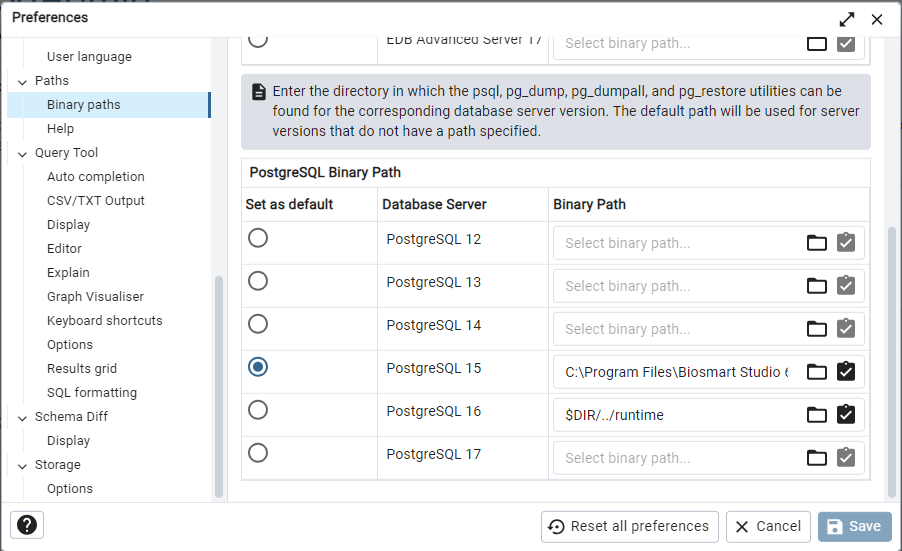
Сохраните изменения нажав кнопку Save.
Для восстановления БД из резервной копии необходимо сначала остановить службу BioSmart Server, затем запустить программу pgAdmin и выполнить подключении к БД (подключение к БД описано в пункте Копирование БД с помощью pgAdmin).
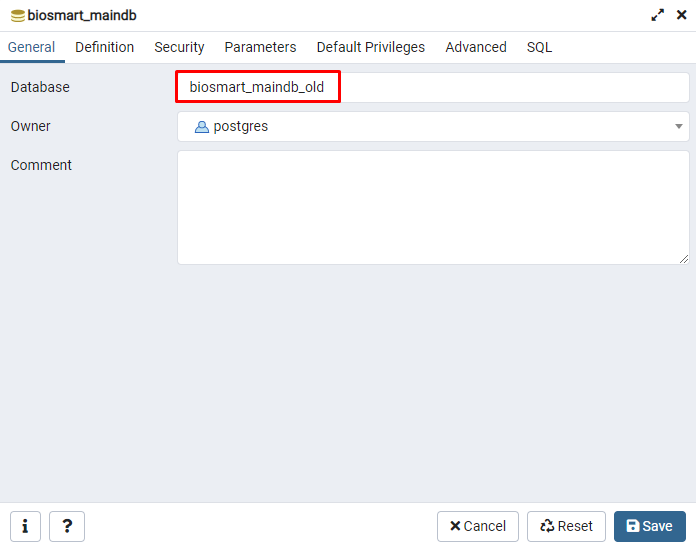
Далее необходимо изменить название текущей БД. Для этого выберите biosmart_maindb, нажмите по ней правой кнопкой мыши и в контекстном меню выберите Properties...
Измените название БД на любое другое и нажмите Save.
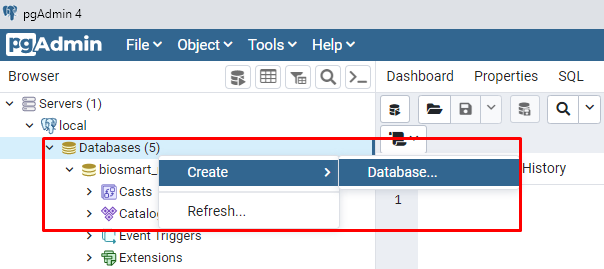
Затем нужно создать новую БД, в которую будет выполнено восстановление. Для этого нажмите правой кнопкой мыши по слову Databases и в контекстном меню выберите Create → Database...
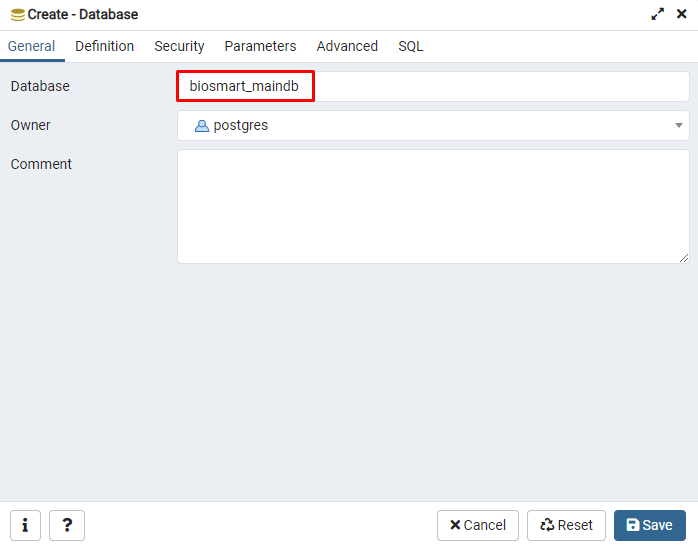
Введите название biosmart_maindb и нажмите Save.
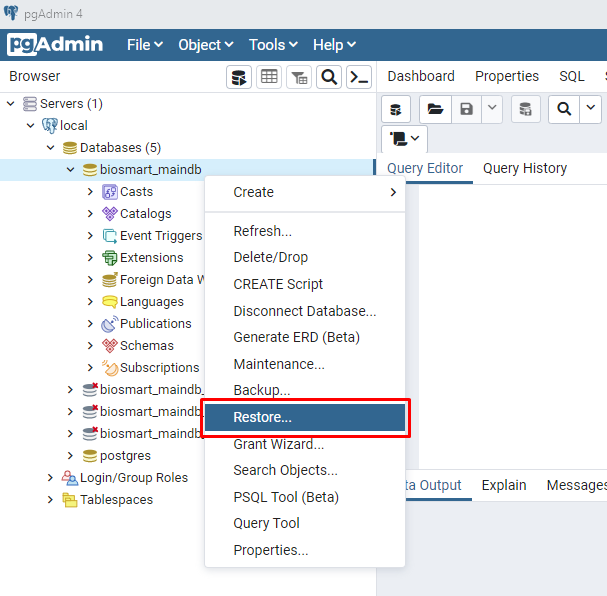
Для восстановления БД из резервной копии нажмите правой кнопкой мыши по biosmart_maindb и в контекстном меню выберите Restore...
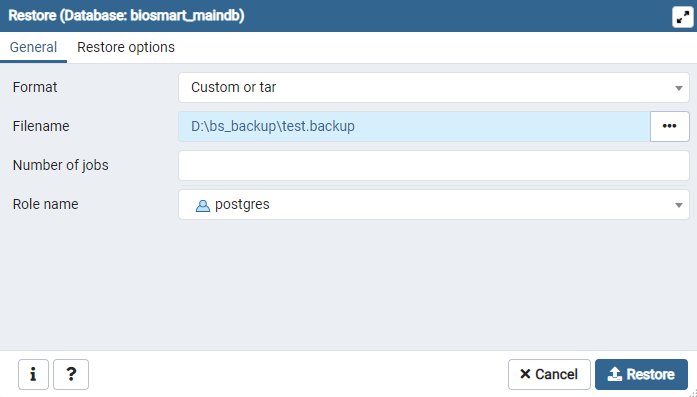
В открывшемся окне укажите путь к файлу резервной копии и его название.
Выберите имя роли (Role name) - postgres.
Нажмите кнопку Restore.
Появится окно с информацией о начале процесса восстановления БД. Для получения более подробной информации о процессе нажмите кнопку View Processes...
При успешном восстановлении внизу окна появится сообщение "Successfully completed".
После завершения процесса восстановления БД не забудьте запустить службу BioSmart Server.