Вкладка Users (Управление сотрудниками) предназначена для создания, загрузки и выгрузки на устройство сотрудников.
Вкладка Users состоит из Панели инструментов и рабочей области.
Панель инструментов содержит набор кнопок для добавления и работы с сотрудниками.
В Рабочей области отображается список сотрудников, созданных в ПО Biosmart Device SDK.
На панели инструментов расположены следующие кнопки:
| Create user Создать сотрудника |
| Кнопка предназначена для добавления нового сотрудника. |
| Edit user Редактировать сотрудника |
| По нажатию кнопки открывается окно свойств выбранного сотрудника. |
| Delete user Удалить сотрудника |
| По нажатию кнопки сотрудник удаляется. |
| Upload user to device Загрузить сотрудника на устройство |
| По нажатию кнопки выбранный сотрудник загружается на устройство. |
Remove user from device |
| По нажатию кнопки выбранный сотрудник удаляется с устройства. |
| Block user Заблокировать сотрудника |
| По нажатию кнопки запрещается доступ выбранного сотрудника ко всем назначенным ему группам доступа. При идентификации сотрудника возникнет сообщение о блокировке доступа. |
| Unblock user Разблокировать сотрудника |
| По нажатию кнопки происходит снятие блокировки доступа выбранного сотрудника. |
| Get local changes from device Загрузить сотрудников с устройства |
| По нажатию кнопки в ПО Biosmart Device SDK загружаются сотрудники и их свойства с устройства. |


Для добавления сотрудника в ПО Biosmart Device SDK выполните следующие действия:
- Нажмите на кнопку Create user
 и в открывшемся окне заполните параметры:
 - UID – укажите уникальный идентификатор сотрудника;
- First Name – укажите имя;
- Last Name – укажите фамилию;
- Middle Name – укажите отчество;
- Photo – загрузите фото сотрудника;
- Cards, delm – укажите номер карты сотрудника;
- Pin – укажите пин-код сотрудника;
- Snils – укажите СНИЛС сотрудника.
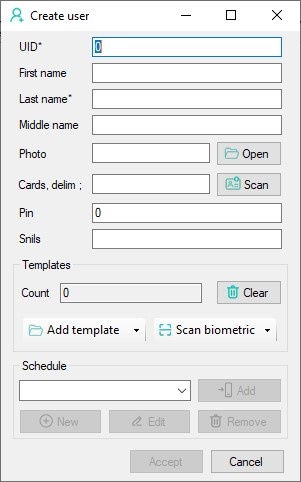
В окне Templates загрузите (Add template) или отсканируйте (Scan biometric) шаблоны пальцев, вен ладоней или лица в зависимости от устройства.
В окне Schedule установите сотруднику график работы, выбрав из выпадающего списка.
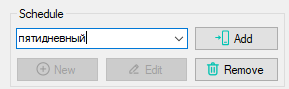
Для загрузки графика работы на устройство нажмите на кнопку Add. Для удаления графика работы с устройства нажмите на кнопку Remove.